Avec Skype Entreprise, vous pouvez commencer à travailler avec des personnes sur un sujet qui nécessite une attention immédiate sans avoir à planifier une réunion à l’avance. Commencez rapidement une réunion improvisée en appelant les personnes concernées, en leur envoyant un message instantané ou en partageant votre écran, un programme ou un fichier avec d’autres contacts.
Démarrer une téléconférence
Démarrez une conférence téléphonique Skype Entreprise pour avoir une réunion rapide et impromptue avec vos collègues. Assurez-vous que vos contacts sont disponibles en vérifiant d’abord leur statut de présence. Ensuite, procédez comme suit :
- Dans votre liste de contacts, tout en maintenant la touche Ctrl de votre clavier enfoncée, cliquez sur les noms de vos contacts pour les sélectionner.
- Cliquez avec le bouton droit sur la sélection >Démarrer une conférence téléphonique>Skype.
Vos contacts reçoivent ensuite une notification ; ils peuvent accepter ou refuser votre demande de téléconférence.
Conseil
Pour effectuer un appel vidéo, vous pouvez soit sélectionner Démarrer un appel vidéo au démarrage de l’appel, soit ajouter la vidéo pendant la réunion en cliquant sur l’icône vidéo dans la fenêtre de réunion.
Démarrer une conversation de groupe par messagerie instantanée
Démarrez une conversation de groupe par messagerie instantanée en sélectionnant plusieurs contacts ou un groupe de contacts dans votre liste Contacts.
- Dans votre liste de contacts, tout en maintenant la touche Ctrl de votre clavier enfoncée, cliquez sur le nom de chaque contact à inviter.
- Cliquez avec le bouton droit sur la sélection >Envoyer un message instantané.
- Tapez votre message, puis appuyez sur Entrée.
Vous pouvez également transformer une conversation de messagerie instantanée que vous avez avec une personne en une conversation de messagerie instantanée de groupe en cliquant sur  .
.
Conseil
La couleur du bouton varie selon que vous ajoutez un contact à une conversation par messagerie instantanée ou à une réunion.
Ajouter un partage
Démarrez rapidement le partage de votre écran avec une autre personne à partir d’une téléconférence ou d’un message instantané de groupe.
Dans la fenêtre de conversation, pointez sur le
 , puis cliquez sur l’une des options suivantes :
- Présenter Bureau pour afficher tout le contenu de votre Bureau
- Présenter des programmes, puis double-cliquez sur le programme de votre choix.
- Présenter des fichiers PowerPoint. Pour plus d’informations, voir Partager des diapositives PowerPoint .
Une barre d’outils Présentation en cours apparaît en haut de l’écran et une notification vous indique que le partage a commencé. Quand vous avez terminé, cliquez sur Arrêter la présentation dans la barre d’outils.

Partager des diapositives PowerPoint
Dans la fenêtre de conversation, pointez sur
.Présentez les>Files PowerPoint, puis téléchargez le fichier.
Pour déplacer les diapositives, cliquez sur le
 en bas de l’écran et cliquez sur la diapositive que vous voulez afficher, ou utilisez les flèches situées en bas de la salle de réunion.
Effectuez l’une des opérations suivantes :
- Pour afficher les notes de votre présentateur, cliquez sur
 .
. - Pour utiliser des annotations, cliquez sur le
 dans le côté supérieur droit de la diapositive pour ouvrir la barre d’outils, puis utilisez des surbrillances, des tampons, un pointeur laser, etc.
- Pour afficher les notes de votre présentateur, cliquez sur
Créer ou modifier un fichier à plusieurs
La fonctionnalité de co-édition dans Skype Entreprise vous permet, ainsi qu’à d’autres participants à votre réunion ou session de messagerie instantanée, de collaborer sur des documents Word, des feuilles de calcul, des présentations PowerPoint et d’autres types de fichiers Office. Pour que vous puissiez utiliser la fonctionnalité de co-création, les fichiers doivent être stockés sur le site OneDrive Entreprise.
Remarque
Co-créer dans une session de messagerie instantanée
- À partir de votre session de messagerie instantanée, cliquez sur le >Co-éditer un document Office.
- Cliquez sur OK pour confirmer la réception du message indiquant que tous les participants sont autorisés à modifier le document.
- Sélectionnez le fichier à modifier. Le fichier s’ouvre dans la fenêtre de conversation et tous les participants peuvent le modifier.
Envoyer un fichier
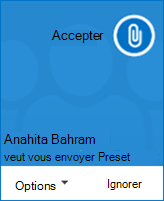
Utilisez l’option de transfert de fichiers pour envoyer des fichiers au cours d’une conversation Skype Entreprise. Faites simplement glisser le fichier à partir de votre ordinateur et déposez-le dans la fenêtre de conversation. Skype Entreprise informe les destinataires qu’un fichier est en cours d’envoi et ils peuvent accepter ou refuser. Si le transfert est accepté, le fichier est téléchargé sur l’ordinateur de chaque destinataire.
Vous pouvez également envoyer un fichier à des contacts avec lesquels vous n’avez pas de conversation en cours.
- Dans votre liste de contacts, sélectionnez (avec la touche Ctrl) les personnes auxquelles vous souhaitez envoyer le fichier.
- Faites glisser le fichier vers votre sélection.
Skype Entreprise envoie une notification au destinataire pour accepter ou refuser le transfert de fichier.