
Le plug-in Skype Entreprise Web App est requis pour le partage d’écran, audio et vidéo lors d’une réunion Skype. Si vous avez rejoint la réunion mais que vous ne pouvez pas vous connecter à l’appel Skype ou que vous ne pouvez pas voir le contenu de la réunion, essayez d’abord les étapes de dépannage de base, puis passez en revue la liste des problèmes et erreurs courants si nécessaire.
Étapes de dépannage d’installation des plug-ins de base
Quittez la réunion et fermez toutes les fenêtres du navigateur.
Ouvrez une session de navigation InPrivate dans Internet Explorer, une fenêtre privée dans Firefox ou Safari, ou une veuve incognito dans Chrome.
Assurez-vous que votre navigateur autorise le chargement et l’exécution des contrôles ActiveX.
Cliquez ou appuyez sur le lien Participer à une réunion Skype qui figure dans votre demande de réunion.
Dans la page de connexion, vérifiez que l’option Installer Plug-in Skype Entreprise Web App est cochée, puis sélectionnez Participer à la réunion.
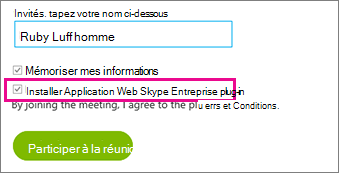
Effectuez l’une des opérations suivantes :
Dans Internet Explorer, en bas de la fenêtre du navigateur, sélectionnez Exécuter pour installer le plug-in.

OU
Suivez les instructions de votre navigateur pour l’installation et l’exécution du plug-in.
Dans l’alerte de sécurité Plug-in Skype Entreprise Web App, sélectionnez Autoriser.
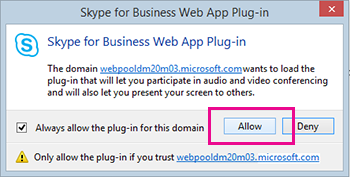
Dans l’alerte de sécurité du Pare-feu Windows, sélectionnez Annuler si vous n’avez pas de privilèges d’administrateur sur votre ordinateur. Cela n’aura aucun effet sur votre réunion.
Conseil
Si vous êtes en mesure d’installer le plug-in en suivant ces étapes, envisagez d’effacer le cache de votre navigateur pour supprimer les informations d’identification obsolètes susceptibles d’interférer avec la connexion.
En cas d’échec, voici quelques éléments supplémentaires à vérifier :
- Assurez-vous que le système d’exploitation et le navigateur web de votre ordinateur figurent sur la liste des plateformes prises en charge.
- Accédez à Panneau de configuration>Programmes et fonctionnalités, désinstallez les versions existantes du plug-in, puis réessayez de vous connecter.
Si vous ne parvenez toujours pas à installer le plug-in, passez en revue la liste des problèmes et erreurs courants.
Erreurs et problèmes courants
- Échec du téléchargement du plug-in
- Fichier du plug-in déplacé ou supprimé
- Le plug-in n’est pas détecté après l’installation
- Avertissement du pare-feu lorsque vous rejoignez une réunion à partir de Skype Entreprise Web App
- Modifier le paramètre d’approbation de domaine par défaut du plug-in
- J’ai tout essayé et je ne peux toujours pas installer le plug-in
Échec du téléchargement du plug-in
Veillez à ce que votre navigateur soit configuré pour autoriser les téléchargements ainsi que le téléchargement de fichiers chiffrés.
Pour autoriser les téléchargements dans Internet Explorer :
- Sélectionnez Outils>Options Internet.
- Sélectionnez l’onglet >SécuritéNiveau personnalisé.
- Faites défiler la liste pour accéder à Téléchargements, puis sélectionnez Activer en regard de Téléchargement de fichiers.
- Accédez de nouveau à la réunion. Le plug-in devrait être téléchargé sans erreur.
Pour autoriser le téléchargement de fichiers chiffrés dans Internet Explorer :
- Accédez à Outils>Options> Internetavancées.
- Faites défiler jusqu’à la section Sécurité.
- Décochez Ne pas enregistrer les pages chiffrées sur le disque et sélectionnez OK.
- Accédez de nouveau à la réunion. Le plug-in devrait être téléchargé sans erreur.
Haut de la page
Fichier du plug-in déplacé ou supprimé
Si vous recevez le message d'erreur indiquant que LwaPluginInstaller32.msi a été déplacé ou supprimé, procédez comme suit pour résoudre le problème :
- Quittez la réunion et rejoignez-la de nouveau.
Une boîte de dialogue affiche des options permettant d’enregistrer ou d’exécuter le plug-in. - Sélectionnez Enregistrer.
- Indiquez un emplacement sur votre ordinateur pour enregistrer le fichier et sélectionnez Enregistrer.
- Accédez au fichier de plug-in enregistré sur votre ordinateur et double-cliquez dessus pour l’exécuter.
Haut de la page
Le plug-in n’est pas détecté après l’installation
Si vous obtenez cette notification pour installer le plug-in alors même que vous venez de l’installer, redémarrez votre navigateur. Si vous exécutez Windows 8 sur votre PC, vérifiez que vous exécutez la version du navigateur pour le bureau.
Ce problème peut également se produire si vous avez lancé votre navigateur avec l’option Exécuter en tant qu’administrateur . Application Web Skype Entreprise n’est pas pris en charge dans cet environnement. Pour utiliser Application Web Skype Entreprise, lancez votre navigateur en tant qu’utilisateur standard.
Haut de la page
Avertissement du pare-feu lorsque vous rejoignez une réunion à partir de Skype Entreprise Web App
Dans l’alerte de sécurité du Pare-feu Windows, vous pouvez sélectionner Annuler si vous ne disposez pas de privilèges d’administrateur sur votre ordinateur.
Haut de la page
Modifier le paramètre d’approbation de domaine par défaut du plug-in
Lorsque vous installez le plug-in, vous avez la possibilité d’approuver le domaine qui charge le plug-in.
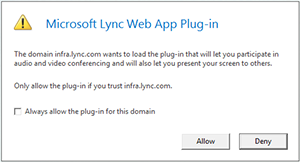
Si vous avez sélectionné Toujours autoriser le plug-in pour ce domaine mais que vous souhaitez modifier cette option, procédez comme suit :
Sur des systèmes d’exploitation Windows
- Sélectionnez Application Web Skype Entreprise Plug-in d’application web dans la liste des programmes installés dans Panneau de configuration, puis sélectionnez Désinstaller.
- La prochaine fois que vous rejoindrez une réunion avec Application Web Skype Entreprise sélectionnez Autoriser pour approuver le domaine du plug-in uniquement pour cette réunion.
Sur les systèmes d’exploitation Macintosh, suivez ces étapes pour convertir vos préférences utilisateur en XML puis les modifier :
- Ouvrez le terminal et saisissez plutil -convert xml1 ~/Library/Preferences/ com.microsoft.skypeforbusiness.plugin.plist
- Dans le terminal, saisissez open -b "com.apple.TextEdit" ~/Library/Preferences/ com.microsoft.skypeforbusiness.plugin.plist
- Dans TextEdit, supprimez la ligne pour le domaine auquel vous ne voulez plus faire confiance. Par exemple, pour arrêter de faire confiance au domaine Contoso.com, supprimez la ligne "Skype.Contoso.com"="", puis enregistrez vos modifications.
- Dans le terminal, saisissez defaults read com.microsoft.skypeforbusiness.plugin AllowedDomains
- Redémarrez le navigateur.
- La prochaine fois que vous participerez à une réunion avec Application Web Skype Entreprise, assurez-vous que toujours autoriser le plug-in pour ce domaine est décoché avant de sélectionner Autoriser.
Haut de la page
J’ai tout essayé et je ne peux toujours pas installer le plug-in
Les stratégies d’ordinateur de votre organization peuvent empêcher l’installation du plug-in. Pour résoudre ce problème, contactez le support technique de votre organisation.
Haut de la page