
Lorsque votre système téléphonique dans le téléphone de bureau Microsoft 365 est configuré pour fonctionner avec Skype Entreprise, vous pouvez appeler les personnes de votre organization via Skype Entreprise, et l’audio de l’appel transite par votre téléphone. Vous pouvez également passer des appels à partir du client Skype Entreprise à l’aide de n’importe quel téléphone proche de chez vous (comme votre téléphone mobile, domicile ou hôtel). La personne que vous appelez voit votre numéro de téléphone comme si vous appeliez du numéro de téléphone principal de votre société. Lorsque vous passez un appel Skype Entreprise avec l’audio routé via votre téléphone de bureau système téléphonique, vous obtenez un excellent audio, ainsi que :
- Messagerie instantanée : vous pouvez, par exemple, effectuer un rapide copier/coller d’une URL que vous souhaitez partager.
- Partage de bureau et d’application : vous pouvez facilement afficher, communiquer, résoudre des problèmes ou donner des explications avec des éléments visuels.
- Pièces jointes : envoyer des fichiers à l’autre personne sans quitter Skype Entreprise
Remarque
Il existe certaines choses que vous ne pouvez pas faire dans ce scénario, telles que l’enregistrement de votre réunion, le chargement d’un fichier PowerPoint ou d’un autre fichier, l’utilisation de la vidéo Skype Entreprise, du tableau blanc, de l’intégration de OneNote et de l’interrogation et des fonctionnalités Q&R. Et vous ne pourrez pas ajouter des personnes à l’appel : il s’agit d’un scénario entre vous et une autre personne. Si vous avez besoin de l’une de ces fonctionnalités Skype Entreprise, vous devez configurer une réunion Skype Entreprise régulière qui n’est pas routée via votre téléphone de bureau.
C’est une fonctionnalité que votre administrateur doit configurer pour votre entreprise. Il existe un moyen simple de savoir si votre société a activé cette fonctionnalité. Dans la fenêtre de Skype Entreprise principale, cliquez sur l’icône d’engrenage ( ) pour afficher la boîte de dialogue Options. Si vous voyez Transfert d’appel dans la liste, Skype Entreprise n’est alors pas configuré pour fonctionner sur votre téléphone de bureau. Si vous voyez Gestion des appels dans la liste, votre téléphone de bureau est alors intégré à Skype Entreprise.
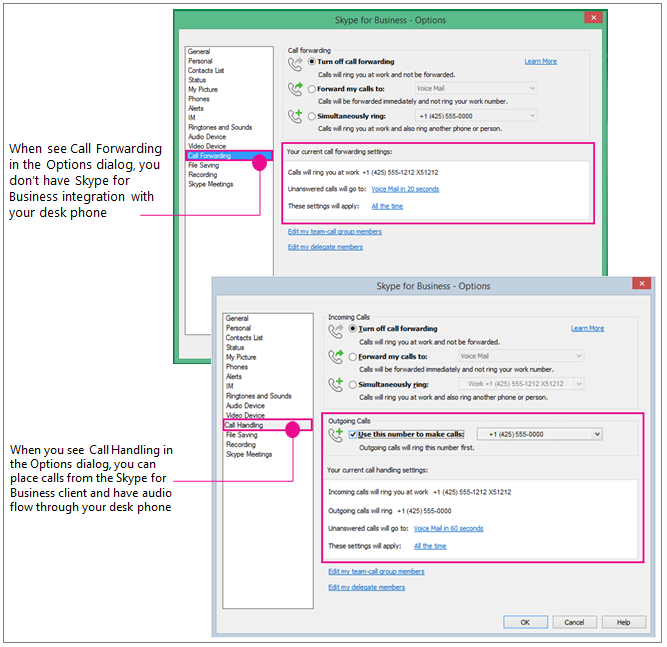
Travail de préparation : définissez la gestion des appels, le numéro d’appels sortants sur votre téléphone de bureau système téléphonique
Si vous souhaitez utiliser votre téléphone de bureau système téléphonique pour votre Skype Entreprise audio, définissez simplement l’option Appels sortants pour utiliser ce numéro.
Important
Les personnes qui ont une ligne privée ou ont le rôle de responsable, chef d’équipe, membre d’équipe, ou membre d’un Groupe de réponse n’ont pas accès à cette fonctionnalité. La modification de votre configuration pour utiliser Skype Entreprise avec votre téléphone de bureau désactive les paramètres de gestion/transfert d’appel dont vous avez besoin pour effectuer ces autres tâches. En outre, si vous modifiez ces paramètres, par exemple pour transférer Skype Entreprise appels vers votre téléphone mobile alors que vous êtes loin de votre bureau (ou si vous utilisez le client Skype Entreprise Online qui définit automatiquement sonner simultanément sur votre numéro de téléphone mobile), vous devrez modifier à nouveau les paramètres si vous souhaitez effectuer une opération appel téléphonique Skype Entreprise/système téléphonique plus tard, lorsque vous revenez au bureau.
Dans Options d’outils>, cliquez sur Gestion des appels. (Si votre interface utilisateur indique Transfert d’appel, vous n’êtes pas configuré pour utiliser Skype Entreprise avec votre téléphone de bureau du système téléphonique.)
Sous Appels entrants, sélectionnez Sonner simultanément, puis entrez le numéro de téléphone de bureau de votre système téléphonique, sans l’extension, si vous en avez un. (Cela garantit que si quelqu’un vous appelle à l’aide du client Skype Entreprise, votre téléphone de bureau sonne également, ce qui vous donne la possibilité de l’utiliser pour l’audio et Skype Entreprise pour le partage et l’affichage.)
Sous Appels sortants, case activée la case Utiliser ce numéro pour passer des appels, puis entrez le numéro de téléphone de bureau de votre système téléphonique, y compris votre poste, le cas échéant.
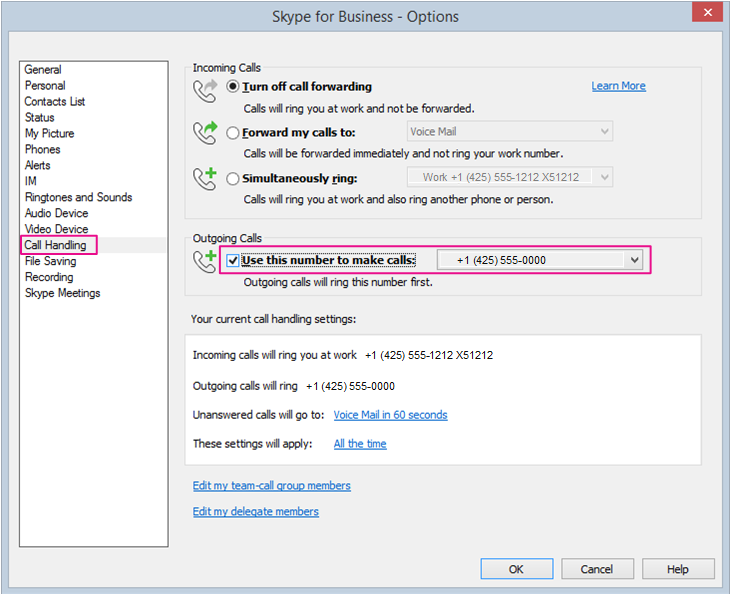
Cliquez sur OK.
Effectuez un appel Skype Entreprise ! Lisez la suite…
Passer l’appel téléphonique/Skype Entreprise de bureau du système téléphonique
Une fois que le numéro d’appel sortant a été défini sur votre téléphone de bureau du système téléphonique, lorsque vous lancez un appel à partir du client Skype Entreprise, Skype Entreprise appelle votre téléphone en premier, vous prenez le récepteur, vous entendez le téléphone de l’autre personne sonner, puis ils décrochent et vous êtes configuré ! Chat et utilisez le client Skype Entreprise pour partager et afficher.
Cette illustration vous offre une vue d’ensemble :
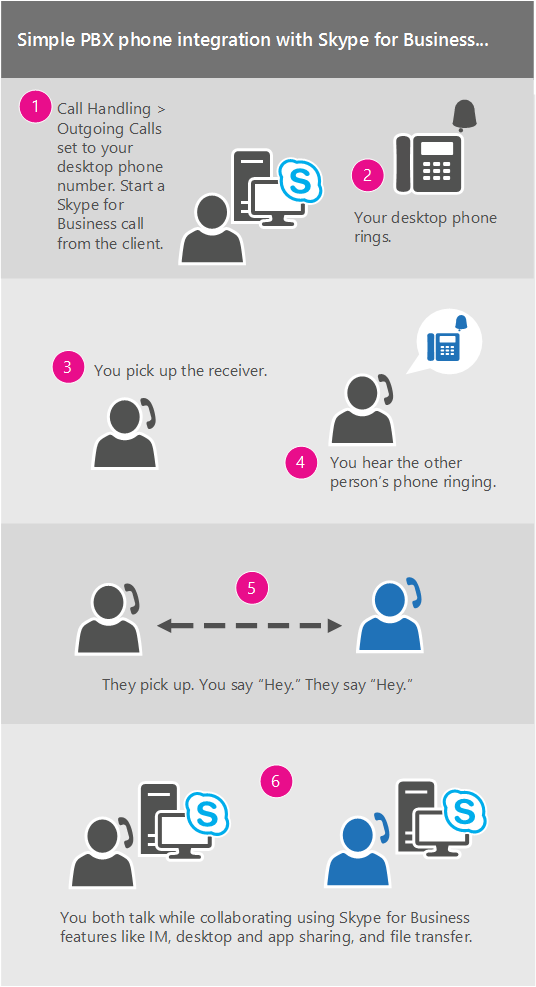 Voici les détails :
Dans l’écran principal Skype Entreprise, recherchez ou recherchez la personne que vous souhaitez appeler.
Placez le pointeur sur son image jusqu’à ce que les icônes rapides apparaissent.
Cliquez sur la flèche d’icône de téléphone, puis choisissez son numéro professionnel.
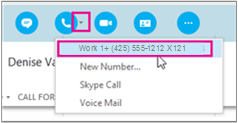
La fenêtre de conversation Skype Entreprise s’ouvre et la barre des messages indique « Appel... »
Votre téléphone de bureau sonne. (Votre téléphone affiche un appel entrant du numéro de téléphone principal de votre société)
Décrochez !
Vous entendrez la sonnerie de votre appel vers le téléphone du destinataire et la barre de messages de réunion de Skype indiquera « Appel vers le correspondant en cours… »
Lorsque le correspondant décroche, vous pouvez commencer à parler. (La barre de messages de Skype affichera « Connecté »)
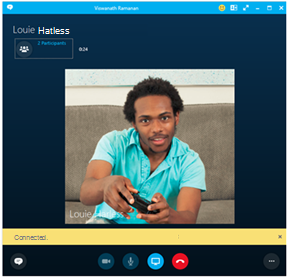
De là, vous pouvez ajouter des messages instantanés à votre appel. Cliquez sur la bulle du message dans le coin inférieur gauche.
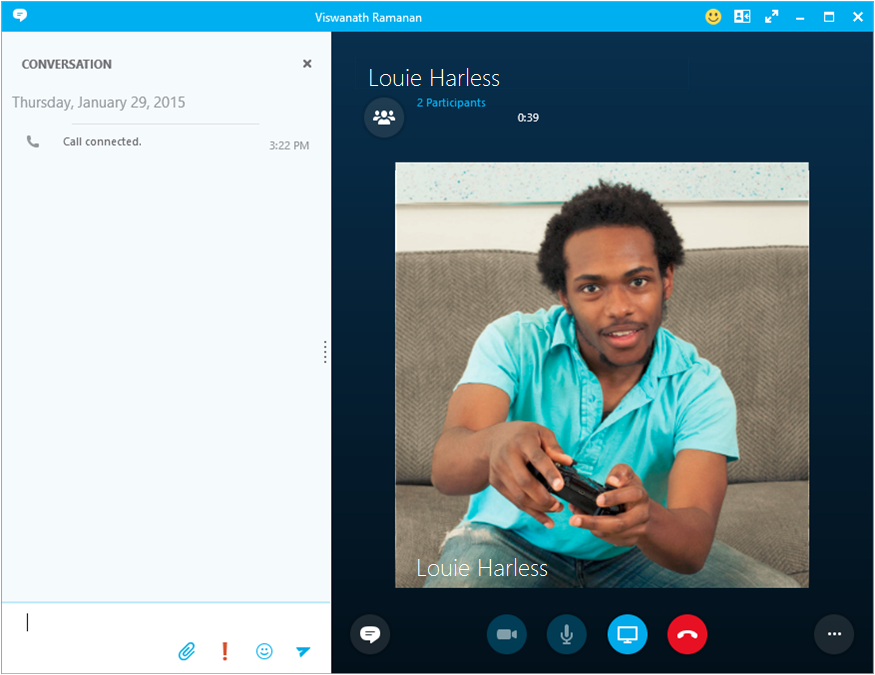
... et partagez votre bureau en cliquant sur l’icône Présenter.