Exécuter les rapports du journal d’audit dans SharePoint :
Sélectionnez Paramètres>Paramètres du site. Si les paramètres du site ne s’affichent pas, sélectionnez Informations sur le site, puis Afficher tous les paramètres du site. Certaines pages peuvent vous obliger à sélectionner Contenu du site, puis Paramètres du site.
Si vous n’êtes pas à la racine de votre collection de sites, sélectionnez Accéder aux paramètres du site de niveau supérieur sous Administration de la collection de sites.
Remarque
- La section Administration de la collection de sites ne sera pas disponible si vous ne disposez pas des autorisations nécessaires. Vous devez être membre du groupe Administrateurs des collections de sites par défaut ou d’un administrateur de batterie de serveurs.
- Si le lien Rapports du journal d’audit n’est pas disponible sous Administration de la collection de sites, vérifiez que la fonctionnalité de collection de sites « Création de rapports » est activée.
Dans la page Paramètres du site, sous Administration de la collection de sites, sélectionnez Rapports du journal d’audit.

Activer la fonctionnalité « Création de rapports »
Si vous ne voyez pas le lien Rapports du journal d’audit sous Administration de la collection de sites, procédez comme suit pour activer la fonctionnalité « Création de rapports » :
1. Sous Administration de la collection de sites, sélectionnez Fonctionnalités de la collection de sites.

2. Sélectionnez Activer la création de rapports>.

Utilisation de la journalisation d’audit unifiée
La journalisation d’audit unifiée Microsoft 365 prend désormais en charge SharePoint et OneDrive. L’audit unifié permet d’accéder aux journaux des événements (comme l’affichage, la création, la modification, le chargement, le téléchargement et la suppression) et aux actions de partage telles que les demandes d’invitation et d’accès, et l’activité de synchronisation. Pour plus d’informations sur ce que fournit la journalisation d’audit unifiée dans Microsoft 365 pour SharePoint, voir Activités auditées.
Modifications du rapport du journal d’audit (à compter de 2021) :
-
Suppression des rapports du journal d’audit : la suppression n’est plus une fonctionnalité, mais vous pouvez toujours accéder aux fichiers qui ont été supprimés dans le passé dans la bibliothèque de documents désignée.
-
Modification d’événements spécifiques : les rapports du journal d’audit n’autorisent plus la modification d’événements spécifiques. Les rapports de journal d’audit sont toujours disponibles, mais sont limités à des types d’événements spécifiques.
-
Personnaliser les rapports : l’option d’emplacement a été masquée en raison de l’arrêt de la prise en charge des rapports étendus au niveau du sous-site.
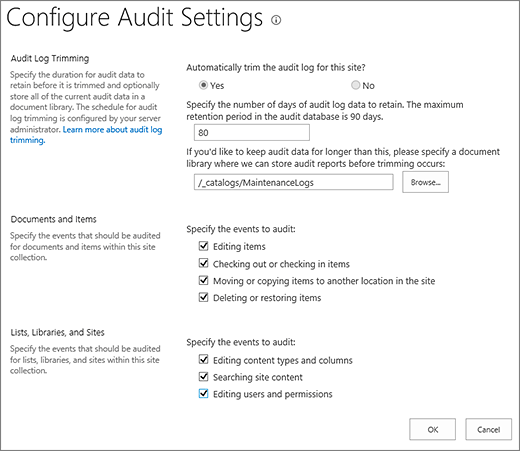
SharePoint Server 2019
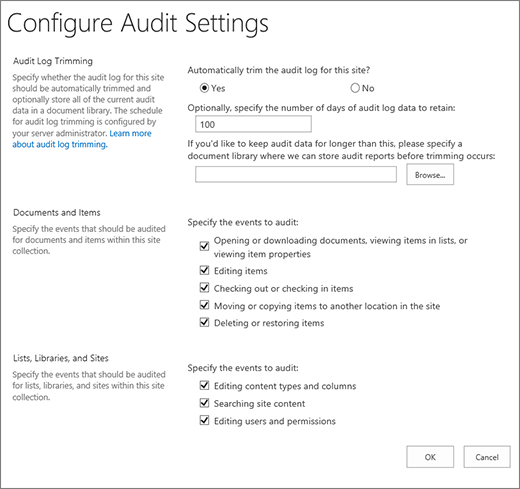
SharePoint Server 2016 et 2013
En tant que propriétaire de collection de sites, vous pouvez récupérer l’historique des actions effectuées par un utilisateur particulier et des actions effectuées au cours d’une plage de dates particulière. Par exemple, vous pouvez déterminer quand un document spécifique a été modifié et par quel utilisateur.
Vous pouvez gérer la taille du journal d’audit dans la section Suppression du journal d’audit et spécifier les événements à auditer dans les sections Documents et Éléments et Listes, Bibliothèques et Sites . Vous pouvez aussi spécifier le nombre maximal de jours pendant lesquels les éléments seront conservés. Par défaut, tous les éléments sont supprimés à la fin du mois.
Remarque
Lorsque plusieurs utilisateurs co-éditent un document, l’audit d’événements de plusieurs auteurs ou éditeurs peut être difficile à interpréter. Si cela pose problème, vous pouvez limiter l’autorisation d’édition à un nombre minimal d’utilisateurs.
Cliquez sur Paramètres , puis cliquez sur Paramètres du site. Si Paramètres du site ne s’affiche pas, cliquez sur Informations de site, puis cliquez sur Afficher tous les paramètres du site. Certaines pages peuvent vous obliger à sélectionner Contenu du site, puis Paramètres du site.
Si vous n’êtes pas à la racine de votre collection de sites, sélectionnez Accéder aux paramètres du site de niveau supérieur sous Administration de la collection de sites.
Remarque
La section Administration de la collection de sites ne sera pas disponible si vous ne disposez pas des autorisations nécessaires.
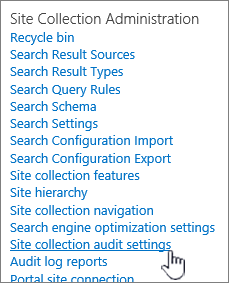
Dans la page Paramètres du site, sous Administration de la collection de sites, sélectionnez Paramètres d’audit de la collection de sites.
Dans la page Configurer les paramètres d’audit, dans la section Réduction du journal d’audit, définissez Réduire automatiquement le journal d’audit pour ce site ? sur Oui.
Remarque
Pour SharePoint
- Le découpage n’est pas pris en charge pour SharePoint.
- Nous ne prenons plus en charge le choix d’événements spécifiques à modifier. Reportez-vous à ce document pour obtenir la liste complète des événements audités.
Vous pouvez également spécifier le nombre de jours de données du journal d’audit à conserver. SharePoint Server n’a pas de limite.
Remarque
Le paramètre par défaut pour conserver les données du journal d’audit est zéro jour. Cela signifie que si vous ne spécifiez pas de période de rétention différente, toutes les entrées du journal d’audit sont supprimées à la fin du mois. Vous pouvez modifier ce paramètre pour conserver les entrées du journal d’audit pendant une période plus longue. Par exemple, si vous spécifiez 30 jours, les données du journal d’audit créées au mois de septembre ne seront pas supprimées avant la fin d’octobre. Pour conserver les données du journal d’audit, vous pouvez également les enregistrer dans un rapport de journal d’audit avant que le journal d’audit ne soit supprimé.
Vous pouvez également spécifier la bibliothèque de documents dans laquelle enregistrer les rapports du journal d’audit avant que le journal d’audit ne soit supprimé. Définissez cette option si vous devez accéder à des données de journal d’audit, au moyen de rapports du journal d’audit, après que le journal d’audit a été réduit.
Sélectionnez OK.
Sélectionnez Paramètres>Paramètres du site. Si les paramètres du site ne s’affichent pas, sélectionnez Informations sur le site, puis Afficher tous les paramètres du site. Certaines pages peuvent vous obliger à sélectionner Contenu du site, puis Paramètres du site.
Si vous n’êtes pas à la racine de votre collection de sites, sélectionnez Accéder aux paramètres du site de niveau supérieur sous Administration de la collection de sites.
Remarque
La section Administration de la collection de sites ne sera pas disponible si vous ne disposez pas des autorisations nécessaires. Vous devez être membre du groupe Administrateurs des collections de sites par défaut ou d’un administrateur de batterie de serveurs.
Dans la page Paramètres du site, sous Administration de la collection de sites, sélectionnez Paramètres d’audit de la collection de sites.
Dans la page Configurer les paramètres d’audit, dans les sections Documents et éléments et Listes, bibliothèques et sites, sélectionnez les événements que vous voulez auditer, puis OK.
Les événements que vous auditez dépendent de vos besoins en termes d’audit. Par exemple, le respect des réglementations entraîne des exigences spécifiques qui dicteront les événements que vous devez auditer. Nous vous conseillons d’auditer uniquement les événements nécessaires à la satisfaction de vos besoins. Un audit supplémentaire et inutile peut affecter les performances et d’autres aspects de vos collections de sites.
Remarque
Pour SharePoint Server 2013, nous vous recommandons de sélectionner l’événement Ouvrir ou télécharger des documents, afficher des éléments dans des listes ou afficher les propriétés d’élément uniquement lorsque cela est absolument nécessaire. Cette option est susceptible de générer un nombre élevé d’événements pouvant éventuellement dégrader les performances et d’autres aspects de votre ou vos collections de sites.
Contenu du rapport du journal d’audit
Les événements audités sont capturés dans des rapports d’audit basés sur Microsoft Excel 2013 et disponibles dans la page Rapports d’audit. Vous pouvez également créer un rapport personnalisé qui comprend un certain nombre des événements qui se sont produits pendant une plage de dates spécifiée, dans une zone spécifique de la collection de sites, ou filtrés par utilisateur individuel. Vous ne pouvez pas modifier les événements une fois qu’ils ont été consignés dans le journal, mais les administrateurs de collection peuvent supprimer des éléments du journal d’audit et configurer une réduction automatique des données du journal d’audit.
Le journal d’audit capture les informations suivantes pour les événements sélectionnés pour être audités :
- Site d’où provient l’événement
- ID d’élément, type, nom et emplacement
- ID utilisateur associé à l’événement
- Type d’événement, date, heure et source
- Action entreprise sur l’élément
Voici un exemple de données dans un rapport de journal d’audit de suppression. Avec ce rapport, vous pouvez déterminer qui a supprimé et restauré des données dans la collection de sites. Vous pouvez utiliser les fonctionnalités d’Excel pour filtrer, trier et analyser les données.

Réduction des rapports du journal d’audit
Lorsque vous sélectionnez un événement à auditer pour une collection de sites, le rapport audite chaque élément de la collection de sites chaque fois que l’événement se produit. L’audit peut potentiellement générer un grand nombre d’événements d’audit, créant un journal d’audit volumineux qui pourrait remplir le disque dur, ce qui a un impact sur les performances et d’autres aspects d’une collection de sites.
Important
Pour empêcher le journal d’audit de saturer le disque dur et d’éventuellement dégrader les performances de la collection de sites, nous vous recommandons d’activer la réduction des journaux d’audit pour les collections de sites lors d’audits approfondis.
Pour gérer la taille du rapport de journal d’audit, vous pouvez le configurer pour supprimer automatiquement et éventuellement archiver les données du journal d’audit actuelles dans une bibliothèque de documents avant que les données ne soit supprimées. Le planning pour la réduction du journal d’audit est configuré par votre administrateur de serveur dans l’Administration centrale. Par défaut, il s’agit de la fin du mois.
Afficher des rapports du journal d’audit
Pour afficher un rapport du journal d’audit, procédez comme suit :
Cliquez sur Paramètres , puis cliquez sur Paramètres du site. Si Paramètres du site ne s’affiche pas, cliquez sur Informations de site, puis cliquez sur Afficher tous les paramètres du site. Certaines pages peuvent vous obliger à sélectionner Contenu du site, puis Paramètres du site.
Remarque
La section Administration de la collection de sites ne sera pas disponible si vous ne disposez pas des autorisations nécessaires. Vous devez être membre du groupe Administrateurs des collections de sites par défaut ou d’un administrateur de batterie de serveurs.
Cliquez sur Rapports du journal d’audit dans la section Administration de la collection de sites.
Sélectionnez le rapport souhaité dans la page Afficher les rapports d’audit.
Tapez une URL ou accédez à la bibliothèque dans laquelle vous souhaitez enregistrer le rapport, puis sélectionnez OK.
Dans la page Opération terminée avec succès, sélectionnez cliquez ici pour afficher ce rapport. Si vous obtenez une erreur, cela peut être dû au fait que les journaux d’audit n’étaient pas activés ou qu’il n’y avait pas de données à afficher.
Remarque
- Au minimum, Excel version 2013 doit être installé pour afficher les rapports du journal d’audit en cliquant sur Cliquez ici pour afficher ce rapport.
- Sinon, si l’ouverture de documents dans le navigateur est activée pour la bibliothèque, accédez à la bibliothèque où vous avez enregistré le rapport du journal d’audit, pointez sur le rapport du journal d’audit, sélectionnez la flèche vers le bas, puis sélectionnez Afficher dans le navigateur.
Vous pouvez utiliser les fonctionnalités Excel standard pour limiter les rapports aux informations souhaitées. Vous pouvez analyser et afficher les données du journal de différentes manières :
- en filtrant le rapport du journal d’audit pour un site spécifique ;
- en filtrant le rapport du journal d’audit selon une plage de dates donnée ;
- en triant le rapport du journal d’audit ;
- en déterminant qui a mis à jour le contenu ;
- en déterminant le contenu qui a été supprimé mais pas restauré ;
- en affichant les modifications apportées aux autorisations d’un élément.
