

Vous pouvez configurer la Corbeille d’un site SharePoint pour contrôler la durée pendant laquelle un utilisateur peut restaurer le contenu supprimé avant qu’il ne soit supprimé définitivement et la quantité d’espace de stockage utilisée par la Corbeille. La page Paramètres de gestion des applications SharePoint vous permet d’activer ou de désactiver la Corbeille du site, de définir le nombre de jours pendant lesquels les éléments supprimés sont conservés dans la Corbeille et de définir l’espace de stockage utilisé par la Corbeille de la deuxième étape (collection de sites).
Important
- La Corbeille SharePoint est différente de la Corbeille de Windows. Pour récupérer des fichiers supprimés dans Windows à partir de votre Bureau ou de vos applications, commencez par regarder dans la Corbeille Windows. Pour placer la Corbeille Windows sur votre Bureau, voir Replacer la Corbeille Windows sur votre Bureau.
Configurer les paramètres de la corbeille de SharePoint Server 2019, 2016, 2013 ou 2010
La configuration des paramètres de la Corbeille affecte tous les sites hébergés par l’application web.
Ouvrez l’application Administration centrale de SharePoint .
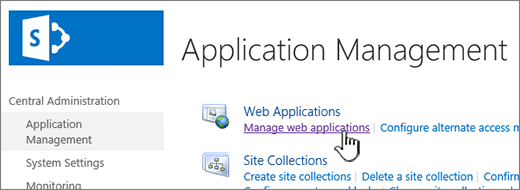
Sous Gestion des applications, cliquez sur Gérer les applications web.
Choisissez le site pour lequel vous souhaitez configurer les paramètres de la Corbeille, puis cliquez sur Paramètres généraux sous Gérer dans le ruban.

Sur la page Paramètres généraux de l’application web , faites défiler jusqu’à la section Corbeille et configurez les paramètres suivants :

- Sous État de la Corbeille, sélectionnez Activé ou désactivé pour spécifier si les Corbeilles de tous les sites de cette application Web sont activées ou désactivées.
Si vous désactivez les Corbeille, tous les fichiers qu’elles contiennent seront supprimés. La suppression de ces fichiers peut prendre beaucoup de temps, selon le remplissage et la quantité de Corbeille. - Sous Supprimer les éléments de la Corbeille, sélectionnez Après ou Jamais.
Si vous sélectionnez Après, tapez dans la zone correspondante le nombre de jours d’attente avant que les Corbeilles ne soient vidées (c’est-à-dire le nombre de jours pendant lesquels les éléments dans les Corbeilles restent dans un état supprimé). Si vous sélectionnez Jamais, les Corbeilles ne sont jamais vidées automatiquement. - Sous Corbeille secondaire, sélectionnez Ajouter ou Désactiver.
Si vous sélectionnez Ajouter, tapez le pourcentage du quota de site à ajouter pour la capacité de la Corbeille secondaire dans la zone correspondante.
Lorsque vous activez la Corbeille secondaire pour une application web, vous devez désigner la quantité d’espace disque disponible pour la Corbeille secondaire sous forme de pourcentage du quota alloué à l’application web. Par exemple, si vous avez alloué 100 mégaoctets (Mo) d’espace pour l’application web, l’attribution d’un quota de 50 % pour la Corbeille de la deuxième étape alloue 50 Mo pour la Corbeille de la deuxième étape et 150 Mo pour l’application web. Vous pouvez allouer jusqu’à 100 % pour le quota de la Corbeille de la deuxième étape.
- Sous État de la Corbeille, sélectionnez Activé ou désactivé pour spécifier si les Corbeilles de tous les sites de cette application Web sont activées ou désactivées.
Faites défiler jusqu’à la fin de la boîte de dialogue, puis cliquez sur OK.
Haut de la page
Replacer la Corbeille Windows sur votre Bureau
Bien que la Corbeille Windows soit différente de celle de SharePoint, vous devez l’avoir à portée de main pour récupérer plus facilement les fichiers locaux que vous supprimez. Voici comment la replacer sur votre Bureau :
Pour remettre la Corbeille Windows 10 sur votre Bureau :
- Sélectionnez le bouton Démarrer
 , puis sélectionnez le bouton Paramètres Paramètres
- Sélectionner lesparamètres d’icônes du bureau desthèmes>de personnalisation>.
- Cochez la corbeille case activée la case >Appliquer.
• Pour accéder aux paramètres d’icônes du bureau dans Windows 8.1, effectuez un balayage à partir du bord droit de l’écran, puis sélectionnez Rechercher. Entrez icônes du bureau dans la zone de recherche, puis sélectionnez Afficher ou masquer les icônes courantes sur le Bureau.
• Pour accéder aux paramètres des icônes du Bureau dans Windows 7, sélectionnez le bouton Démarrer, entrez « icônes du bureau » dans la zone de recherche, puis sélectionnez Afficher ou masquer les icônes courantes sur le Bureau.
N’hésitez pas à nous laisser un commentaire
Mis à jour le 3 octobre 2018
Cet article vous a-t-il été utile ? Si c’est le cas, faites-le nous savoir en bas de cette page. Sinon, faites-nous savoir ce qui était confus ou manquant. Pensez à indiquer votre version de SharePoint, votre système d’exploitation et votre navigateur. Nous utiliserons vos commentaires pour vérifier les étapes, corriger les erreurs et mettre à jour cet article.