
Les organisations doivent protéger les informations sensibles telles que les données financières et les informations d’identification personnelle (PII) et empêcher leur divulgation par inadvertance. Une requête Protection contre la perte de données (DLP) dans SharePoint Server 2016 ou 2019 vous permet de trouver des informations sensibles dans les collections de sites de votre organisation en rapport avec les réglementations sectorielles courantes.
Avec la requête DLP, vous pouvez afficher un aperçu des résultats de la recherche, affiner la requête, exporter et télécharger les résultats. Grâce à une requête DLP, vous pouvez voir quels sont les informations sensibles et où elles se trouvent, mieux comprendre vos risques et déterminer le contenu que vos stratégies DLP doivent protéger.
Avant de commencer
Vous créez des requêtes DLP dans le Centre eDiscovery, une collection de sites dans laquelle vous pouvez utiliser des autorisations pour contrôler qui peut afficher les informations sensibles. Les requêtes DLP fonctionnent de la même manière que les requêtes eDiscovery et nécessitent les mêmes autorisations.
Vous devez d’abord créer la collection de sites du Centre eDiscovery, ajouter des utilisateurs à la collection de sites et ajouter des utilisateurs à toute collection de sites où ils doivent interroger et afficher des informations sensibles.
Nous vous recommandons de créer un groupe de sécurité pour votre équipe de conformité, puis d’ajouter les utilisateurs appropriés au groupe de sécurité. Vous pouvez ensuite accorder des autorisations au groupe de sécurité plutôt qu’à des utilisateurs individuels.
Étape 1 : Créer le centre eDiscovery
Un administrateur disposant d’autorisations auprès de l’Administration centrale doit créer la collection de sites du Centre eDiscovery.
Dans l’Administration > centrale, Gestion des> applicationsCréez des collections de sites.
Sur la page Créer une collection de sites , remplissez le formulaire, en incluant les options suivantes :
-
Sous l’onglet >Sélection du modèle Entreprise>, sélectionnez le modèle Centre eDiscovery.
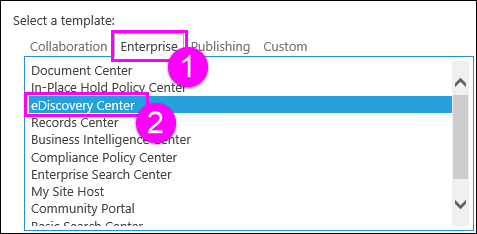
- Entrez un administrateur de collection de sites principal et secondaire. Ces personnes peuvent ajouter des utilisateurs à la collection de sites du Centre de stratégie de conformité comme décrit ci-dessous.
-
Sous l’onglet >Sélection du modèle Entreprise>, sélectionnez le modèle Centre eDiscovery.
Étape 2 : Accorder des autorisations au Centre eDiscovery
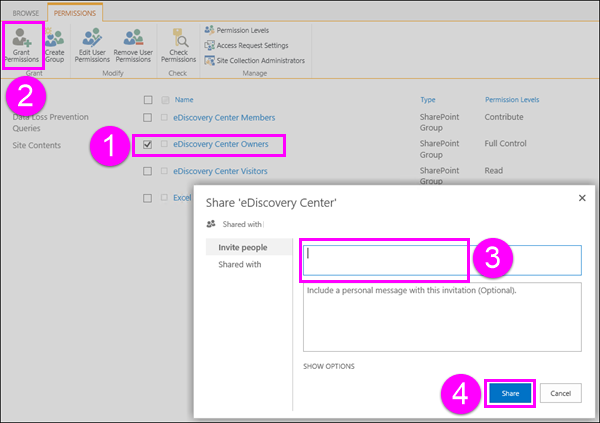
Un administrateur de collection de sites doit ajouter des utilisateurs au groupe Propriétaires de la collection de sites du Centre eDiscovery.
- Accédez à la collection > de sites du Centre eDiscovery, choisissez Paramètres (icône d’engrenage) dans le coin supérieur droit >Paramètres du site.
- Dans la page >Paramètres du site, sous Utilisateurs et autorisations>,Autorisations du site.
- Sélectionnez le groupe >Propriétaires du Centre eDiscovery sur le ruban, choisissez Accorder des autorisations>, entrez le groupe de sécurité ou le partage des utilisateurs>.
Étape 3 : Accorder des autorisations à chaque collection de sites susceptible de contenir des informations sensibles
People qui créent des requêtes DLP ont également besoin d’autorisations de propriétaire pour chaque collection de sites qu’ils doivent interroger. Cela diffère des stratégies DLP, car la création et l’attribution d’une stratégie ne nécessitent pas que vous disposiez d’autorisations pour afficher ou télécharger tout le contenu.
Deux options s’offrent à vous : accorder des autorisations au niveau de l’application web ou accorder des autorisations à chaque collection de sites individuellement.
Accorder des autorisations au niveau de l’application web
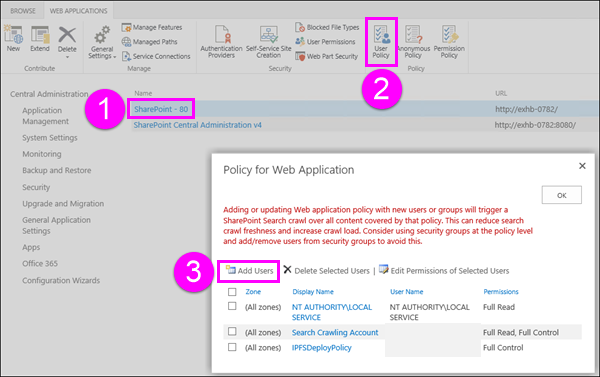
Une application web est un site web IIS (Internet Information Services) qui sert de conteneur pour les collections de sites que vous créez. Pour chaque application web qui contient des collections de sites avec des informations sensibles que vous devez interroger, vous pouvez créer une stratégie d’utilisateur qui donne un accès Contrôle total au groupe de sécurité contenant votre équipe de conformité.
- Dans l’Administration > centrale, gérez les applications Web.
- Sélectionnez une application > web dans le ruban, choisissez Stratégie utilisateur>Ajouter des utilisateurs.
-
Laisser les zones comme (Toutes les zones)>Ensuite,> sous Utilisateurs, entrez le groupe > de sécurité, sélectionnez Autorisations >de contrôle totalTerminer.
Accorder des autorisations au niveau de la collection de sites
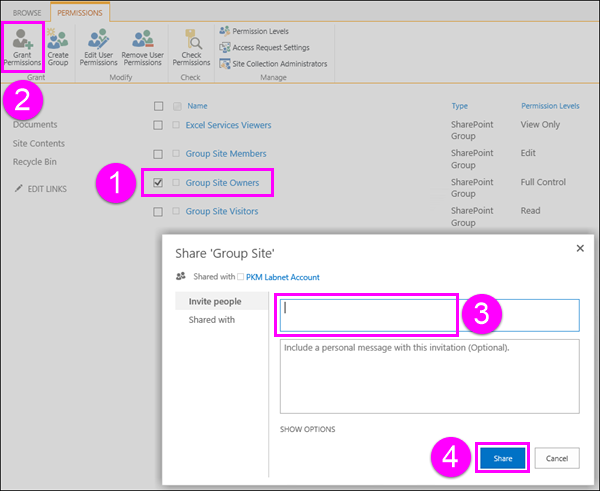
Ajoutez le groupe de sécurité au groupe Propriétaires pour chaque collection de sites qui contient des informations sensibles que vous devez interroger. Pour chaque collection de sites, procédez comme suit :
- Accéder au site de niveau supérieur dans la collection > de sites, sélectionnez Paramètres (icône d’engrenage) dans l’angle supérieur droit >Paramètres du site.
- Dans la page >Paramètres du site, sous Utilisateurs et autorisations>,Autorisations du site.
- Sélectionnez le groupe >Propriétaires sur le ruban, choisissez Accorder des autorisations>, entrez le groupe de sécurité ou le partage des utilisateurs>.
Créer une requête DLP
Après avoir créé le centre eDiscovery et configuré les autorisations, vous êtes prêt à créer une requête DLP. Si vous avez l’habitude d’utiliser une requête eDiscovery, une requête DLP fonctionne de la même manière, sauf que vous pouvez préconfigurer la requête pour rechercher un nombre minimal d’instances de différents types d’informations sensibles (par exemple, rechercher tout le contenu SharePoint avec au moins un numéro de carte de crédit).
Accédez à la collection > de sites du Centre eDiscovery Créer une requête DLP.
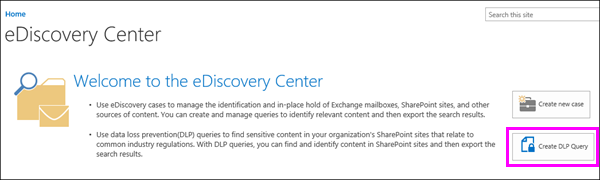
Sous Requêtes >de prévention de la perte de données,nouvel élément.
Sous Nouvelle requête> DLP, procédez comme suit :
- Choisissez le modèle qui correspond à l’exigence réglementaire courante pour laquelle vous devez protéger les informations sensibles. Chaque modèle DLP identifie et permet de protéger des types spécifiques d’informations sensibles – par exemple, le modèle nommé U.S. Financial Data identifie le contenu qui contient des numéros de routage ABA, des numéros de carte de crédit ou des numéros de compte bancaire américains.
-
Entrez un nombre qui détermine le nombre minimal d’instances d’un type spécifique d’informations sensibles qui doivent apparaître dans un document avant que les mesures de protection ne soient automatiquement prises (envoyer un rapport d’incident, afficher un conseil de stratégie, bloquer l’accès).
Par exemple, si vous sélectionnez le modèle Données financières américaines et entrez 10 ici, aucune action ne sera entreprise sauf si un document contient au moins 10 numéros de routage ABA, 10 numéros de carte de crédit ou 10 numéros de compte bancaire américain. Le nombre minimal concerne chaque type d’informations sensibles, pas une totalité.
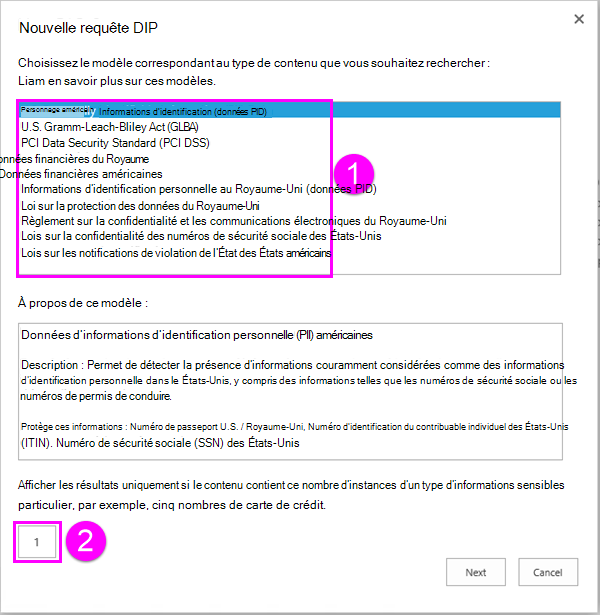
Lorsque vous avez terminé, choisissez Suivant.
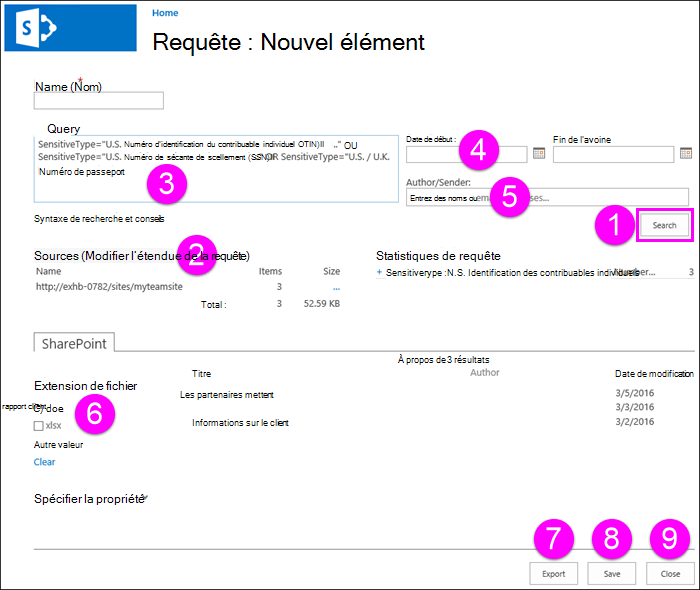
Sur la page de recherche ci-dessous, vous pouvez effectuer l’une des opérations suivantes :
- Choisissez Rechercher pour exécuter la requête.
- Choisissez Modifier l’étendue de la requête , puis entrez les URL de sites spécifiques pour limiter la requête à ces sites. Vous devez ajouter des emplacements avant d’exécuter la recherche.
- Modifiez la requête manuellement. Par défaut, la requête est configurée avec les types d’informations sensibles et le nombre minimal que vous avez sélectionnés à la page précédente. Vous pouvez modifier tout cela manuellement. Les requêtes DLP prennent en charge le langage de requête par mot clé (KQL).
Pour plus d’informations sur la syntaxe d’une requête DLP, consultez Former une requête pour rechercher des données sensibles stockées sur des sites.
Pour plus d’informations sur l’utilisation de mots clés, d’opérateurs et de caractères génériques, consultez Recherche et utilisation de mots clés dans eDiscovery – cette rubrique s’applique également aux requêtes DLP. - Choisissez une date de début et de fin pour limiter les résultats au contenu de cette plage de dates.
- Entrez des noms spécifiques pour filtrer la requête sur le contenu par auteurs spécifiques.
- Sélectionnez des propriétés SharePoint spécifiques pour filtrer la requête.
- Choisissez Exporter si vous souhaitez télécharger et analyser les résultats dans Excel. Pour plus d’informations, consulter la section suivante.
- Choisissez Enregistrer si vous souhaitez réexécuter la requête ultérieurement.
- Choisissez Fermer pour quitter la requête sans enregistrer la recherche ou les résultats.
Exporter les résultats d’une requête DLP
Lorsque vous créez ou modifiez une requête DLP, vous pouvez exporter les résultats de la requête, comme illustré dans la section précédente. Vous pouvez télécharger les résultats (le contenu lui-même) ou un rapport avec une liste des résultats de la recherche. Le rapport est au format .csv, de sorte que vous pouvez utiliser Excel pour le filtrer et le trier.
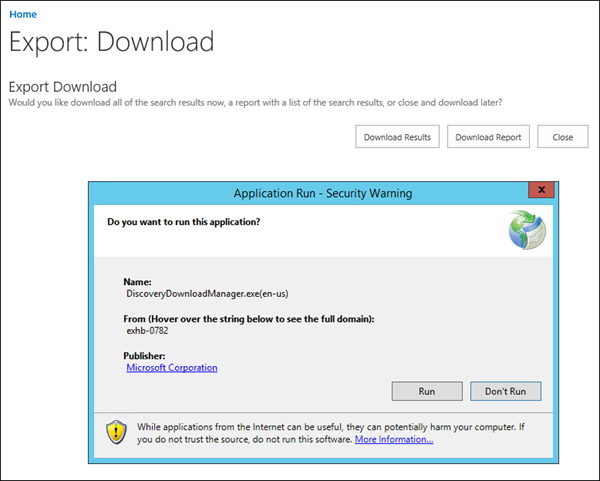
La première fois que vous exportez du contenu ou créez un rapport, le gestionnaire de téléchargement eDiscovery est installé. Il télécharge le contenu et les rapports SharePoint sur votre ordinateur. Lors du téléchargement d’un rapport eDiscovery, les utilisateurs doivent se connecter à SharePoint avec le même compte que celui auquel ils sont connectés sur leur ordinateur client. Si un avertissement s’affiche vous demandant d’exécuter ou non le gestionnaire de téléchargement, choisissez Exécuter et continuer.
L’ordinateur que vous utilisez pour exporter du contenu doit respecter la configuration système requise suivante :
version 32 ou 64 bits de Windows 7 et versions ultérieures ;
Microsoft .NET Framework 4.5 ;
un des navigateurs pris en charge suivants :
- Internet Explorer 10 et versions ultérieures ;
- Mozilla Firefox ou Google Chrome, avec le complément ClickOnce.
Les rapports appelés SharePoint Results.csv, Exchange Results.csv, Export Errors.csv, Résultats de recherche SharePoint Index Errors.csv et Exchange Index Errors.csv seront créés sur votre ordinateur.
Afficher ou modifier une requête DLP
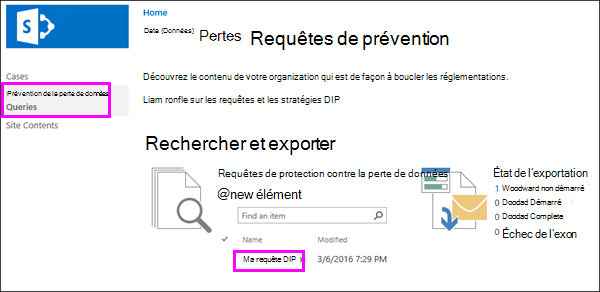
Dans le Centre eDiscovery, choisissez Requêtes Protection contre la perte de données dans le volet de navigation gauche pour afficher vos requêtes DLP existantes et le status de toutes les exportations. Pour modifier une requête DLP, sélectionnez simplement le nom de la requête.
Informations complémentaires
- Former une requête pour rechercher des données sensibles stockées sur des sites
- Recherche et utilisation de mots clés dans la découverte électronique
- Vue d’ensemble de la protection contre la perte de données dans SharePoint Server
- Créer une stratégie DLP dans SharePoint Server
- Configurer un centre eDiscovery dans SharePoint Online