
Pour que les utilisateurs tirent parti de la plupart des modèles de flux de travail SharePoint, vous devez les activer dans la collection de sites pour le site.
Remarque
Les flux de travail SharePoint 2010 ont été mis hors service depuis le 1er août 2020 pour les nouveaux locataires et supprimés des locataires existants le 1er novembre 2020. Si vous utilisez des flux de travail SharePoint 2010, nous vous recommandons de migrer vers Power Automate ou d’autres solutions prises en charge. Pour plus d’informations, voir Mise hors service de flux de travail SharePoint 2010.
Activer les modèles de flux de travail SharePoint
SharePoint propose des modèles de flux de travail prédéfinis pour vous permettre d’automatiser certaines tâches, telles que la collecte de signatures ou l’approbation d’un document. Voici comment les activer.
Dans le site de niveau supérieur dans SharePoint Server, cliquez sur
 , puis cliquez sur Paramètres du site.
Dans SharePoint dans Microsoft 365, cliquez sur le bouton Paramètres , puis cliquez sur Contenu du site. Dans Contenu du site, cliquez sur Paramètres du site.Dans la page Paramètres du site , sous Administrateur de collection de sites, cliquez sur Fonctionnalités de la collection de sites.
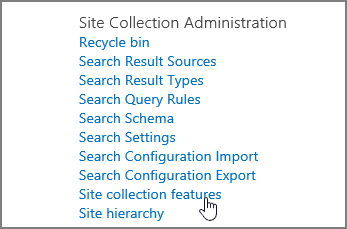
Dans la page Fonctionnalités de la collection de sites, recherchez Workflow. Vous devriez trouver plusieurs listes, telles que les suivantes.
- Flux de travail à trois états
- Flux de travail (il contient la collection de signatures et plusieurs autres modèles de flux de travail)
- Flux de travail Approbation de destruction
- Workflow d’approbation de publication
Cliquez sur Activer en regard des flux de travail que vous souhaitez activer.
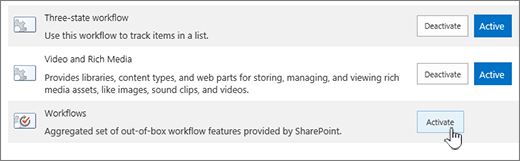
Fermez Paramètres du site lorsque vous avez terminé.
Nous sommes à votre écoute.
Cet article vous a-t-il été utile ? Si c’est le cas, faites-le nous savoir en bas de cette page. Indiquez-nous quels éléments étaient imprécis ou absents. Pensez à indiquer ce qui vous a amené ici, votre version de SharePoint, votre système d’exploitation et votre navigateur. Nous utiliserons vos commentaires pour vérifier les étapes, corriger les erreurs et mettre à jour cet article.