
Microsoft s’efforce d’offrir la meilleure valeur ajoutée à ses clients grâce à des solutions modernes, optimisées et sécurisées dans ce nouveau monde en évolution axé sur la transformation numérique. Dans le cadre de cette évolution des solutions Microsoft 365, nous allons retirer les alertes SharePoint et nous pensons que les clients Microsoft 365 seront mieux servis par des solutions de notification modernes basées sur la plateforme Power Automate ou les règles SharePoint.
Chronologie
| Date | Action |
|---|---|
| À partir de juillet 2025 | La création de nouvelles alertes SharePoint sera progressivement désactivée pour les clients nouvellement intégrés. |
| À partir d’octobre 2025 | La fonctionnalité d’expiration des alertes SharePoint sera progressivement activée. Une fois activée, toute alerte SharePoint aura une validité de 30 jours à compter de sa première exécution, puis elle expirera. Les utilisateurs peuvent utiliser le libre-service pour réactiver les alertes SharePoint expirées et prolonger leur expiration de 30 jours supplémentaires. La réactivation et l’extension des alertes SharePoint peuvent être effectuées à l’aide de l’élément de menu Gérer mes alertes /bibliothèque, de l’ouverture de l’alerte SharePoint à mettre à jour, du report de sa date d’expiration et de la sélection OK. |
| À partir de janvier 2026 | La création de nouvelles alertes SharePoint sera progressivement désactivée pour tous les clients. |
| À partir de juillet 2026 | Microsoft supprimera la possibilité d’utiliser les alertes SharePoint ; les alertes SharePoint existantes ne peuvent plus être étendues et ne fonctionneront plus. |
Conseils d’appel à l’action
Mettre à jour le contenu de formation des utilisateurs et le support technique
Nous vous recommandons de mettre à jour le contenu de formation des utilisateurs et de préparer votre support technique pour prendre en charge votre organisation dans ce retrait. Les utilisateurs des alertes SharePoint seront informés du retrait de cette fonctionnalité via des bannières dans la page SharePoint Online concernée et dans les e-mails d’alerte ; et les utilisateurs peuvent étendre en libre-service les alertes qu’ils jugent nécessaires.
L’option de création de nouvelles alertes sera bloquée (à partir de juillet 2025, pour les nouveaux locataires, à partir de janvier 2026, pour les clients existants). Les utilisateurs qui tentent de créer une nouvelle alerte ne pourront pas enregistrer l’alerte ; De plus, ils verront une bannière pour les informer que la fonctionnalité SharePoint Alerts prend fin.
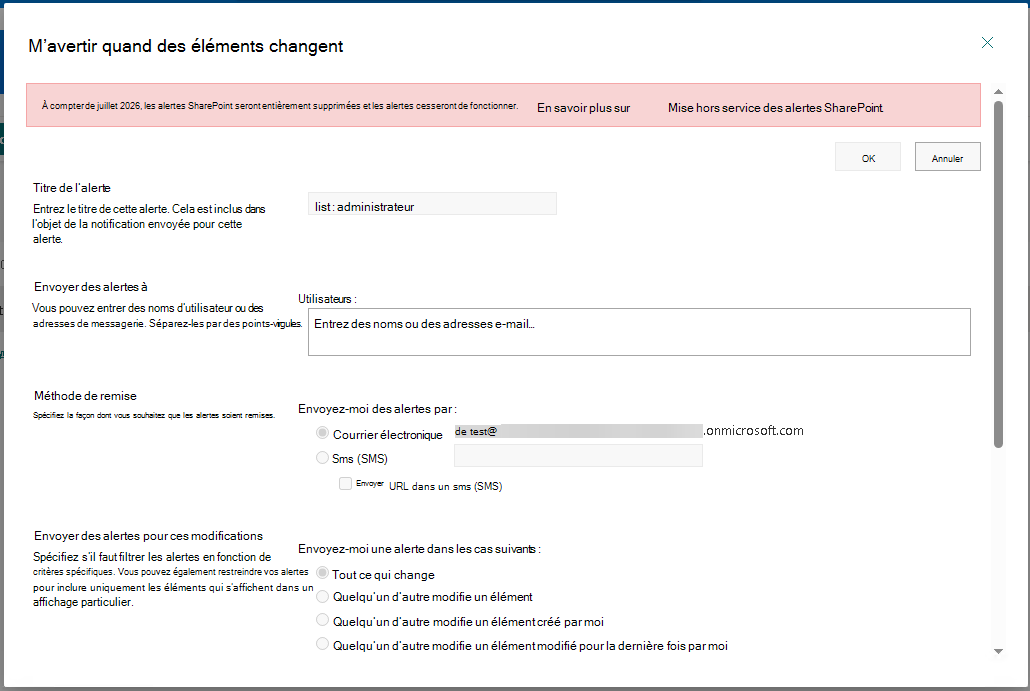
À compter d’octobre 2025, les utilisateurs verront une option permettant de prolonger l’expiration de leurs alertes SharePoint existantes ; De plus, ils verront une bannière pour les informer que la fonctionnalité SharePoint Alerts prend fin.
Lorsqu’un utilisateur reçoit un e-mail d’alerte SharePoint à compter d’octobre 2025, l’e-mail contient également une bannière précisant que la fonctionnalité d’alerte SharePoint prend fin ; De plus, l’e-mail s’affiche quand l’alerte SharePoint qui a déclenché cet e-mail va expirer. La date affichée est une date UTC. Les utilisateurs peuvent étendre leurs alertes SharePoint de manière proactive ou, en cas d’expiration d’une alerte SharePoint, ils peuvent la réactiver et l’étendre. La validité maximale d’une extension d’alerte SharePoint est de 30 jours.
Outil d’évaluation Microsoft 365
Pour savoir si votre organisation utilise les alertes SharePoint ou si elle commence à planifier une migration vers Power Automate ou les règles SharePoint, nous recommandons aux clients d’exécuter l’outil d’évaluation Microsoft 365 pour analyser l’utilisation des alertes SharePoint sur leurs clients. À l’aide du rapport sur les alertes Power BI généré par l’outil d’analyseur, vous pouvez voir toutes les alertes SharePoint définies dans le client, filtrables par collection de sites et par site web.
Exemples de référence Power Automate
Il est recommandé d’utiliser Power Automate avec SharePoint Online pour les scénarios de notification modernes. Pour vous aider lors de la transition vers Power Automate, l’ensemble suivant de modèles Power Automate peut être utilisé en parcourant la galerie de modèles Power Automate et en recherchant le nom du modèle, ou en utilisant les liens. Les noms des modèles et les liens sont indiqués dans le tableau ci-dessous.
Comment faire obtenir de l’aide ?
Vous pouvez utiliser les services et programmes partenaires suivants pour vous aider à migrer des alertes SharePoint :
- Fournisseur de solutions Microsoft
- Partenaires Microsoft Power Automate
- Aide sur l’outil Microsoft 365 Assessment : Ouvrir un ticket de support