
Alors que nous nous efforçons continuellement d’améliorer et d’unifier nos services, le connecteur SharePoint News sera mis hors service le 22 juillet 2024.
À compter du 22 juillet 2024, nous arrêterons la création de connecteurs SharePoint News dans Microsoft Teams. Ensuite, les connecteurs SharePoint News existants seront mis hors service et les utilisateurs ne recevront plus de nouvelles notifications de publication via ce connecteur à partir du 26 août 2024.
Cet article fournit une vue d’ensemble de la chronologie de dépréciation, de son impact sur les clients et des solutions alternatives.
Barres de planning
| Date | Action |
|---|---|
| 22 juillet 2024 | La création de connecteurs SharePoint News ne sera plus possible. |
| 26 août 2024 | Les connecteurs SharePoint News existants seront mis hors service et les utilisateurs cesseront de recevoir de nouvelles notifications de publication. |
Impact sur les clients
À compter du 26 août 2024, les utilisateurs ne pourront plus recevoir de notifications d’actualités de site SharePoint dans Teams via le connecteur Actualités SharePoint. Cette modification sera automatiquement appliquée à la date spécifiée et aucune action de l’administrateur n’est requise. Toutefois, il est important d’informer vos utilisateurs de cette modification et de mettre à jour toute documentation pertinente.
Comment vérifier si vous avez configuré un connecteur SharePoint News
Dans Teams, accédez à un canal d’équipe.
Sélectionnez Autres options de canal (...) et sélectionnez Gérer le canal.
Dans la section Connecteurs , sélectionnez Modifier.
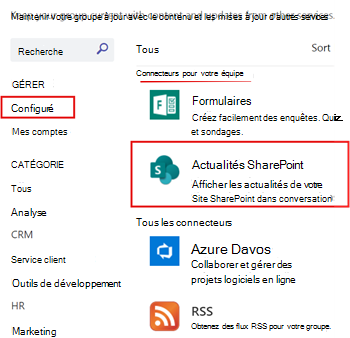
Sélectionnez Configuré. Si le connecteur SharePoint News est configuré, il s’affiche dans la liste.
Solutions alternatives
Pour continuer à recevoir les notifications d’actualités de site SharePoint dans le canal Microsoft Teams, envisagez les solutions alternatives suivantes :
Notifications Viva Connections (recommandé si Viva Connections est déjà configurée et activée dans votre organisation)
L’application Viva Connections envoie des notifications d’actualités via Microsoft Teams et relie les utilisateurs à l’application Viva Connections via la notification. En savoir plus sur les notifications d’actualités Viva Connections.
Viva Amplify (recommandé si Viva Amplify est déjà configuré et activé dans votre organisation)
Viva Amplify regroupe les processus de communication interne dans un seul outil. Vous créez du contenu une seule fois, puis publiez votre message via SharePoint, e-mail, Microsoft Teams, et bientôt Viva Engage
Créez votre propre flux de travail dans Teams (recommandé si vous n’avez pas Viva Connections ou Viva Amplify dans votre organisation). Suivez les instructions ci-dessous pour découvrir comment procéder :
Installez l’application Workflows dans Teams.
Dans le volet gauche de Teams, sélectionnez Applications , puis Flux de travail.
Sélectionnez l’onglet Créer , puis Créer à partir de rien en haut à droite.
Sur le nouveau flux vide, commencez par configurer l’action de déclencheur. Recherchez SharePoint. Choisissez ensuite le déclencheur Lors de la création ou de la modification d’un fichier (propriétés uniquement).
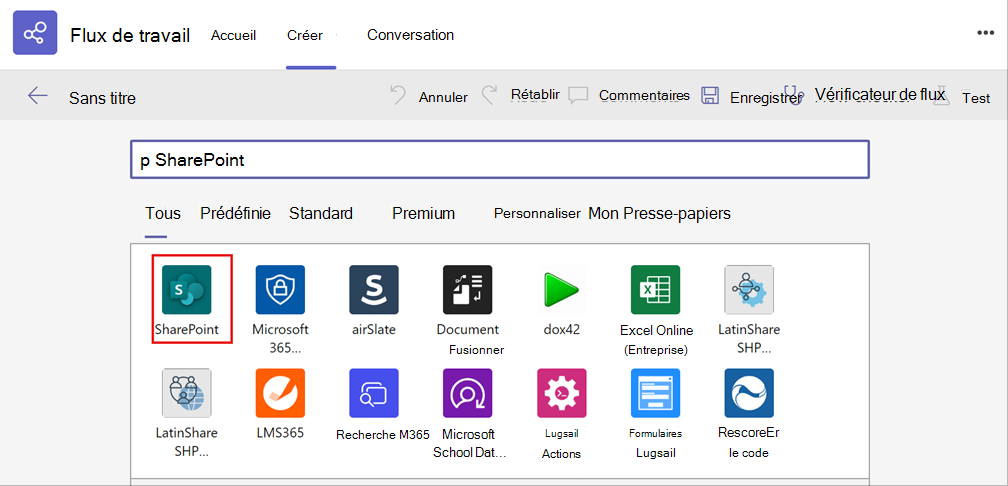
Ensuite, choisissez une adresse de site. Dans le champ Nom de la bibliothèque , sélectionnez Entrer une valeur personnalisée et tapez manuellement « Pages du site ». Une fois cela fait, sélectionnez Nouvelle étape.
Utilisez le contrôle Condition et sélectionnez l’État promu. Définissez l’état promu sur « 2 », qui est les métadonnées du nouveau billet publié.
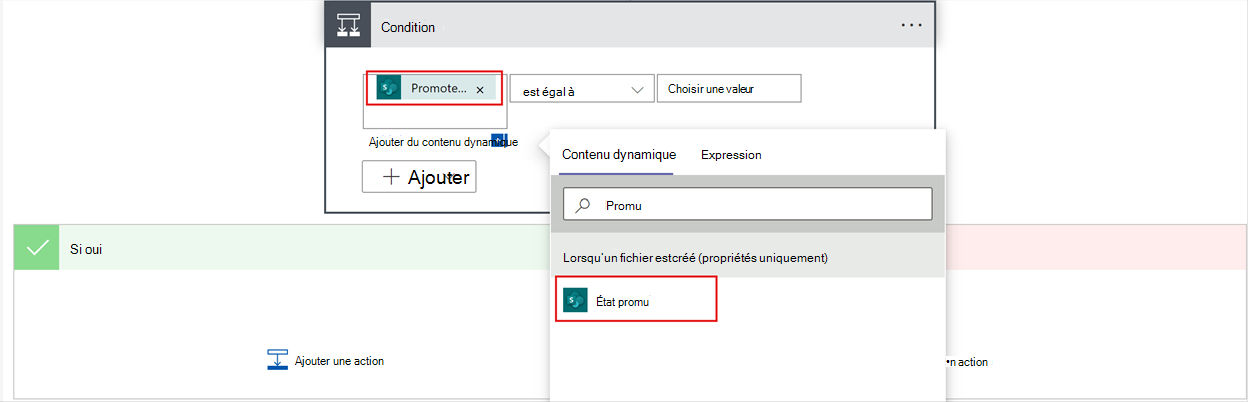
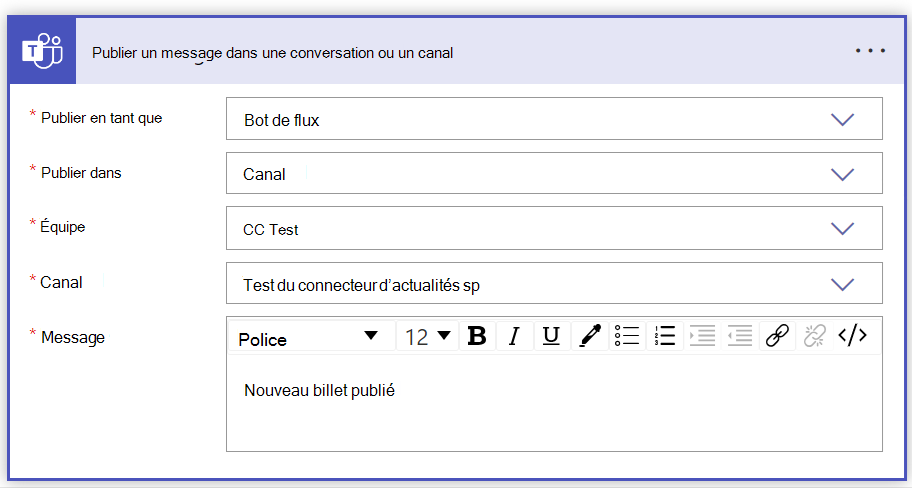
Après avoir défini la condition du déclencheur, vous configurerez l’action sur Oui. Recherchez et sélectionnez Microsoft Teams, choisissez Actions, puis sélectionnez Publier un message dans une conversation ou un canal.
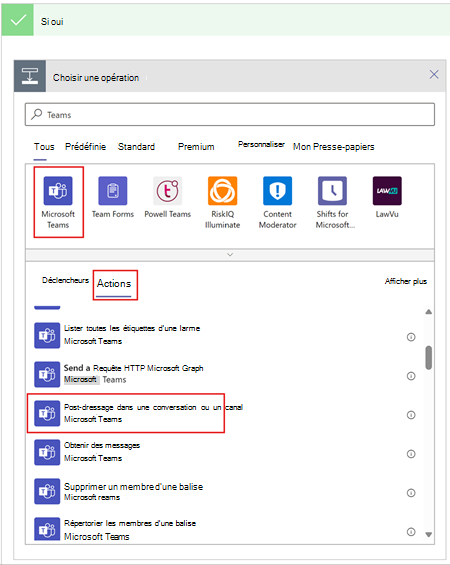
Configurez le message à envoyer à l’équipe et au canal de votre choix. Vous pouvez choisir de publier le message en tant que bot de flux ou en tant qu’utilisateur.
Enregistrez le flux de travail.
Éléments d’action pour les administrateurs
Bien qu’aucune action d’administrateur n’est requise pour implémenter le déconseillement, vous devez :
- Informez vos utilisateurs des modifications à venir.
- Mettez à jour toute documentation interne pertinente pour refléter ces modifications.
- Partagez les solutions alternatives avec vos utilisateurs pour garantir une transition fluide.