
Les sites SharePoint peuvent rapidement proliférer si vous ne les supprimez pas lorsqu’ils ne sont plus nécessaires. La conservation de sites obsolètes occupe de l’espace de stockage, complique la recherche des informations actuelles et peut également être indésirable pour des raisons de conformité.
En tant qu’administrateur de collection de sites, vous pouvez utiliser des stratégies de site pour contrôler la prolifération des sites. Une stratégie de site définit le cycle de vie d’un site en spécifiant quand le site sera fermé et quand il sera supprimé. Les stratégies de site sont particulièrement utiles pour les organisations qui permettent à de grands groupes d’utilisateurs de créer leurs propres sites. Ils peuvent vous obliger à sélectionner une stratégie de site lorsque vous créez des sites.
Remarque
Si une collection de sites est associée à un groupe Microsoft 365, l’option permettant de créer des stratégies de site ne s’affiche pas dans le menu Paramètres du site.
La fermeture d’un site indique que le site n’est plus utilisé et qu’il peut éventuellement être supprimé selon un calendrier. Un site fermé n’apparaît pas dans des endroits tels que Delve, mais les utilisateurs peuvent toujours modifier le site fermé et son contenu en utilisant l’URL pour accéder au site.
Créer des stratégies de site
Suivez ces étapes pour créer des stratégies de site qui seront disponibles dans chaque site d’une collection de sites.
Connectez-vous en tant qu’administrateur de collection de sites et ouvrez le site racine d’une collection de sites.
Pour les sites classiques, sélectionnez Paramètres
 , sélectionnez Paramètres du site, puis Sélectionnez Afficher tous les paramètres du site. Pour les sites modernes, sélectionnez Paramètres , puis sélectionnez Informations sur le site ou Contenu du site, puis sélectionnez Afficher tous les paramètres du site.
Sous Administration de la collection de sites, cliquez sur Stratégies de site.
Cliquez sur Créer, puis sélectionnez une option :
Ne fermez pas ou ne supprimez pas automatiquement le site. Si une stratégie avec cette option est appliquée à un site, le propriétaire du site doit supprimer le site manuellement.
Supprimer automatiquement des sites. Si une stratégie avec cette option est appliquée à un site, le propriétaire du site doit fermer le site manuellement, mais le site est alors supprimé automatiquement. Une stratégie qui supprime le site spécifie automatiquement une règle de suppression du site et dispose des options suivantes.
Fermez et supprimez automatiquement les sites. Cette option permet les mêmes choix de suppression du site et vous oblige également à spécifier la durée de fermeture du site après sa création.
Exécutez un workflow automatiquement pour gérer la fermeture de site, puis supprimez-le automatiquement. (disponible avec certains plans et versions). Cette option permet les mêmes choix de suppression du site, mais vous oblige également à spécifier un flux de travail à exécuter pour fermer le site. Une fois le flux de travail terminé, SharePoint ferme le site. Vous spécifiez le nom du flux de travail, la durée après la création du site pour exécuter le flux de travail et s’il faut réexécuter le flux de travail régulièrement jusqu’à ce que le site soit fermé.- Action qui déclenche la suppression du site et délai d’attente après que le déclencheur se produit avant de supprimer le site. Le déclencheur peut être la création de site ou la fermeture de site. Par exemple, vous pouvez créer une stratégie qui supprime un site trois mois après la fermeture du site, ou une stratégie qui supprime un site un an après la création du site.
- Indique si SharePoint doit envoyer un e-mail au propriétaire du site un certain temps avant la planification de la suppression du site.
- Indique s’il faut autoriser les propriétaires de site à reporter la suppression du site.
Pour rendre le site racine et tous les sous-sites en lecture seule lorsque le site racine est fermé, sélectionnez La collection de sites sera en lecture seule lorsqu’elle est fermée.
Cliquez sur OK.
Fermer un site manuellement ou rouvrir un site fermé
- Connectez-vous en tant que propriétaire du site.
- Pour les sites classiques, sélectionnez Paramètres, sélectionnez Paramètres du site, puis Sélectionnez Afficher tous les paramètres du site. Pour les sites modernes, sélectionnez Paramètres , puis sélectionnez Informations sur le site ou Contenu du site, puis sélectionnez Afficher tous les paramètres du site.
- Sous Administration du site, cliquez sur Fermeture et suppression de site.
- Pour fermer le site, cliquez sur Fermer ce site maintenant. Pour le rouvrir, cliquez sur Ouvrir ce site.
Sélectionner une stratégie pour un site
- Connectez-vous en tant que propriétaire du site.
- Pour les sites classiques, sélectionnez Paramètres, sélectionnez Paramètres du site, puis Sélectionnez Afficher tous les paramètres du site. Pour les sites modernes, sélectionnez Paramètres , puis sélectionnez Informations sur le site ou Contenu du site, puis sélectionnez Afficher tous les paramètres du site.
- Sous Administration du site, cliquez sur Fermeture et suppression de site.
- En regard de Stratégie de site, sélectionnez une stratégie, puis cliquez sur OK.
Remarque
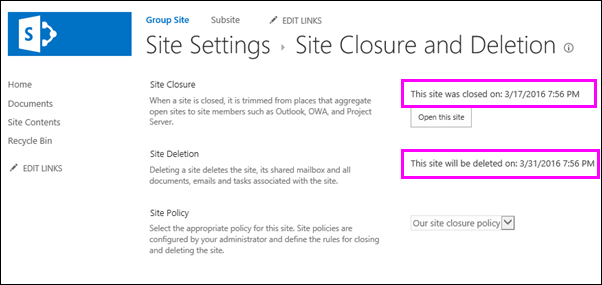
Les dates de fermeture et de suppression du site sur la page ci-dessous sont approximatives. Les sites sont fermés ou supprimés par un travail du minuteur qui s’exécute chaque semaine par défaut. Par conséquent, les sites seront fermés ou supprimés dans la semaine suivant les dates indiquées sur la page Fermeture et suppression du site .
Supprimer un site manuellement
- Connectez-vous en tant que propriétaire du site.
- Pour les sites classiques, sélectionnez Paramètres, sélectionnez Paramètres du site, puis Sélectionnez Afficher tous les paramètres du site. Pour les sites modernes, sélectionnez Paramètres , puis sélectionnez Informations sur le site ou Contenu du site, puis sélectionnez Afficher tous les paramètres du site.
- Sous Actions du site, cliquez sur Supprimer ce site.
- Cliquez sur Supprimer.
Remarque
Pour plus d’informations sur la suppression d’une collection de sites, consultez Supprimer une collection de sites.