
Dans SharePoint, vous pouvez créer une page HTML avec Copilot ou charger un fichier HTML existant. Stockez la page dans la bibliothèque Pages du site, où vous pouvez la modifier, la publier et la partager avec vos pages modernes existantes.

Remarque
Certaines fonctionnalités sont introduites progressivement auprès d’organisations ayant choisi le programme Microsoft Frontier. Ce déploiement progressif signifie que cette fonctionnalité n’est peut-être pas encore présente ou qu’elle peut être différente de ce qui est décrit dans les articles d’aide.
Rôles et exigences
Configuration du propriétaire du site
Les pages HTML sont activées par défaut. Si la bibliothèque Pages de site d’un site interdit les fichiers HTML, un propriétaire de site doit les autoriser à nouveau avant que les auteurs puissent créer ou charger des pages HTML sur ce site. Ce paramètre n’affecte pas les fichiers HTML d’une bibliothèque de documents.
En tant que propriétaire de site, vous pouvez autoriser les fichiers HTML :
- Accédez à la bibliothèque Pages du site .
- Sélectionnez Types de fichiers dans la barre de commandes.
- Activez Autoriser les fichiers HTML.
Une fois que vous avez activé Autoriser les fichiers HTML, les auteurs de pages disposant des autorisations appropriées peuvent créer ou charger des pages HTML.
Pour empêcher la bibliothèque Pages du site d’accepter les fichiers HTML, suivez les mêmes étapes et désactivez Autoriser les fichiers HTML.
Autorisations de site requises pour les tâches de page HTML
| Tâche | Niveau d'autorisation par défaut | Licence Microsoft 365 Copilot requise |
|---|---|---|
| Activer ou désactiver le paramètre Autoriser les fichiers HTML dans la bibliothèque Pages du site | Propriétaire : contrôle total | Non |
| Ouvrez l’écran de création de page HTML à partir de + Nouveau sur un site SharePoint ou Créer sur la page d’accueil Publier | Membre : Modifier et contribuer | Oui |
| Créer ou modifier une page avec le volet de conversation Copilot | Membre : Modifier et contribuer | Oui |
| Charger ou déplacer du contenu HTML vers la bibliothèque Pages du site | Membre : Modifier et contribuer | Non |
| Modifier directement le contenu d’une page | Membre : Modifier et contribuer | Non |
| Publier ou partager une page | Membre : Modifier et contribuer | Non |
| Afficher une page publiée | Visiteur : Lecture seule | Non |
Créer une page HTML dans SharePoint
Choisissez un flux de travail selon que vous souhaitez que Copilot crée une page ou que vous ayez déjà du contenu HTML à charger.
Ouvrir l’écran de création de page HTML
Utilisez l’un des points d’entrée suivants :
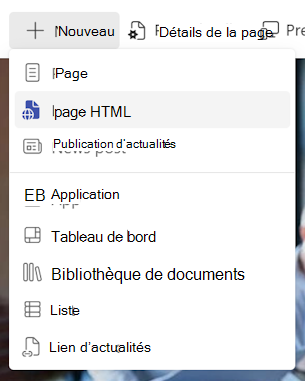
Sur un site SharePoint, cliquez sur + Nouveau dans la barre de commandes, puis sélectionnez Page HTML. Utilisez ce point d’entrée pour créer une page avec Copilot ou charger du contenu HTML.
Sur un site SharePoint, sélectionnez le bouton flottant Copilot dans le coin inférieur droit pour ouvrir le volet de conversation Copilot. Utilisez ce point d’entrée pour créer une page avec Copilot.
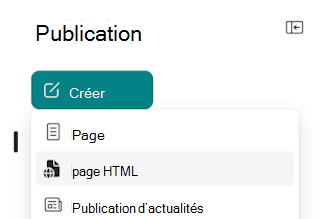
Sur la page d’accueil Publier, sélectionnez Créer, puis sélectionnez Page HTML. Utilisez ce point d’entrée pour créer une page avec Copilot ou charger du contenu HTML.
Créer une page HTML avec Copilot
Vous avez besoin d’une licence Microsoft 365 Copilot pour créer une page HTML avec Copilot.
- Utilisez n’importe quel point d’entrée de création de page HTML pour ouvrir l’écran de création de page HTML ou le volet de conversation Copilot.
- Dans la zone d’invite, décrivez la page que vous souhaitez créer. Joignez les fichiers pertinents pour fournir plus de contexte.
- Envoyez votre invite. Copilot crée un brouillon et l’ouvre en mode édition.
- Vérifiez que la page est enregistrée dans la bibliothèque Pages du site . Si ce n’est pas le cas, demandez à Copilot de le déplacer ou de le déplacer manuellement.
Conseil
Indiquez vos exigences en matière de contenu, de mise en page et de couleur dans l’invite. Par exemple :
- « Créer une page HTML de status de projet avec une feuille de route, une télémétrie et des FAQ. »
- « Crée une page HTML avec des profils d’équipe, un chronologie et des jalons clés. »
- « Créer un guide d’identité visuelle avec des échantillons de couleurs et l’utilisation du logo en tant que page HTML. »
Télécharger un fichier HTML existant
Si vous disposez déjà d’un fichier HTML ou d’un dossier contenant une page HTML et ses fichiers de support, chargez-le à partir de l’écran de création de page HTML ou de la bibliothèque Pages du site .
La taille maximale du fichier HTML est de 10 Mo, à l’exclusion des ressources de prise en charge telles que les images et les vidéos. Pour connaître les moyens de réduire la taille du fichier, voir Quelle est la taille maximale des pages HTML ?
Le chargement de contenu HTML dans la bibliothèque Pages du site ne nécessite pas de licence Microsoft 365 Copilot. L’ouverture de l’écran de création de pages HTML à partir de + Nouveau ou Créer nécessite une licence. Si vous n’avez pas de licence, chargez-la à partir de la bibliothèque Pages du site .
Télécharger à partir de l’écran de création de page HTML
- Ouvrez l’écran de création de page HTML à l’aide du point d’entrée+ Nouveau ou Créer.
- Sélectionnez Page Télécharger HTML.
- Dans le sélecteur de fichiers, sélectionnez le
.htmlfichier à charger. - Une fois le chargement terminé, la page s’ouvre en mode édition.
Charger à partir de la bibliothèque Pages du site
- Accédez à la bibliothèque Pages du site de votre site SharePoint.
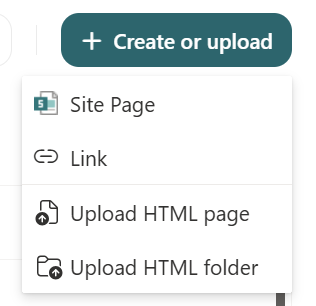
- Sélectionnez Créer ou télécharger, puis sélectionnez Charger la page HTML ou le dossier HTML.
- Dans le sélecteur de fichiers, sélectionnez le fichier ou le
.htmldossier à charger. - Une fois le téléchargement terminé, sélectionnez le nom du fichier pour ouvrir la page.
Remarque
SharePoint télécharge du contenu non HTML, comme des images, des vidéos et d’autres fichiers, dans le dossier Ressources du site lorsque le contenu est incorporé dans le HTML ou inclus dans un dossier HTML.
Modifier un code HTML existant dans votre bibliothèque de documents en tant que page
Si un fichier HTML est déjà stocké dans une bibliothèque de documents, vous pouvez l’ouvrir pour le modifier en tant que page SharePoint. Cette action déplace le fichier vers la bibliothèque Pages du site et le supprime de la bibliothèque de documents d’origine.
- Accédez à la bibliothèque de documents dans laquelle vous stockez vos fichiers HTML.
- Sélectionnez le menu ... , puis Modifier, puis Modifier dans SharePoint.
- SharePoint déplace le fichier vers la bibliothèque Pages du site et l’ouvre en mode d’édition.
Déplacer des fichiers HTML vers la bibliothèque Pages du site
Vous pouvez déplacer un ou plusieurs fichiers HTML vers la bibliothèque Pages du site sans les ouvrir pour les modifier. Les fichiers ne restent plus dans la bibliothèque de documents d’origine.
- Sélectionnez les fichiers HTML dans votre bibliothèque de documents.
- Dans la barre de commandes, sélectionnez Déplacer vers. Cette action est également disponible dans le menu ... (Autres actions).
- Sélectionnez le dossier Pages du site , puis cliquez sur Déplacer ici.
SharePoint déplace les fichiers sélectionnés vers la bibliothèque Pages du site sans les ouvrir en mode édition.
Copier des fichiers HTML dans la bibliothèque Pages du site
Vous pouvez copier un ou plusieurs fichiers HTML dans la bibliothèque Pages du site sans les ouvrir pour les modifier. Les fichiers d’origine restent dans la bibliothèque de documents d’origine.
- Sélectionnez les fichiers HTML dans votre bibliothèque de documents.
- Dans la barre de commandes, sélectionnez Copier vers. Cette action est également disponible dans le menu ... (Autres actions).
- Sélectionnez le dossier Pages du site , puis sélectionnez Copier ici.
SharePoint copie les fichiers sélectionnés dans la bibliothèque Pages du site sans les ouvrir en mode d’édition.
Modifier une page HTML
Après avoir créé, téléchargé ou déplacé une page HTML, vous pouvez mettre à jour le texte directement sur la page. Pour apporter des modifications de contenu ou de conception plus larges, utilisez le volet de conversation Copilot. Vous n’avez pas besoin de modifier le code HTML.
Lorsque vous avez terminé la modification, publiez la page ou enregistrez-la en tant que brouillon.
Modifier du texte ou des images directement sur la page
- Ouvrez la page HTML que vous souhaitez modifier.
- Sélectionnez Modifier pour passer en mode édition.
- Sélectionnez le texte ou l’image à modifier.
- Saisissez vos modifications directement sur la page ou utilisez la barre d’outils de l’élément pour effectuer des actions supplémentaires.
Conseil
Pour accéder à une autre section ou à un autre onglet de la page HTML qui n’est peut-être pas visible dans la vue initiale, utilisez Ctrl + clic pour basculer vers la zone appropriée.
Modifier la page à partir du volet de conversation Copilot
Pour modifier une page HTML à l’aide du volet de conversation Copilot, vous avez besoin d’une licence Microsoft 365 Copilot.
- Ouvrez la page en mode édition, puis ouvrez le volet de conversation Copilot.
- Dans la zone d’invite, décrivez la modification que vous souhaitez apporter.
- Examinez le résultat et envoyez d’autres invites si nécessaire.
Écrire des invites efficaces
Identifiez la section ou l’élément que vous souhaitez modifier et décrivez le résultat attendu. Ces détails aident Copilot à appliquer la modification au bon endroit. Par exemple :
- « Ajoute une image de l’équipe. »
- « Remplacez l’arrière-plan du héros par notre marque sarcelle, #038186. »
- « Ajouter une section FAQ en bas de la page. »
Pour améliorer les réponses de Copilot, sélectionnez Pouce vers le haut ou Pouce vers le bas dans le volet de conversation, puis ajoutez vos commentaires. Vous pouvez également signaler des problèmes ou des demandes de fonctionnalité via les canaux de support SharePoint.
Publier et partager une page HTML
Après avoir examiné vos modifications, sélectionnez Publier dans la barre de commandes. La publication rend la version actuelle visible pour les personnes autorisées à afficher la page ; Il n’accorde pas de nouvelles autorisations. Pour conserver la page en tant que brouillon, sélectionnez Enregistrer et fermer à la place.
Une fois la page publiée, vous pouvez la partager avec d’autres personnes :
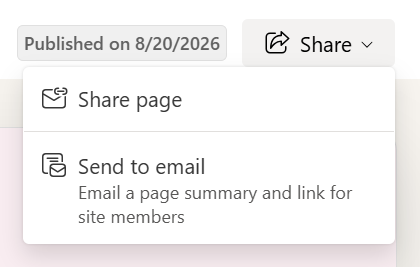
- Sélectionnez Partager dans la zone supérieure droite de la page.
- Sélectionnez l’une des options suivantes :
- Partagez la page pour ajouter une personne ou un groupe spécifique, ou copiez un lien pour partager via un autre canal.
- Envoyer par e-mail pour envoyer par e-mail un résumé de page et un lien vers les membres du site.
Les People peuvent ouvrir la page publiée en fonction des autorisations appliquées par l’option de partage que vous sélectionnez.
Forum aux questions
Les pages HTML prennent-elles en charge les mêmes fonctionnalités que les pages SharePoint modernes ?
Non. Les pages HTML prennent en charge certaines des mêmes fonctionnalités que les pages SharePoint modernes, mais pas toutes. Utilisez le tableau suivant pour vérifier la prise en case activée d’une capacité spécifique.
| Fonctionnalité | Pris en charge | Notes |
|---|---|---|
| Modification du texte sur la zone de dessin (mettre à jour le texte, y compris le contenu et le style, ajouter un lien) | Oui | |
| Images (ajoutées par l’utilisateur) | Oui | Prend en charge l’encodage base64 et les URL pour les ressources au sein du même domaine. |
| Images (Images de la bibliothèque) | Oui | |
| Images (ressources de l’organisation) | Oui | |
| Images (générées par l’IA) | Non | |
| Modification d’images sur le canevas (parcourir les images, ajouter un lien, fournir un texte de remplacement) | Oui | |
| Vidéo (superposition) | Oui | Prend en charge les URL des ressources dans le même domaine. |
| Vidéo (incluse) | Oui | Pour une lecture inline, une vidéo peut avoir une taille maximale de 8 Mo. S’il existe plusieurs éléments multimédias, une page a une taille maximale de 24 Mo. Sinon, les vidéos au-delà de cette taille maximale sont lues en superposition ou sont traitées comme un lien. |
| Fichier audio | Oui | Pour une lecture inline, un fichier audio peut avoir une taille maximale de 8 Mo. S’il existe plusieurs éléments multimédias, une page a une taille maximale de 24 Mo. Sinon, les fichiers audio au-delà de cette taille maximale sont traités comme un lien. |
| Fichiers Word, Excel, PowerPoint et PDF (ouvrir dans un nouvel onglet) | Oui | Prend en charge les URL des ressources dans le même domaine. |
| Fichiers Word, Excel, PowerPoint et PDF (affichage en ligne) | Non | |
| Partage de données en direct (listes et Excel) | Oui | Ne prend pas en charge les demandes de récupération arbitraires et les appels d’API sortants. |
| Partage de données en direct (sources tierces telles que Jira) | Non | |
| Liens au sein d’un même site | Oui | |
| Liens dans le même client | Oui | |
| Liens vers un autre client | Oui | Prend en charge la navigation par liens, mais pas la communication entre clients. Ajoutez le domaine à la liste verte de sécurité du champ HTML. |
| Liens en dehors de SharePoint | Oui | Ajoutez le domaine à la liste verte de sécurité du champ HTML. |
| Navigation dans les liens d’ancrage de type HTML | Oui | N’affecte pas la navigation dans SharePoint. |
| Personnalisation du site (thème, police) | Oui | Disponible pour les pages créées avec Copilot ou mises à jour via une invite. SharePoint n’applique pas automatiquement la personnalisation du site au code HTML chargé. |
| Planification | Oui | |
| Approbations | Oui | |
| Promouvoir vers une publication d’actualités | Non | |
| Envoyer à l’e-mail sous forme de lien | Oui | |
| Envoyer à un e-mail en tant qu’e-mail enrichi | Non | |
| Amplify vers Teams et Viva Engage | Non | |
| Application SharePoint dans Teams sur le bureau (affichage) | Oui | |
| Application SharePoint dans Teams sur le bureau (modifier) | Oui | |
| Application SharePoint dans Teams sur mobile (affichage) | Non | |
| Application SharePoint iOS (affichage) | Non | |
| Application SharePoint Android (affichage) | Non | |
| Modifier la page HTML sur mobile | Non | |
| Enregistrer une page HTML en tant que modèle | Non | |
| Brouillons privés | Non | |
| Co-édition | Non | |
| Réactions et commentaires | Non | |
| Demandes de récupération arbitraires | Non | |
| Appels d’API sortants | Non | |
| Autres scripts hébergés sur CDN | Non | Seules les bibliothèques JavaScript gérées par Microsoft répertoriées dans la ligne suivante sont prises en charge. |
| Bibliothèques JavaScript gérées par Microsoft | Oui | SharePoint prend en charge Chart.js, Mermaid, React, Fluent UI et Babylon à partir d’un CDN géré par Microsoft. Les autres bibliothèques hébergées par CDN ne sont pas prises en charge. |
Puis-je charger un fichier HTML dans SharePoint pour en faire une page HTML ?
Oui. Vous pouvez charger un fichier HTML ou un dossier HTML dans la bibliothèque Pages du site pour en faire une page HTML. Si vous ne voyez pas l’option de chargement, le paramètre Autoriser les fichiers HTML est peut-être désactivé. Demandez au propriétaire d’un site d’autoriser les fichiers HTML.
Quelle est la taille de fichier maximale des pages HTML ?
La taille maximale du fichier HTML de la bibliothèque Site Pages est de 10 Mo. Cette taille exclut les ressources telles que les images et les vidéos, car SharePoint copie ces ressources dans le dossier Ressources du site lors du chargement. Si la taille de votre fichier HTML est supérieure à 10 Mo, vous pouvez demander à Copilot de réduire sa taille ou d’apporter des modifications manuellement. Parmi les modifications recommandées, citons l’utilisation de liens vers des ressources hébergées au lieu d’incorporer du contenu, la réduction du CSS et du JavaScript en ligne ou la suppression du balisage inutilisé.
Puis-je modifier une page HTML sans licence Copilot ?
Oui. Vous pouvez modifier directement le contenu de la page sans licence Copilot. Vous avez besoin d’une licence Microsoft 365 Copilot pour créer ou modifier une page avec le volet de conversation Copilot.
SharePoint applique-t-il la personnalisation du site à une page HTML ?
Oui. Les pages créées avec Copilot utilisent la personnalisation du site (thème et police). SharePoint n’applique pas automatiquement la personnalisation du site au code HTML chargé, mais vous pouvez demander à Copilot de mettre à jour la page pour qu’elle corresponde au site. Si vous disposez déjà d’un exemple de page HTML qui répond aux normes de marque souhaitées, vous pouvez y faire référence dans vos invites pour obtenir de meilleurs résultats. La personnalisation d’une page HTML ne peut pas être extraite automatiquement du Centre de marque SharePoint ni de la Bibliothèque de biens d’organisation SharePoint (OAL).
Les pages HTML créées avec Copilot respectent-elles les exigences d’accessibilité ?
Oui. Les pages HTML créées par Copilot respectent automatiquement les exigences d’accessibilité. SharePoint n’applique pas automatiquement l’accessibilité au code HTML chargé, mais vous pouvez demander à Copilot de mettre à jour la page pour vous assurer qu’elle répond aux exigences d’accessibilité.
Les pages HTML peuvent-elles appeler des API externes ?
Non. SharePoint bloque les demandes de récupération arbitraires et les appels d’API sortants à partir de pages HTML.
- SharePoint restitue du code HTML dans un iframe en bac à sable qui isole la page de l’en-tête, du pied de page et de la navigation SharePoint environnants.
- Les règles de stratégie de sécurité du contenu (CSP) fournissent une isolation supplémentaire.
- Le bac à sable ne prend pas en charge la communication inter-locataires. Les scripts hébergés par CDN sont limités aux bibliothèques JavaScript gérées par Microsoft.
Puis-je utiliser des bibliothèques JavaScript dans une page HTML ?
Oui. Le bac à sable de page HTML SharePoint prend en charge Chart.js, Mermaid, React, Fluent UI et Babylon. SharePoint héberge ces bibliothèques sur un CDN géré par Microsoft.
- Le bac à sable prend en charge JavaScript lorsque le code est contenu dans le même fichier HTML. À l’exception des bibliothèques gérées par Microsoft, il ne prend actuellement pas en charge JavaScript chargé à partir d’un CDN ou d’un emplacement de bibliothèque open source.
- Le bac à sable ne peut pas accéder au navigateur localStorage.
Un administrateur de site peut-il autoriser des liens vers d’autres domaines sur une page HTML ?
Oui. Un administrateur de site peut ajouter un domaine à la liste verte du site. Si un lien ne s’ouvre pas sur votre page HTML, sa destination peut ne pas se trouver sur un domaine approuvé pour ce site. Vous pouvez voir un message d’erreur tel que « Impossible d’ouvrir ce lien, car votre organization ne vous permet pas d’accéder à ce site ».
En tant qu’administrateur du site, ajoutez le domaine à la liste verte du site :
- Accédez à Paramètres, sélectionnez Informations sur le site, puis sélectionnez Afficher tous les paramètres du site.
- Sélectionnez Sécurité des champs HTML.
- Ajoutez le domaine approprié à la liste verte.
- Enregistrez vos modifications et actualisez la page.
Une fois le domaine autorisé, le lien devrait s’ouvrir correctement.
Puis-je afficher les analyses d’une page HTML ?
Oui. Les pages HTML ont une prise en charge analytique similaire à celle des pages modernes. Apprenez-en davantage.
Puis-je interdire ou restreindre les pages HTML au niveau du locataire ?
Non. Vous ne pouvez pas interdire ou restreindre les pages HTML au niveau du locataire. Les propriétaires de site peuvent autoriser ou interdire les fichiers HTML pour un site.
Puis-je vérifier si les fichiers HTML sont autorisés pour un site à l’aide de PowerShell dans une case activée ?
Oui. Vous pouvez répertorier les fonctionnalités activées pour un site donné à l’aide d’une applet de commande PowerShell telle que Get-PnPFeature. Si vous activez Autoriser les fichiers HTML dans la bibliothèque Pages de site pour un site, vous voyez :
- Nom de la fonctionnalité : HtmlPages
- ID de fonctionnalité : b35f1374-dbc0-454a-973c-2a0ab62d5afa