
La plupart des listes et bibliothèques peuvent contenir plusieurs types de contenu. En définissant plusieurs types de contenu pour une liste ou une bibliothèque, vous pouvez faciliter la création de bibliothèques ou de listes qui stockent différents types de documents au même endroit.
Par exemple, une bibliothèque peut contenir à la fois les documents et les graphiques associés à un projet. Dans la bibliothèque, les fichiers graphiques sont répertoriés avec les colonnes d’informations affectées au type de contenu graphique et les documents sont répertoriés avec les colonnes affectées au type de contenu de document.
Avant de pouvoir ajouter différents types de contenu à une liste ou une bibliothèque, vous devez activer la prise en charge de plusieurs types de contenu.
Accédez à la bibliothèque ou à la liste pour laquelle vous souhaitez autoriser plusieurs types de contenu. Pour ce faire, sélectionnez le titre sur la page ou dans la barre de lancement rapide de la liste ou de la bibliothèque. Si le titre n’est pas affiché, sélectionnez Paramètres, sélectionnez Contenu du site, puis sélectionnez la bibliothèque ou la liste.
Remarque
Vous ne pouvez pas activer plusieurs types de contenu dans la bibliothèque Wiki.
Si vous disposez d’autorisations d’administrateur de collection de sites SharePoint, vous pouvez activer directement la gestion des types de contenu personnalisés à partir d’une bibliothèque ou d’une liste moderne.
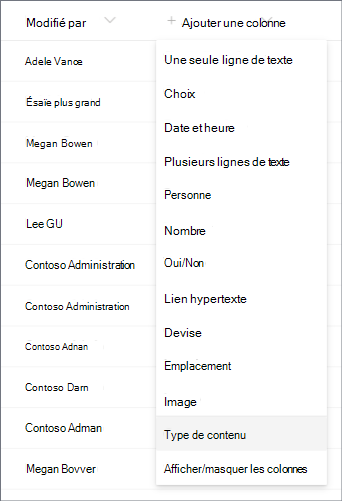
Dans la bibliothèque SharePoint, sélectionnez le menu Ajouter une colonne , puis sélectionnez Type de contenu.
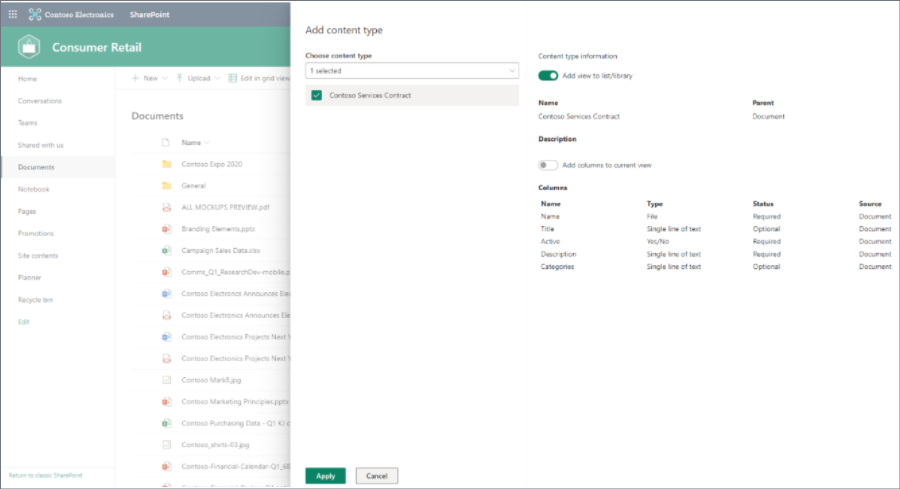
Vous pouvez maintenant sélectionner les types de contenu souhaités pour la bibliothèque et sélectionner Appliquer. Nous activerons ensuite automatiquement les types de contenu pour la bibliothèque, puis nous synchroniserons les types de contenu avec la bibliothèque ou la liste.
Si vous ne disposez pas d’autorisations d’administrateur de collection de sites, procédez comme suit :
a. Dans la bibliothèque ou la liste SharePoint, sélectionnez Paramètres , puis Paramètres de la bibliothèque ou Paramètres de la liste.
b. Sélectionnez Paramètres avancés sous Paramètres généraux.
c. Dans la section Types de contenu , sélectionnez Oui sous Autoriser la gestion des types de contenu ?.
d. Sélectionnez OK (vous devrez peut-être faire défiler la page vers le bas pour ce faire).
Haut de la page