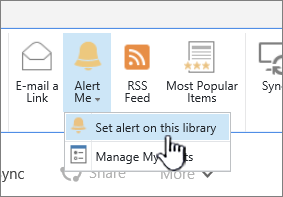
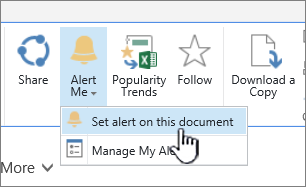
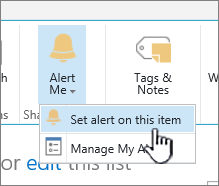
Pour rester informé de la modification d’un document SharePoint ou d’un élément de votre site, créez une alerte.
Vous pouvez configurer une alerte pour une liste, une bibliothèque, un dossier, un fichier ou un élément de liste. Par exemple, vous pouvez configurer une alerte pour un dossier spécifique dans une bibliothèque, sans avoir à recevoir d’alertes concernant d’autres éléments de la bibliothèque.
Remarque
La réception des notifications peut prendre jusqu’à 4 heures.
Autres méthodes pour effectuer des notifications :
- L’utilisation de règles est un nouveau moyen plus simple de configurer des notifications relatives à une liste. Pour plus d’informations, voir Créer une règle pour automatiser une liste.
- Une autre façon d’obtenir des notifications pour les modifications de fichier ou d’élément de liste consiste à utiliser Power Automate avec le connecteur SharePoint.
Recevoir des alertes sur les modifications d’éléments dans SharePoint
Remarque
À compter de juillet 2026, les alertes SharePoint pour SharePoint dans Microsoft 365 seront entièrement mises hors service et cesseront de fonctionner. Il est recommandé d’utiliser des règles ou Power Automate pour effectuer des notifications. En savoir plus sur le retrait des alertes SharePoint.
Vous pouvez recevoir une alerte chaque fois qu’un fichier, un lien ou un dossier est modifié dans une bibliothèque de documents SharePoint. Selon l’élément (fichier, dossier, lien), vous pouvez voir différentes options lorsque vous définissez une alerte.
- Accédez à la liste ou à la bibliothèque.
- Sélectionnez le fichier, le lien ou le dossier pour lequel vous souhaitez obtenir une alerte.
- Dans la liste des options de la liste ou de la bibliothèque, sélectionnez les points de suspension (...), puis sélectionnez M’alerter.
- Dans la boîte de dialogue M’alerter lorsque des éléments changent , sélectionnez et modifiez les options souhaitées.
- Pour enregistrer, sélectionnez OK.
Recevoir des alertes sur toutes les modifications apportées à une bibliothèque de documents dans SharePoint
- Accédez à la liste ou à la bibliothèque et vérifiez qu’aucun élément n’est sélectionné.
- Dans la liste des options de la liste ou de la bibliothèque, sélectionnez les points de suspension (...), puis sélectionnez M’alerter.
- Dans la boîte de dialogue M’alerter lorsque les éléments changent , modifiez ou renseignez les options souhaitées.
- Sélectionnez OK.
Annuler les alertes dans SharePoint
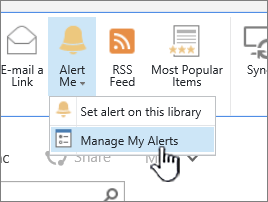
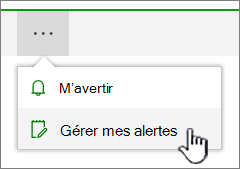
Pour afficher vos alertes à partir d’une page du site, dans la liste des options de la liste ou de la bibliothèque, sélectionnez les points de suspension (...), puis sélectionnez Gérer mes alertes.
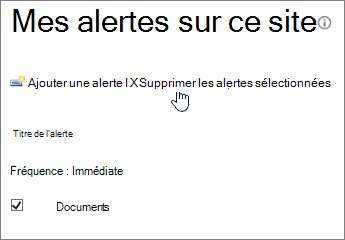
Sélectionnez l’alerte à supprimer.
Sélectionnez Supprimer les alertes sélectionnées.
Pour supprimer, sélectionnez OK.
Afficher les mises à jour sans alertes par e-mail
Si vous préférez ne pas recevoir d’e-mails, tout en restant informé des modifications apportées à vos bibliothèques de documents, voir Activité des fichiers dans une bibliothèque de documents.
Remarque
Les e-mails générés par le système à partir de flux de travail et d’alertes SharePoint sont envoyés à partir d’une adresse portant le nom d’affichage no-reply@sharepointonline.com « SharePoint Online ».