
Important
Dans Excel pour Microsoft 365 et Excel 2021, Power View est supprimé le 12 octobre 2021. Vous pouvez également utiliser l’expérience visuelle interactive fournie par Power BI Desktop, que vous pouvez télécharger gratuitement. Vous pouvez également importer facilement des classeurs Excel dans Power BI Desktop.
Cet article peut vous aider à comprendre comment vous pouvez utiliser Power View, une application Silverlight basée sur un navigateur lancée à partir de SharePoint Server, pour explorer de manière interactive des données et créer des visualisations dynamiques à partir de modèles multidimensionnels Analysis Services.
Lorsque vous utilisez Power View pour visualiser des modèles multidimensionnels, il est important de garder à l’esprit que vous travaillez avec une représentation tabulaire de type modèle d’un modèle multidimensionnel. Les modèles tabulaires ont des objets tels que des tables et des colonnes, et tout comme les modèles multidimensionnels, des mesures et des indicateurs de performance clés.
Lorsque vous ou un administrateur créez une connexion de source de données partagée dans SharePoint, un nom de cube ou une perspective est spécifié dans la chaîne de connexion. Un seul cube ou perspective peut être spécifié. Le cube ou la perspective spécifié dans la connexion de source de données partagée est exposé en tant que modèle dans la liste des champs Power View. Les objets du modèle sont exposés en tant que champs que vous pouvez utiliser dans les visualisations de table d’une vue. Il existe toutefois certaines différences dans la façon dont certains objets multidimensionnels apparaissent dans Power View. Comme pour les modèles tabulaires, la liste de champs affiche tous les objets que vous pouvez utiliser dans une vue.
Les modèles multidimensionnels ont des dimensions. Dans cet exemple, la liste de champs contient des objets dans la dimension Produit. Le produit apparaît sous forme de table dans le modèle Adventure Works (cube). Une table, ou dimension, a aussi d’autres objets.
Objets de dimension

- UNE. Les cotes apparaissent sous forme de tableaux et peuvent être développées pour afficher d’autres objets dans le tableau (dimension). Le cube Adventure Works comporte de nombreuses tables, le compte via la devise source.
- D. Les dossiers d’affichage divisent et classent davantage la façon dont les objets associés apparaissent dans les outils clients. Les dossiers d’affichage peuvent apparaître dans la liste de champs sous les tables de dimension et les tables de groupes de mesures.
- C. Les attributs de dimension apparaissent sous forme de colonnes dans une table. Une seule colonne (attribut) peut apparaître à la fois dans un tableau et à nouveau dans une hiérarchie, sauf si elle est explicitement masquée.
- D. Les hiérarchies utilisateur et parent-enfant sont incluses dans les tables (dimensions). Les hiérarchies peuvent être développées pour afficher des colonnes (niveaux) dans celles-ci. Lorsque vous sélectionnez un niveau, tous les niveaux ci-dessus sont également automatiquement sélectionnés. Vous pouvez désélectionner les niveaux supérieurs pour les supprimer de la visualisation. Cela peut être utile lorsque certains champs ne sont exposés que dans une hiérarchie.
- E. Les objets avec cette icône indiquent que cet objet est une clé.
Les modèles multidimensionnels ont également des groupes de mesures, également appelés dimensions de mesure, qui contiennent des mesures que vous pouvez utiliser pour agréger des données dans votre analyse.
Objets de groupes de mesures
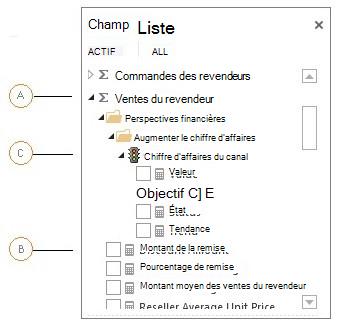
- UNE. Les groupes de mesures apparaissent sous forme de tableaux ; Cependant, contrairement aux tables d’une dimension, une table d’un groupe de mesures est identifiée par une icône SIGMA.
- D. Les mesures apparaissent dans les tables de groupes de mesures et sont identifiées par une icône de calculatrice. Si votre cube n’a qu’une seule mesure, il sera inclus dans un groupe de mesures associé s’il en existe un, ou dans une seule table nommée Mesures.
- C. Les indicateurs clés de performance sont inclus dans les tables de groupes de mesures associées et sont identifiés par une icône de feu rouge. Par exemple, si dans le modèle Adventure Works, vous développez Perspective financière des ventes > des revendeurs Augmenter > les revenus, vous verrez l’indicateur de performance clé des revenus des canaux et ses quatre mesures ; Valeur, objectif, statut et tendance.
Essayez par vous-même ! Si votre administrateur a installé les prérequis nécessaires, vous pouvez suivre les étapes décrites dans Explore the Adventure Works Multidimensional Model en utilisant Power View pour créer un exemple de rapport avec une source de données multidimensionnelle.