Vous pouvez afficher votre langue d’affichage Microsoft SharePoint, votre fuseau horaire, votre pays/région et les paramètres associés à tout moment à partir de votre page de profil personnel, accessible à partir de votre ordinateur de bureau ou de vos appareils mobiles. Si les stratégies de votre organisation l’autorisent, vous pouvez également modifier vos paramètres de langue et de région. Vos paramètres s’appliquent uniquement à l’affichage des sites SharePoint de votre organisation et n’affectent pas la façon dont les autres personnes perçoivent ces sites.
Si vous êtes un administrateur SharePoint, voir Modifier les paramètres régionaux d’un site pour modifier les paramètres régionaux d’une collection de sites.
Remarque
- Si vous travaillez dans un environnement de sites SharePoint locaux gérés par votre organisation, et non dans un environnement Microsoft 365, votre administrateur de collection de sites doit indiquer la langue à votre disposition pour que vous puissiez utiliser les instructions linguistiques de cet article.
- Si vous définissez votre langue dans SharePoint, puis la modifiez dans Microsoft 365, le paramètre Microsoft 365 remplace le paramètre SharePoint. Pour plus d’informations, voir Modifier la langue d’affichage dans Microsoft 365.
- Les fonctionnalités décrites dans cet article varient selon que votre organisation a configuré ou personnalisé des sites personnels et des profils utilisateur. Pour plus d’informations, consultez votre administrateur SharePoint.
Pour modifier vos paramètres de langue et de région
- Sélectionnez votre nom ou votre image en haut de n’importe quel site SharePoint ou Microsoft 365 de votre organisation.
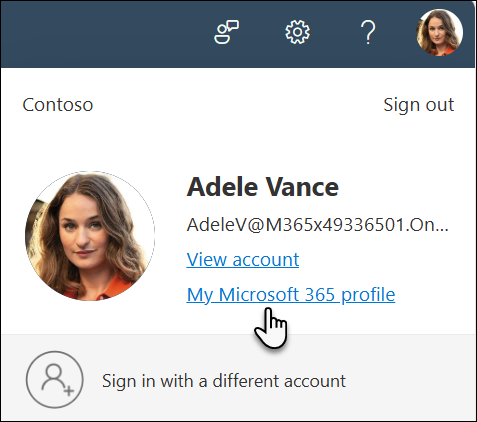
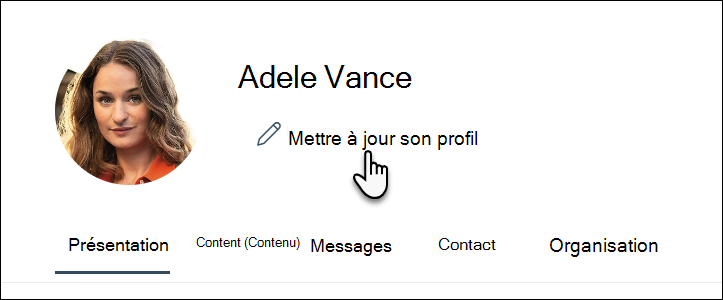
- Sélectionnez Mon profil Microsoft 365 , puis Mettez à jour votre profil.
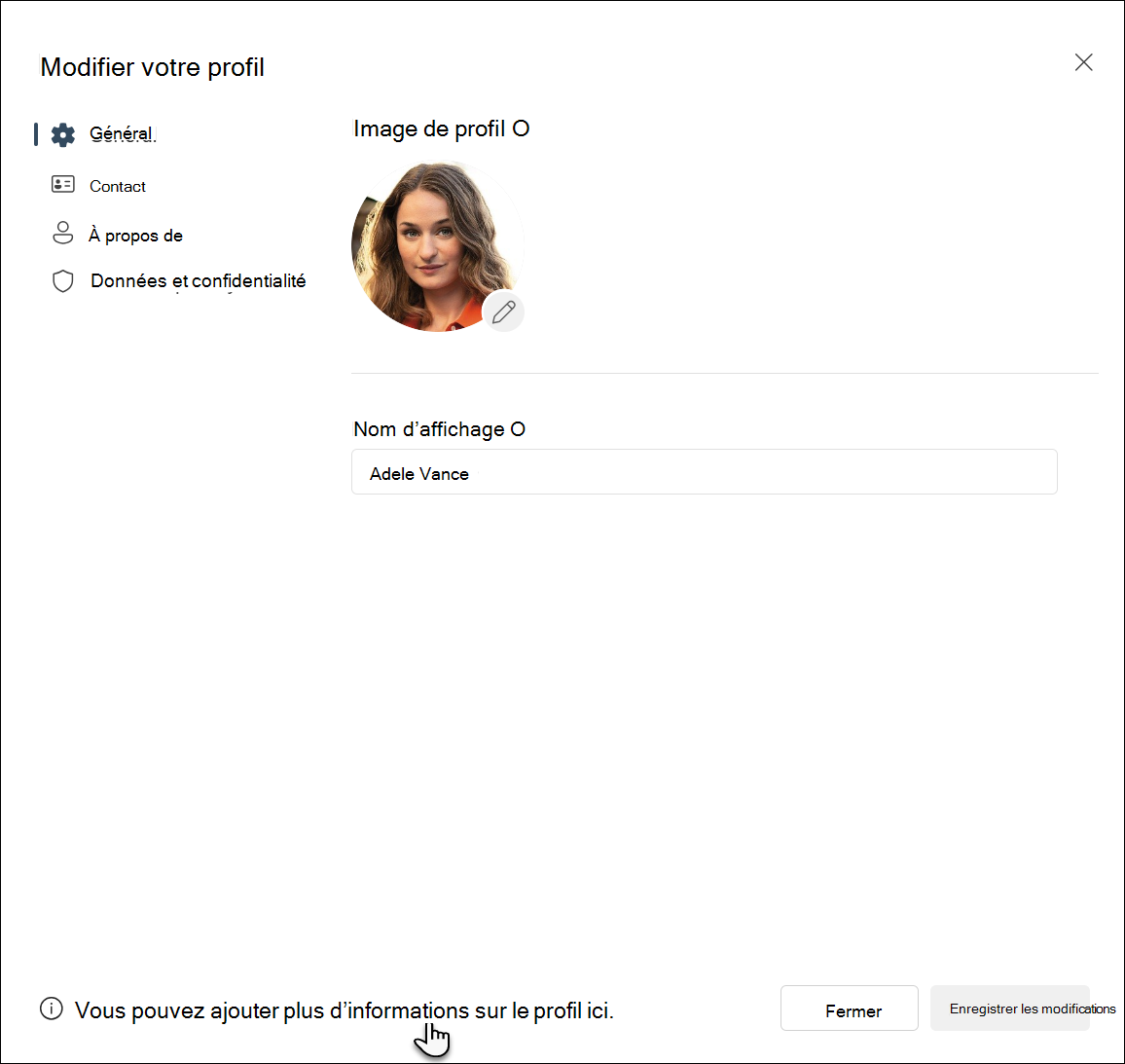
- Au bas de la page Modifier votre profil , sélectionnez le lien ici .
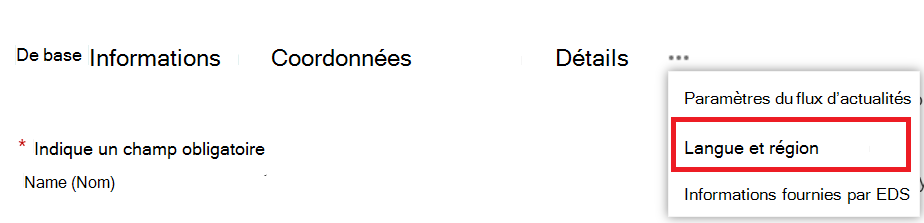
- Dans l’écran Modifier les détails , sélectionnez les points de suspension (...) puis Langue et région.
- Mettez à jour vos paramètres. Vous pouvez utiliser le tableau qui suit cette procédure pour vous guider.
- Sélectionnez Enregistrer tout et fermez.
Tableau des paramètres de langue et de région
Les paramètres suivants peuvent être définis pour s’appliquer à Tout le monde ou à Vous uniquement. S’il est impossible de les modifier, votre administrateur a peut-être restreint les paramètres.
|
Pour modifier ces paramètres de langue et de région : |
Procédez comme suit : |
|
Préférences linguistiques |
Modifiez vos préférences comme suit :
- Pour modifier la langue d’affichage dans un environnement SharePoint, sélectionnez la flèche vers le bas Choisir une nouvelle langue , sélectionnez une langue, puis Ajouter. Si vous ajoutez plusieurs langues, vous pouvez réorganiser les langues ou supprimer une langue comme décrit ci-après pour les paramètres de langue avancés.
- Pour sélectionner une langue pour votre contenu et vos recherches, sélectionnez Afficher les paramètres de langue avancés, sélectionnez la flèche vers le bas Choisir une nouvelle langue , cliquez sur une langue, puis Ajoutez.
- Si vous travaillez sur un site Microsoft 365, vous ne pouvez pas modifier la langue d’affichage, et ce paramètre ne s’applique pas. Sélectionnez Modifier pour continuer la mise à jour des paramètres sur d’autres pages de profil ou passez à d’autres options sur cette page.
Si vous ajoutez plusieurs langues, vous pouvez utiliser les flèches vers le haut et le bas, les  de la zone Mon contenu et Recherche pour indiquer l’ordre dans lequel ces langues doivent être utilisées. Par exemple, si vous souhaitez que le français soit la langue principale et que l’anglais ne soit utilisé que si le français n’est pas disponible, sélectionnez les flèches pour vous assurer que le français a la priorité absolue. de la zone Mon contenu et Recherche pour indiquer l’ordre dans lequel ces langues doivent être utilisées. Par exemple, si vous souhaitez que le français soit la langue principale et que l’anglais ne soit utilisé que si le français n’est pas disponible, sélectionnez les flèches pour vous assurer que le français a la priorité absolue.
Pour supprimer une langue, sélectionnez l’option X en regard de la langue.
Remarque : Pour une expérience d’affichage cohérente, sélectionnez les paramètres correspondants pour vos options de langue et de région. Vous pouvez ainsi éviter les situations où vous affichez l’anglais dans un calendrier arabe, par exemple. |
|
Fuseau horaire |
Sélectionnez la zone Fuseau horaire et choisissez votre fuseau horaire actuel dans la liste. Si vous ne pouvez pas modifier ce paramètre, essayez de sélectionner Toujours utiliser les paramètres régionaux définis par votre administrateur, dans la ligne suivante sous Choisir vos paramètres. Cela devrait rendre le fuseau horaire disponible, sauf si votre administrateur a personnalisé des paramètres pour bloquer la modification. |
|
Choisir vos paramètres |
Sélectionnez Toujours utiliser les paramètres régionaux définis par votre administrateur pour utiliser les paramètres de langue et de région définis par l’administrateur de votre site.
Sélectionnez Toujours utiliser mes paramètres personnels pour utiliser vos paramètres personnels.
Remarque :Cette option doit être sélectionnée pour modifier les paramètres de région et d’heure. |
|
Paramètres régionaux |
Cliquez sur la zone Paramètres régionaux , puis sélectionnez une langue. |
|
Définir votre Calendrier |
Sélectionnez un type de calendrier dans la liste déroulante. Sélectionnez Afficher les numéros de semaine dans le navigateur de dates si vous souhaitez que ces numéros apparaissent. |
|
Activer un autre calendrier |
Sélectionnez un autre type de calendrier si vous le souhaitez. |
|
Définir votre semaine de travail |
Sélectionnez les jours de la semaine qui définissent votre semaine de travail. Par exemple, si vous travaillez du mardi au samedi, activez la case activée à ce sujet. |
|
Format de l’heure |
Sélectionnez la zone Format de l’heure , puis 12 heures ou 24 heures. |
Voir aussi
Choisir les langues à rendre accessibles pour l’interface utilisateur d’un site


