Les types de contenu permettent de regrouper des informations sur des éléments de liste ou des documents que vous souhaitez capturer à l’aide de colonnes. Des colonnes peuvent être ajoutées et supprimées des types de contenu selon les besoins. Toutefois, des droits d’administrateur sont requis pour créer ou supprimer.
Pour en savoir plus sur l’ajout de colonnes à des types de contenu au niveau d’un site, d’une bibliothèque ou d’une liste, voir Ajouter des colonnes à un type de contenu. Pour plus d’informations sur l’ajout de types de contenu, voir Créer ou personnaliser un type de contenu de site et Ajouter un type de contenu à une liste ou une bibliothèque.
Pour supprimer une colonne d’un type de contenu, procédez comme suit :
Avertissement
Si les types de contenu qui s’affichent ne sont pas des liens hypertexte ou ne peuvent pas être sélectionnés, cela signifie que le site hérite ses types de contenu d’un autre site. Pour supprimer une colonne du type de contenu, vous devez la modifier sur l’autre site.
Supprimer une colonne d’un type de contenu de site
Accédez au site où vous souhaitez modifier un type de contenu de site en ajoutant une colonne.
Cliquez sur le bouton Paramètres d’Office
 puis sélectionnez Paramètres du site. (Si vous ne voyez pas l’option Paramètres du site , cliquez sur Contenu du site, puis sur Paramètres du site).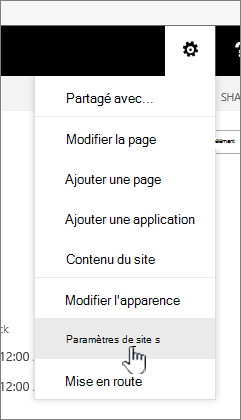
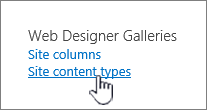
Sous Galeries Web Designer, sélectionnez Types de contenu du site.
Sélectionnez le nom du type de contenu pour lequel vous souhaitez supprimer une colonne.
Sous Colonnes, sélectionnez le nom de la colonne que vous voulez supprimer.
Dans la section Mettre à jour les listes et les types de contenu du site, sous Mettre à jour tous les types de contenu qui héritent de ce type ?, cliquez sur Oui si vous voulez mettre à jour tous les types de contenu qui héritent de ce type de contenu. Si vous ne souhaitez pas mettre à jour les types de contenu qui héritent de ce site, cochez la case sur la case activée Non.
En bas à droite, sélectionnez Supprimer.
Si vous avez sélectionné Oui ci-dessus, cette invite s’affiche :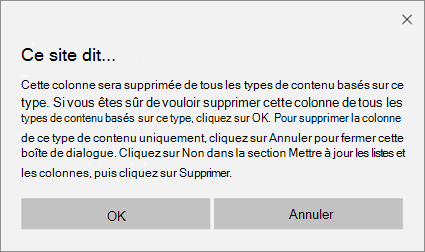
Si vous avez sélectionné Non ci-dessus, vous verrez cette invite :
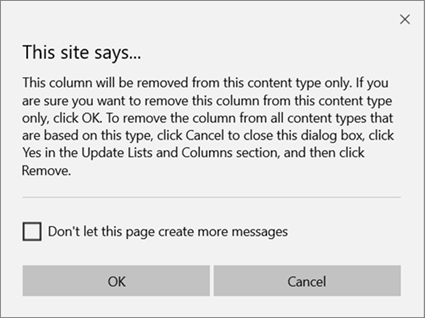
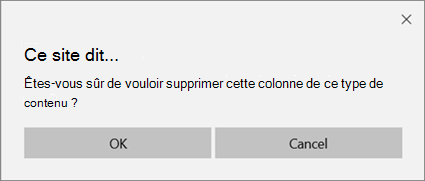
Confirmez la suppression en sélectionnant OK.
Supprimer une colonne d’un type de contenu de liste ou de bibliothèque
Accédez à la liste ou à la bibliothèque dans laquelle vous souhaitez modifier le type de contenu en supprimant une colonne.
Effectuez l’une des opérations suivantes :
Si vous travaillez dans une liste, sélectionnez l’onglet Liste , puis Paramètres de la liste.

Si vous travaillez dans une bibliothèque, sélectionnez l’onglet Bibliothèque , puis Paramètres de la bibliothèque.

Sous Types de contenu, sélectionnez le nom du type de contenu pour lequel vous souhaitez supprimer une colonne.
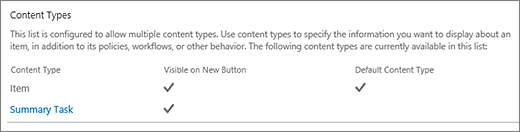
Sur la page Modifier le type de contenu Colonne, sous Colonnes, sélectionnez le nom de la colonne à supprimer.
Sélectionnez Supprimer.
Confirmez la suppression de la colonne en sélectionnant OK.