

Les documents et dossiers stockés dans OneDrive professionnel ou scolaire sont privés jusqu’à ce que vous décidiez de les partager. De même, dans une bibliothèque de site, vous souhaiterez peut-être partager des documents ou dossiers spécifiques avec des personnes qui n’ont par ailleurs pas accès au site. Lorsque vous partagez des documents et des dossiers, vous pouvez décider d’autoriser les utilisateurs à les modifier, ou simplement à les consulter.
Partager un document ou un dossier
- Accédez à OneDrive professionnel ou scolaire, ou à la bibliothèque du site contenant le document ou le dossier que vous souhaitez partager.
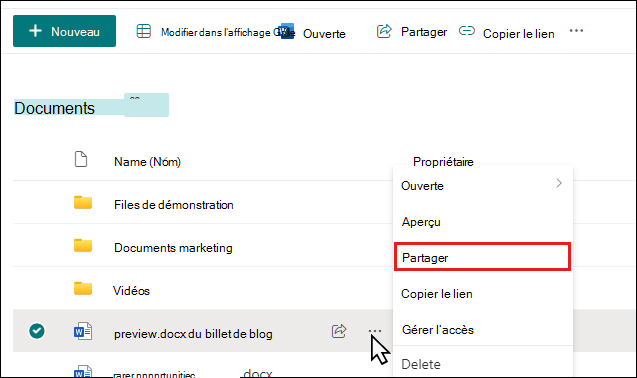
- Sélectionnez les points de suspension (...) en regard du document ou dossier pour ouvrir sa légende document, puis sélectionnez Partager.
- Dans la boîte de dialogue Partager , tapez les noms ou les adresses de courrier des personnes avec lesquelles vous voulez partager le document ou le dossier.
- Sélectionnez un paramètre d’autorisation pour toutes les personnes avec lesquelles le document ou le dossier est partagé.
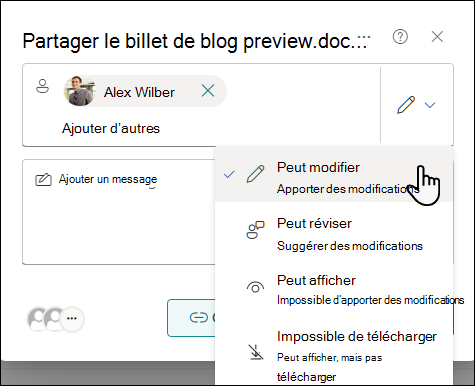
- Si vous le souhaitez, tapez un message à inclure dans un message électronique à envoyer à tous les invités. Le message électronique contient un lien vers le document partagé.
- Lorsque vous êtes prêt, sélectionnez Envoyer. Une notification sera envoyée à tous les destinataires pour les informer du document ou du dossier partagé, ainsi que de tout message que vous avez inclus.
Haut de la page
Forum aux questions
- Comment faire créer un lien partageable vers un document ou un dossier ?
- Comment faire partager un document ou un dossier avec tous les membres de mon organisation ?
- Comment les utilisateurs peuvent-ils trouver des documents ou des dossiers que j’ai partagés avec tout le monde ?
- Comment faire savoir avec qui je partage un document ou un dossier ?
- Comment faire pour arrêter de partager un document ou un dossier ?
Comment faire créer un lien partageable vers un document ou un dossier ?
Dans OneDrive professionnel ou scolaire, vous pouvez créer un lien partageable que vous pouvez distribuer à d’autres personnes :
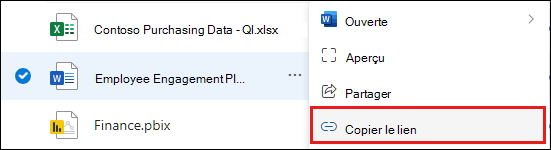
Après avoir ouvert la boîte de dialogue Partager et défini des autorisations (voir Partager un document ou un dossier), sélectionnez Copier le lien. Le paramètre par défaut permet à tous les membres de votre organisation d’accéder au document ou au dossier avec les autorisations que vous définissez.

Pour accéder aux paramètres du lien, sélectionnez l’icône des paramètres à droite de Copier le lien.
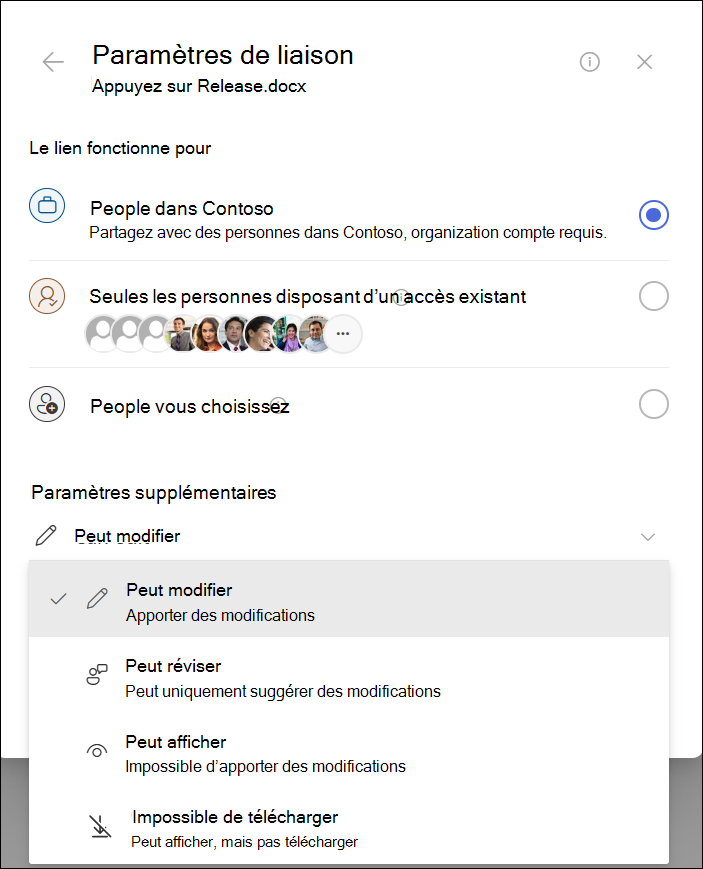
Dans les paramètres du lien, vous pouvez sélectionner pour qui le lien fonctionnera, modifier le niveau d’autorisation et définir une date d’expiration de votre lien.

Haut de la page
Comment faire partager un document avec tous les membres de mon organisation ?
Dans OneDrive professionnel ou scolaire, il existe deux façons de partager un document avec tout le monde :
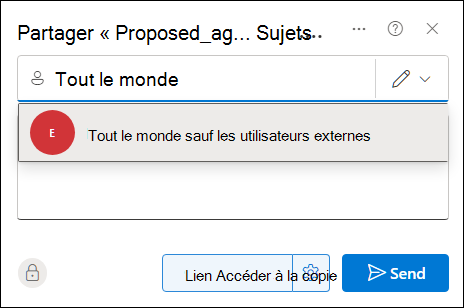
- Utilisez la boîte de dialogue Partager. Suivez les mêmes étapes décrites ci-dessus pour partager un document ou un dossier, mais tapez Tout le monde dans le champ Nom.
- Créez un dossier « Partagé avec tout le monde » (ou un dossier portant un nom similaire) et placez les documents dans ce dossier au fur et à mesure que vous les créez. Pour créer un dossier, cliquez sur + Nouveau>nouveau dossier. Vous pouvez partager le dossier avec d’autres personnes après l’avoir créé.
La boîte de dialogue Partager vous permet de sélectionner « Tout le monde sauf les utilisateurs externes ». Si votre organisation autorise le partage externe, le partage avec « Tout le monde » inclut les utilisateurs externes : personnes extérieures à votre société qui ont auparavant été invitées à partager des documents en tant qu’invités, par vous ou par d’autres employés dans votre organisation.
Si vous avez un dossier Partagé avec tout le monde qui a été provisionné pour vous, tout le monde est autorisé à modifier les documents que vous placez dans le dossier Partagé avec tout le monde, sauf si vous modifiez le paramètre d’autorisation ou si votre OneDrive entreprise ou scolaire a été créé avant juin 2014. Si votre OneDrive entreprise ou scolaire a été créé avant cette date, le dossier Partagé avec tout le monde a démarré avec des autorisations Lecture seule uniquement. Vous pouvez modifier le paramètre d’autorisation à tout moment en suivant les instructions de partage d’un dossier énoncées plus haut dans cet article.
Haut de la page
Comment les utilisateurs peuvent-ils accéder aux documents que j’ai partagés avec tout le monde ?
Les documents que vous partagez avec tout le monde n’apparaîtront pas dans l’affichage Partagé avec moi dans OneDrive professionnel ou scolaire. Pourquoi ? Notez que selon la taille de votre organisation, des centaines voire des milliers de documents peuvent être partagés avec tout le monde. Par ailleurs, vous ne pouvez pas envoyer d’invitation de partage par courrier électronique à tous les membres de votre organisation.
Les utilisateurs peuvent trouver ces documents en :
suivant un lien que vous leur envoyez directement dans un message électronique.
Vous pouvez générer ou récupérer l’URL web de n’importe quel document en sélectionnant les points de suspension (...) à droite du document, puis en sélectionnant Copier le lien.
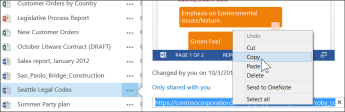
Copiez-collez l’URL dans un courrier électronique adressé aux personnes spécifiques que vous voulez informer.Utilisation de la zone de recherche située en haut de la page.
Dans cet exemple, Adele Vance effectue une recherche sur le mot clé « Marketing international » pour trouver les documents pertinents partagés avec elle au sein de son organisation.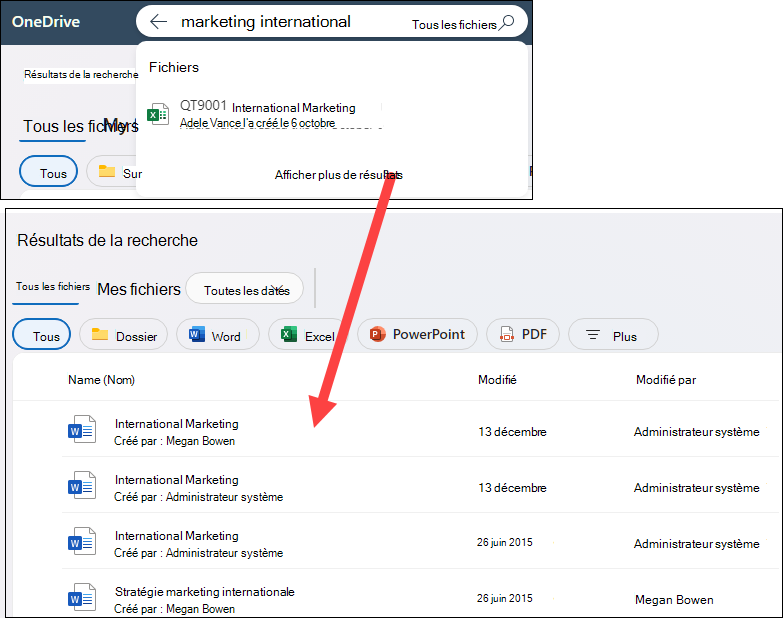
Haut de la page
Comment faire savoir avec qui je partage un document ?
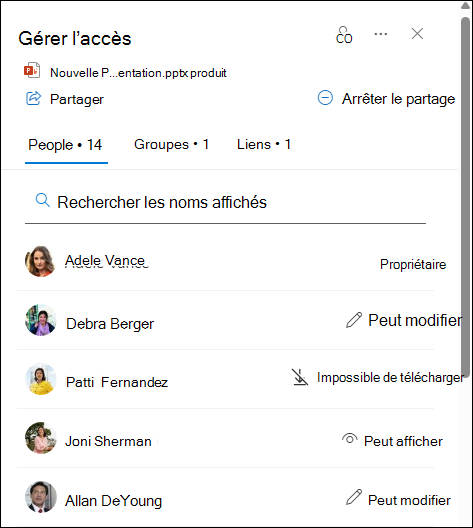
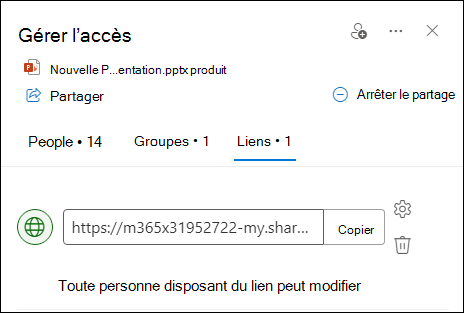
Sélectionnez les points de suspension (...) en regard du document qui vous intéresse, puis sélectionnez Gérer l’accès.
Les noms des personnes avec lesquelles vous partagez le document, le nombre de personnes ayant accès et leurs autorisations seront répertoriés. Vous pouvez faire défiler la liste pour voir tous les noms ou utiliser le champ de recherche pour trouver une personne spécifique.
Conseil
Si la bibliothèque dans laquelle vous travaillez comporte une colonne Partage , vous pouvez sélectionner le texte pour ouvrir la boîte de dialogue Gérer l’accès .
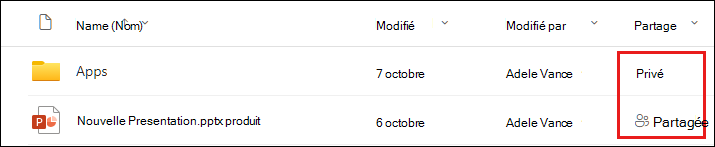
Les groupes avec lesquels vous partagez s’affichent sous l’onglet groupes. Sélectionnez l’onglet Groupes en haut de la liste pour afficher tous les groupes de votre organisation qui ont accès à la documentation et à leurs autorisations.
Si des liens partageables ont été générés pour le document, ils apparaissent sous l’onglet Liens. Sélectionnez l’onglet Liens en haut de la liste pour afficher tous les liens générés pour le document, qui y a accès et le niveau d’autorisation.
Comment faire pour arrêter de partager un document ou un dossier ?
Pour rendre un document ou un dossier privé à nouveau, vous pouvez arrêter de le partager.
Pour arrêter le partage avec un individu ou un groupe :
Accéder à la boîte de dialogue Gérer l’accès (voir Comment faire savoir avec qui je partage un document pour savoir comment y accéder).
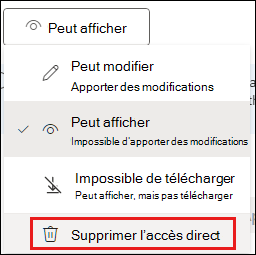
Dans la boîte de dialogue Gérer l’accès , sélectionnez les autorisations pour la personne avec laquelle vous voulez arrêter le partage.
Sélectionnez Supprimer l’accès direct dans la liste des autorisations.
Pour désactiver un lien de partage :
Accéder à la boîte de dialogue Gérer l’accès (voir Comment faire savoir avec qui je partage un document pour savoir comment y accéder).
Dans la boîte de dialogue Gérer l’accès , sélectionnez l’onglet Liens .
Sélectionnez l’icône Supprimer le lien pour supprimer le lien.
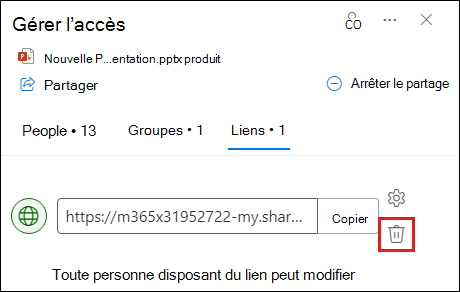
Sélectionnez Supprimer lorsque vous êtes invité à confirmer.
Pour arrêter de partager tous ensemble :
Accéder à la boîte de dialogue Gérer l’accès (voir Comment faire savoir avec qui je partage un document pour savoir comment y accéder).
Dans la boîte de dialogue Gérer l’accès , sélectionnez Arrêter le partage.
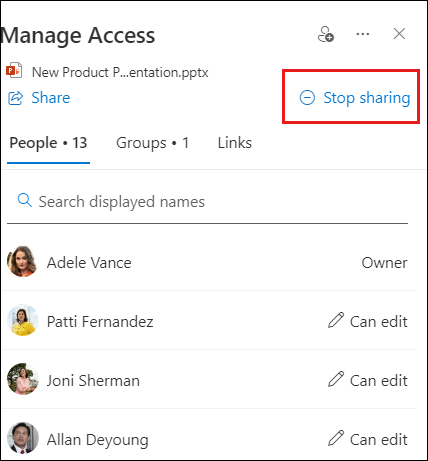
Sélectionnez Arrêter le partage lorsque vous êtes invité à confirmer.
Remarque
Si vous sélectionnez Arrêter le partage , TOUS les partages du document ou fichier sélectionné, y compris ceux des individus et des groupes, et désactive tous les liens de partage générés.
Haut de la page