
Il existe de nombreuses façons de personnaliser l’accès à un élément pour le partager en toute sécurité et uniquement avec les personnes avec lesquelles vous souhaitez le partager. Les deux principales façons de partager l’élément consistent à envoyer une invitation par e-mail ou à copier un lien vers l’élément.
Contenu de cet article :
Email une invitation à un élément
Copier un lien vers un élément
Partage en dehors de votre organisation
Démarrage avec partage
Il existe deux façons de partager un élément à partir d’une bibliothèque SharePoint ou de votre OneDrive :
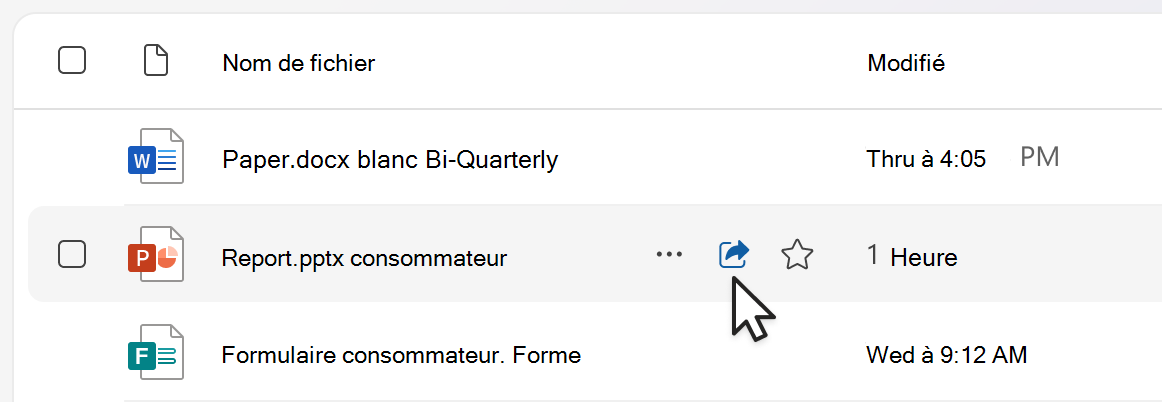
Dans l’affichage Liste, pointez sur une ligne d’élément ou cochez la case en regard d’un élément, puis sélectionnez
 .
.
En mode Liste ou Vignettes, sélectionnez une ligne ou une vignette d’élément. Ensuite, sélectionnez
Partager dans la barre de commandes au-dessus de la vue Fichiers.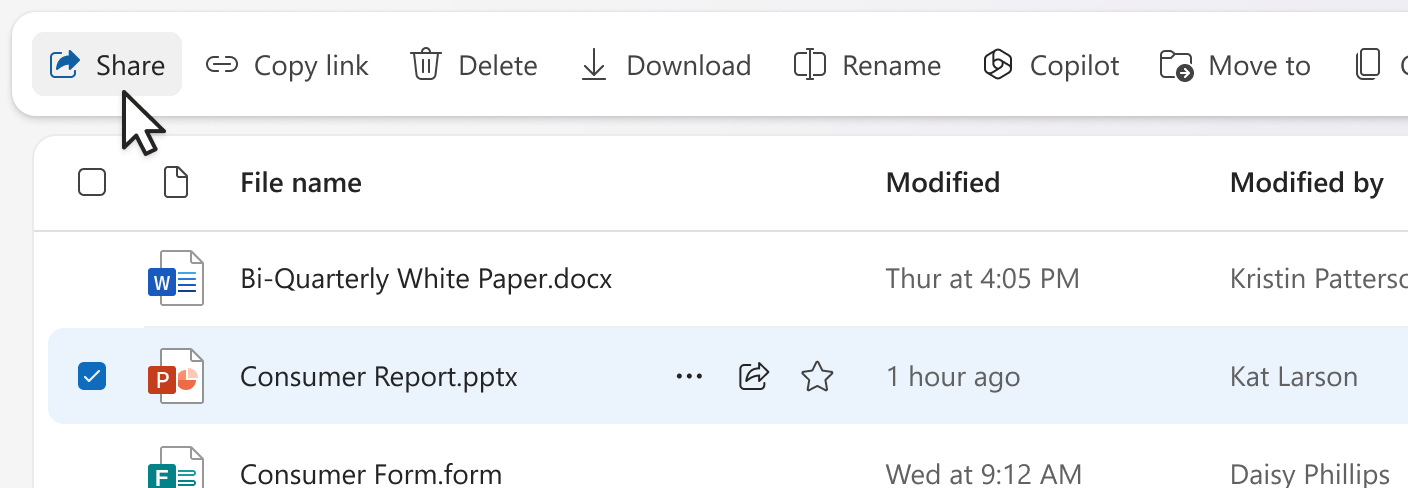
Remarque
Cette option n’est pas disponible dans l’affichage Accueil de OneDrive.
Pour partager un fichier Microsoft 365 à partir de l’application, tel qu’un fichier PowerPoint, Word ou Excel :
- Dans le coin supérieur droit, sélectionnez .
- Sélectionnez Partager Partager .

Remarque
La sélection et le partage simultanés de plusieurs éléments ne sont pas disponibles dans SharePoint ou OneDrive professionnel ou scolaire. Ajoutez plutôt les éléments à un dossier et partagez-le.
Une fois que vous avez sélectionné Partager, vous pouvez ajouter des e-mails de personnes pour leur envoyer une invitation à l’élément, ou vous pouvez copier un lien vers l’élément et coller le lien là où vous souhaitez l’envoyer (par exemple, dans un message Teams ou un e-mail).
Remarque
- Si vous n’avez pas encore partagé l’élément, une
 s’affiche dans le coin inférieur gauche pour indiquer qu’il s’agit d’un fichier privé.
 - Si l’élément a déjà été partagé, les images de profil ou les initiales des personnes et des groupes avec lesquels il est partagé s’affichent dans le coin inférieur gauche. Vous pouvez sélectionner l’une des icônes pour ouvrir Gérer l’accès, où vous pouvez évaluer et gérer les personnes disposant d’un accès existant.
- Si vous copiez un lien vers un élément qui n’a pas encore été partagé, l’icône de verrouillage sera remplacée par votre image de profil, même si le lien n’a pas encore été ouvert par personne.
- En savoir plus sur gérer l’accès
Choix des autorisations
Sélectionnez l’icône d’autorisation en regard de la zone Ajouter un nom, un groupe ou un e-mail pour ouvrir une liste déroulante d’options pour les niveaux d’autorisation. L’autorisation sélectionnée s’applique à la fois à l’invitation que vous pouvez envoyer en sélectionnant Inviter et au lien que vous pouvez copier en sélectionnant Copier le lien.
Peut modifier permet aux utilisateurs d’apporter des modifications à l’élément. Ils seront également autorisés à partager l’élément avec d’autres personnes.
Remarque
Si vous partagez un dossier, les personnes disposant d’autorisations de modification peuvent copier, déplacer, modifier, renommer, partager et supprimer n’importe quel élément du dossier auquel elles peuvent accéder.
Peut afficher permet aux utilisateurs d’afficher uniquement l’élément. People ne pourra pas l’éditer.
Peut réviser permet aux utilisateurs d’afficher l’élément, de laisser des commentaires et de faire des suggestions, mais ils ne peuvent pas modifier l’élément.
Remarque
- Cette option est disponible uniquement pour les documents Word.
- Si une personne dispose déjà d’autorisations de modification pour le document, la sélection Peut évaluer ne l’empêche pas d’apporter des modifications et le fichier s’ouvre toujours en mode Édition. Vous pouvez modifier les autorisations dans Gérer l’accès.
- Les utilisateurs disposant d’une autorisation de révision peuvent apporter des modifications ou des modifications non suivies à un document à l’aide d’un client modifié. L’historique des versions peut être utilisé pour valider les modifications.
Impossible de télécharger permet aux utilisateurs d’afficher l’élément, mais de ne pas le télécharger sur leur appareil.
Remarque
- Cette option est disponible uniquement pour OneDrive professionnel ou scolaire.
- People peut toujours télécharger l’élément s’ils disposent d’une autorisation de modification existant pour l’élément. Vous pouvez afficher et gérer les autorisations et les liens dans Gérer l’accès.
- Les administrateurs peuvent contrôler les types de fichiers pouvant avoir le paramètre « bloquer le téléchargement ».
Email une invitation à un élément
Inviter des personnes est un moyen simple de donner accès à un élément uniquement aux personnes que vous sélectionnez.
- Ajoutez des personnes dans la zone Ajouter un nom, un groupe ou un e-mail .
- Passez en revue ou mettez à jour l’autorisation que vous souhaitez accorder en sélectionnant l’icône d’autorisation.
- Si vous le souhaitez, ajoutez une note dans la zone de message.
- Sélectionnez Inviter.
- Les personnes que vous avez ajoutées recevront un e-mail automatisé de votre part les invitant à accéder au fichier.
Remarque
- Seules les personnes que vous avez ajoutées ou celles qui disposent d’un accès existant pourront accéder à cette invitation.
- Une fois qu’ils ont été invités, vous pouvez facilement mettre à jour ou supprimer l’accès individuel dans Gérer l’accès.
- Inviter des personnes est la même que l’expérience précédemment appelée Accorder l’accès.
Copier un lien vers un élément
Les liens sont un autre moyen de partager un élément avec l’audience de votre choix.
Passez en revue ou mettez à jour l’autorisation que vous souhaitez accorder en sélectionnant l’icône d’autorisation.
Vérifiez ou mettez à jour les paramètres du lien en sélectionnant
 icône Paramètres de lien en regard de Copier le lien. Après avoir apporté des modifications, sélectionnez Appliquer.
Conseil
Pour voir rapidement le type de lien avant de copier le lien, pointez sur Copier le lien.
Sélectionnez Copier le lien.
Collez le lien n’importe où pour l’envoyer (par exemple, dans un message Teams ou dans un e-mail).
Paramètres de lien
Vous avez le choix entre différentes options de lien.
Remarque
Si certaines options ne sont pas disponibles, l’administrateur de votre organization ou de votre site SharePoint peut l’avoir restreint. Par exemple, ils peuvent choisir de supprimer l’option Tout le monde pour empêcher le transfert de liens en dehors de votre organisation.
Tout le monde donne accès à toute personne qui reçoit le lien, qu’il le reçoive directement de vous ou qu’il soit transféré de quelqu’un d’autre. Cela peut inclure des personnes extérieures à votre organisation.
People dans votre organization avec le lien donne accès à toute personne disposant d’un compte de votre organization et du lien, qu’il le reçoive directement de vous ou qu’il soit transféré à partir de quelqu’un d’autre. Ils doivent être connectés à leur compte professionnel ou scolaire, comme «someone@contoso.com ».
People with existing access donne accès aux personnes qui ont déjà accès au document ou au dossier. Le lien ne fonctionne que pour eux. Elle ne modifie pas les autorisations. Cela est utile lorsque vous envoyez à nouveau un lien à une personne qui y a déjà accès.
Remarque
Si l’élément a déjà été partagé, les images de profil ou les initiales des personnes et des groupes avec lesquels il est partagé s’affichent ici. Vous pouvez sélectionner l’une des icônes pour ouvrir Gérer l’accès, dans lequel vous pouvez évaluer et gérer les personnes disposant d’un accès existant.
People you choose donne accès uniquement aux personnes que vous spécifiez par nom, groupe ou e-mail. Si quelqu’un transfère le lien, seules les personnes qui ont déjà accès à l’élément pourront utiliser le lien.
Remarque
Si vous sélectionnez cette option, sélectionnez Appliquer , puis ajoutez des noms dans la zone Ajouter un nom, un groupe ou un e-mail. Sélectionnez Copier le lien.
Selon le type de lien sélectionné, des paramètres facultatifs peuvent être disponibles.
- Définir la date d’expirationvous permet de définir une date d’expiration du lien. Après la date que vous avez définie, le lien ne fonctionnera pas et vous devrez créer un nouveau lien ou le partager à nouveau avec des personnes afin qu’elles puissent continuer à accéder au fichier.
- Définir un mot de passe vous permet de définir un mot de passe pour accéder au fichier. Lorsqu’un utilisateur clique sur le lien, celui-ci est invité à entrer un mot de passe pour pouvoir accéder au fichier. Vous devez fournir ce mot de passe séparément à toute personne avec laquelle vous souhaitez partager le fichier.
Après avoir sélectionné vos paramètres, sélectionnez Appliquer pour mettre à jour le lien.
Copier rapidement un lien
Il existe deux raccourcis pour copier un lien vers un élément à partir d’une bibliothèque SharePoint ou de votre OneDrive :
Dans l’affichage liste ou vignettes :
- Sélectionnez une ligne ou une vignette d’élément.
- Sélectionnez Copier le lien dans la barre de commandes au-dessus de la vue Fichiers.
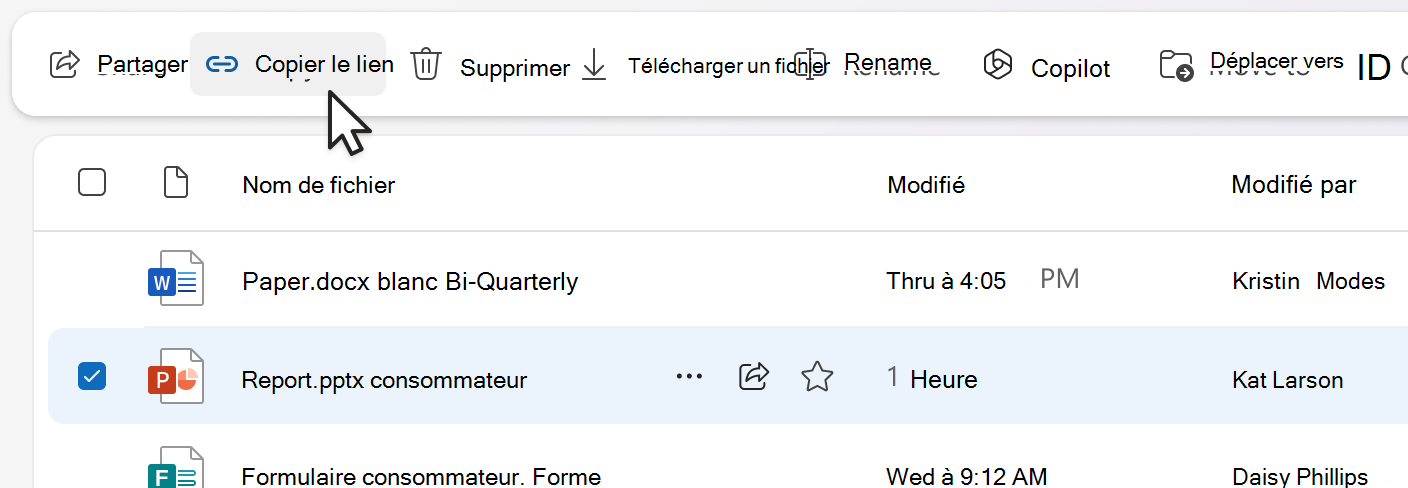
En affichage liste :
- Pointez ou sélectionnez une ligne d’élément.
- Sélectionnez l’icône Autres actions .
- Sélectionnez Copier le lien dans le menu Action.
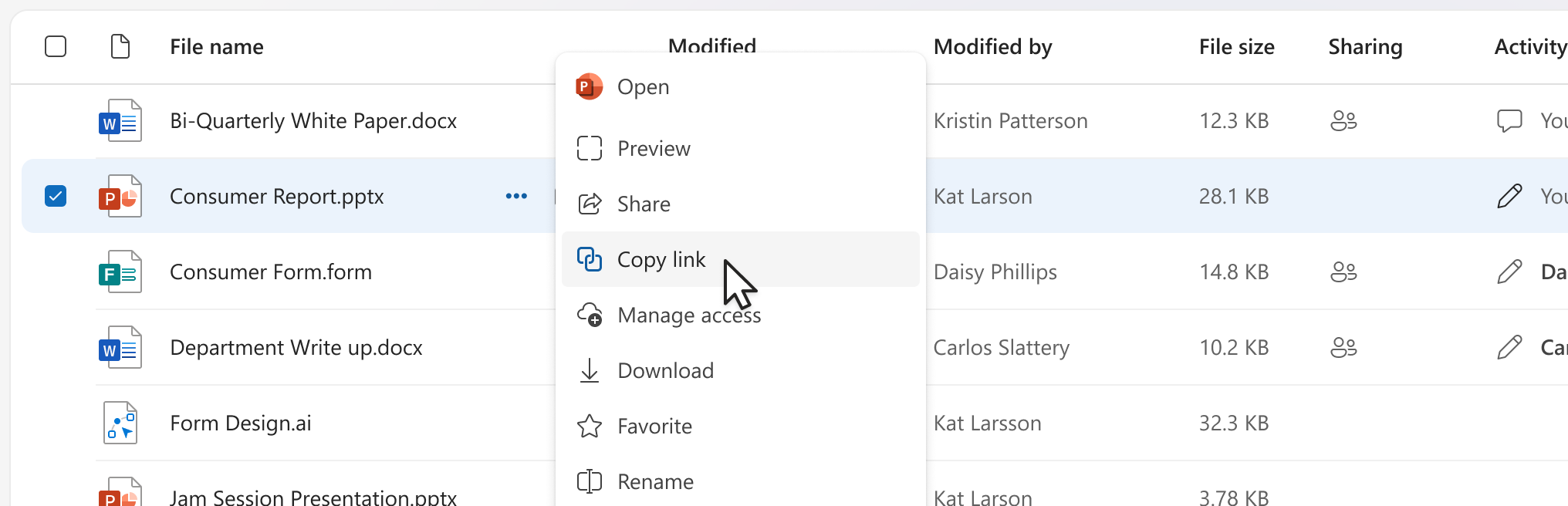
Si vous êtes à l’intérieur d’un fichier Microsoft 365 ouvert (tel qu’un document PowerPoint, Word ou Excel) :
- Sélectionnez Partager dans le coin supérieur droit.
- Sélectionnez Copier le lien.

La sélection de Copier le lien copiera automatiquement le lien dans votre Presse-papiers avec les paramètres de partage par défaut sélectionnés. Si vous souhaitez apporter des modifications au lien, accédez à Paramètres.
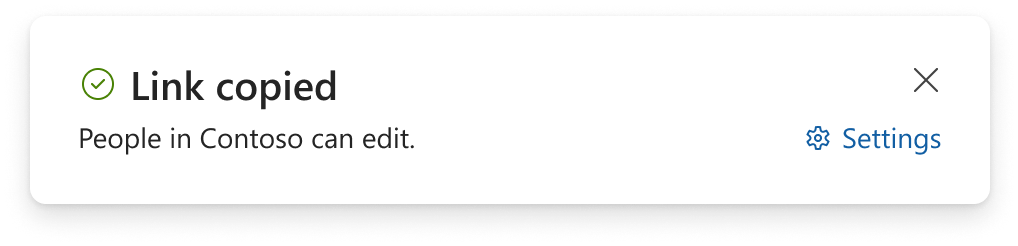
Remarque
Si vous sélectionnez People vous choisissez, vous devez sélectionner les personnes pour lesquelles vous souhaitez que le lien fonctionne directement dans Paramètres de lien.
Étiquettes de confidentialité
Une fois que vous avez sélectionné Partager, les étiquettes de confidentialité apparaissent sous le nom de l’élément pour vous informer du niveau de sécurité de l’élément. Pointez sur une étiquette de confidentialité pour en savoir plus à son sujet, ou en savoir plus sur les étiquettes de confidentialité et sur la façon de les modifier.
Partage en dehors de votre organisation
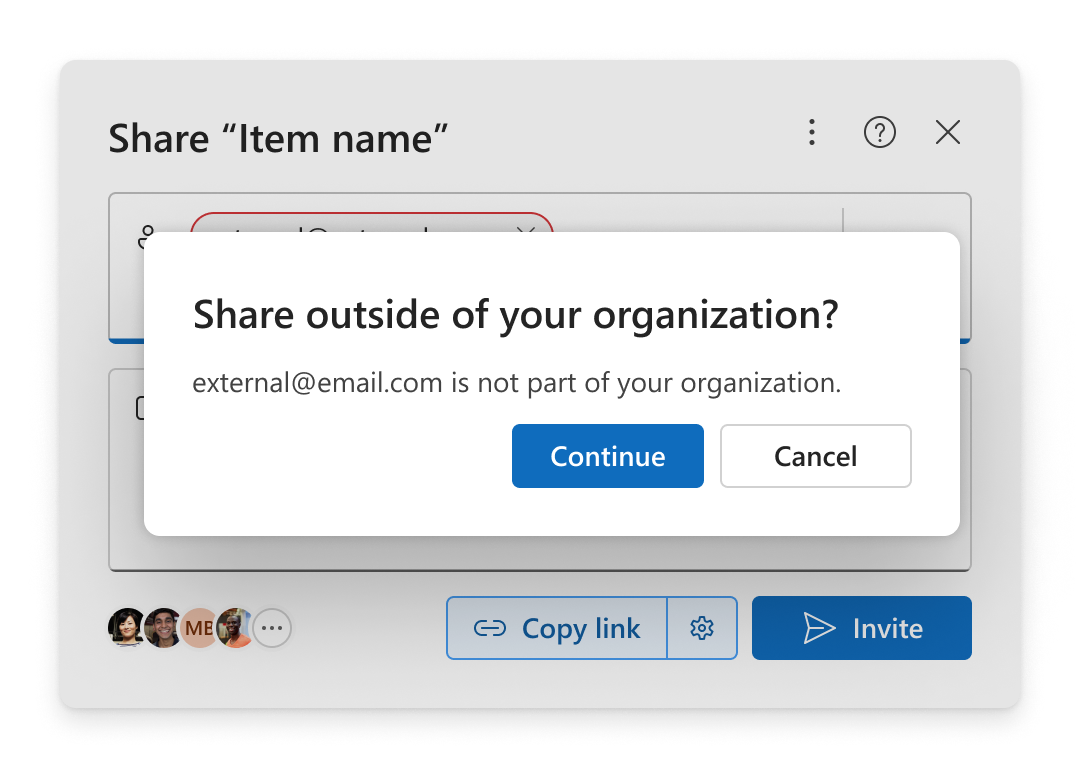
Si votre organisation vous permet de partager un élément avec des personnes extérieures à votre organisation, il existe deux façons de le faire après avoir sélectionné Partager. Passez en revue les options ci-dessous ou apprenez-en davantage sur le partage externe.
Inviter
Ajoutez les e-mails à la zone Ajouter un nom, un groupe ou un e-mail, puis sélectionnez Continuer.
Copier le lien
- Ouvrir paramètres de lien.
- Sélectionnez People votre choix ou Tout le monde.
- Sélectionnez Copier le lien.
- Collez le lien quelque part pour que la personne extérieure à votre organisation puisse l’utiliser, par exemple dans un message ou un e-mail Teams.
Si vous sélectionnez People que vous choisissez, ajoutez les e-mails à la zone Ajouter un nom, un groupe ou un e-mail avant de copier le lien.
Remarque
Vous ne pouvez pas partager avec des personnes extérieures à votre organisation si les personnes de votre organisation sont sélectionnés dans les paramètres de partage.
–––––––––––––––––––––––
Rubriques connexes
Partager des fichiers et des dossiers OneDrive
Partager des fichiers ou dossiers SharePoint