
La chronologie est un moyen graphique d’afficher une liste de tâches. Il peut être personnalisé de plusieurs façons. La section suivante décrit comment personnaliser la chronologie :
Modifier les polices et les couleurs
Vous pouvez modifier la police, la taille, le format et la couleur du texte utilisé sur la chronologie. Vous pouvez également modifier les couleurs de remplissage utilisées pour les barres de chronologie, les losanges et l’arrière-plan.
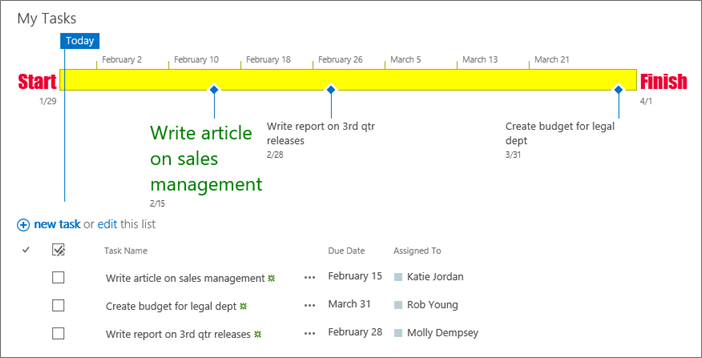 Pour modifier les polices et les couleurs utilisées sur le chronologie :
Cliquez une fois sur le titre de la chronologie pour le sélectionner.
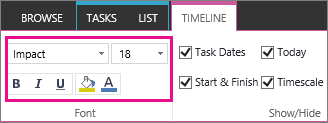
Pour modifier la police utilisée sur une barre de chronologie, cliquez sur la barre. Dans le groupe Police sous l’onglet Chronologie , modifiez la police, la taille, le format et la couleur.
Conseil
Lorsque vous cliquez sur une barre ou un losange dans la chronologie, une zone s’affiche avec des informations sur cette tâche. Si cette zone vous gêne lorsque vous êtes prêt à mettre en forme une autre barre ou un autre losange, cliquez simplement sur le X dans le coin supérieur droit de la zone pour la fermer.
Pour modifier la couleur utilisée pour remplir une barre ou un losange, cliquez sur la barre ou le losange, puis dans le groupe Police de l’onglet Chronologie , cliquez sur Couleur de surbrillance et choisissez une couleur.
Remarque
La couleur utilisée pour remplir un losange est également utilisée pour la ligne tracée entre le losange et le nom de la tâche.
Pour modifier la couleur utilisée pour remplir l’arrière-plan de la chronologie, cliquez sur un espace de la chronologie qui n’est pas rempli par une barre ou un losange, puis dans le groupe Police sous l’onglet Chronologie, cliquez sur Couleur de surbrillance, puis choisissez une couleur.
Haut de la page
Modifier l’affichage des dates
La chronologie inclut les dates des tâches, un marqueur indiquant la date actuelle et les dates en haut pour marquer l’échelle de temps par défaut. Cependant, vous pouvez également inclure les dates générales de début et de fin du projet, ou choisir de masquer l’un des indicateurs de date par défaut. Vous pouvez également choisir le format des dates de début et des dates d’échéance des tâches.
Pour choisir la manière dont vous souhaitez inclure les dates dans la chronologie :
Cliquez une fois sur le titre de la chronologie pour le sélectionner.
Sélectionnez la zone case activée en regard de chaque type de date que vous souhaitez inclure sur le chronologie dans le groupe Afficher/Masquer de l’onglet Chronologie.
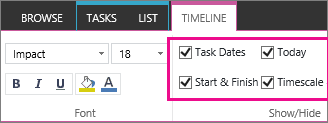
- Dates des tâches Sélectionnez la zone Dates de la tâche case activée pour afficher la date de début et la date d’échéance de chaque tâche dans la barre de la tâche ou en regard du losange de la tâche.
- Aujourd’hui Activez la case à cocher case activée Aujourd’hui pour afficher un indicateur sur le chronologie de la date en cours.
- Début & fin Activez la case à cocher Début & case activée fin pour afficher une date de début au début de la chronologie et une date de fin à la fin de la chronologie. Ces dates sont prises à partir de la première date de début de la tâche et de la dernière date d’échéance de la tâche.
- Échelle de temps Cochez la case à case activée Échelle de temps pour afficher des marqueurs en haut de la chronologie à intervalles datés.
Pour choisir le format à utiliser pour les dates dans les barres des tâches ou en regard des losanges des tâches, sous l’onglet Chronologie , dans le groupe Afficher/Masquer , cliquez sur Format de date et sélectionnez le format que vous souhaitez utiliser.
Haut de la page
Modifier l’affichage des tâches
Les tâches sans date de début ou celles dont la date de début est définie, mais sans date d’échéance, apparaissent toujours sous forme de losanges dans la chronologie. En revanche, une tâche avec une date de début et une date d’échéance peut apparaître sous la forme d’une barre dans la chronologie, ou vous pouvez choisir de l’afficher sous forme de légende au-dessus de la chronologie. Cela peut être particulièrement utile si vous avez choisi d’indenter des tâches dans votre liste de tâches afin de communiquer différentes phases d’un projet, ou des tâches plus importantes qui ont plusieurs tâches secondaires.
Par exemple, supposons que vous disposez d’une liste de tâches comme celle-ci :
Phase 1
- Tâche A
- Tâche B
- Tâche C
Phase 2
- Tâche D
- Tâche E
Vous pouvez choisir d’afficher la phase 1 et la phase 2 sous forme de légendes sur la chronologie, et les tâches A à E sous forme de barres sur la chronologie.
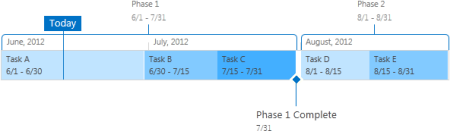
Pour afficher une tâche sous forme de légende dans la chronologie, cliquez une fois sur la barre des tâches, puis, sous l’onglet Chronologie, dans le groupe Sélection actuelle, cliquez sur Afficher en tant que légende. Si vous décidez de renvoyer la légende à la chronologie sous forme de barre, cliquez une fois sur le texte de la légende, puis, sous l’onglet Chronologie, dans le groupe Sélection actuelle, cliquez sur Afficher sous forme de barre.
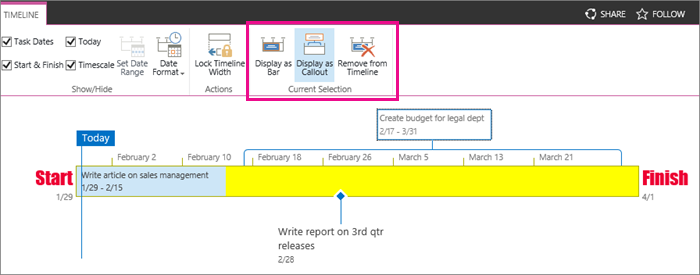 Vous pouvez également supprimer entièrement des tâches de la chronologie, sans les supprimer de la liste des tâches. Cela peut être utile si vous avez besoin de simplifier la chronologie ou si vous préférez que certaines tâches n’apparaissent pas dans le composant WebPart Résumé du projet.
Il existe deux façons de supprimer une tâche de la chronologie :
- Cliquez une fois sur la barre, le losange ou le texte de légende, puis, sur la zone qui s’affiche, cliquez sur Supprimer de la chronologie.
- Cliquez une fois sur la barre, le losange ou le texte de légende, puis, sous l’onglet Chronologie , dans le groupe Sélection actuelle , cliquez sur Supprimer de la chronologie.
Haut de la page
Verrouiller la largeur de la chronologie
Une fois que vous avez ajouté des tâches à la chronologie et que vous les avez organisées de manière à représenter fidèlement le projet, vous pouvez verrouiller la largeur du chronologie afin que les autres personnes qui consultent le chronologie voient les chronologie de votre projet comme vous l’avez prévu. Si vous ne verrouillez pas la largeur de la chronologie, la largeur variera en fonction de la taille de la fenêtre utilisée pour afficher la chronologie.
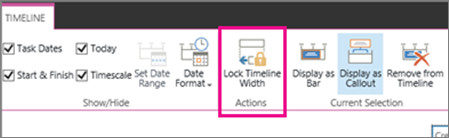 Pour verrouiller la largeur de la chronologie, organisez la chronologie de manière à représenter précisément votre projet, puis cliquez sur Verrouiller la largeur de la chronologie dans le groupe Actions sous l’onglet Chronologie. Désormais, lorsque quelqu’un d’autre affiche votre chronologie, il reste à la largeur que vous avez définie, quelle que soit la taille de la fenêtre de la visionneuse.
Haut de la page
Créer et gérer une liste de tâches de projetAjouter des tâches à la chronologie