

Vous pouvez créer un affichage calendrier à partir de données de liste dans l’application Listes Microsoft ou de données de liste ou de bibliothèque dans SharePoint dans Microsoft 365. Toute liste ou bibliothèque contenant une colonne de date peut être affichée au format calendrier.
Pour créer un calendrier basé sur de nouvelles données, commencez par la première procédure ci-dessous.
Si vous avez déjà une liste ou une bibliothèque qui contient des dates, passez à l’affichage Créer un calendrier.
Créer une liste vide
- Dans la page d’accueil de l’application Listes Microsoft dans Microsoft 365, sélectionnez +Nouvelle liste.
Ou bien, sur votre site SharePoint, sélectionnez +Nouvelle>liste. - Sous Créer une liste, sélectionnez Liste vide.
Ajouter des colonnes de date et d’autres colonnes à la liste
À droite du nom de la dernière colonne en haut de la liste ou de la bibliothèque, sélectionnez +Ajouter une colonne.
Dans le menu qui s’affiche, sélectionnez le type de colonne souhaité (vous aurez besoin d’au moins une colonne de date et d’heure ), puis sélectionnez Suivant.
Dans le panneau Créer une colonne , dans le champ Nom , entrez un titre ou un en-tête de colonne.
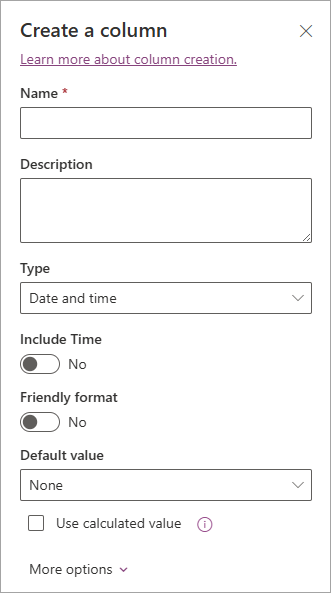
Entrez toute autre information obligatoire. Le nombre de cases à remplir varie selon le type de colonne que vous choisissez. Cet exemple est destiné à une colonne de date et d’heure .
Répétez les étapes 2 à 4 jusqu’à ce que vous ayez toutes les colonnes souhaitées pour votre liste.
Ajouter des données à la liste
Une fois vos colonnes définies, ajoutez un ou deux exemples d’éléments à la liste afin de voir brièvement à quoi ils ressemblent lorsque vous transformerez la liste en calendrier.
- Sur la barre de commandes, sélectionnez Modifier dans la vue Grille.
- Entrez les informations nécessaires pour chaque élément de liste.
- Lorsque vous avez terminé, sélectionnez Quitter l’affichage grille.
Créer un affichage de calendrier et l’utiliser comme affichage par défaut
En haut à droite de la barre de commandes, sélectionnez +Ajouter un affichage.
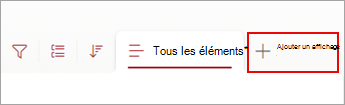
Sous Nom de l’affichage, entrez un nom.
Sous Afficher en tant que, sélectionnez Calendrier comme type d’affichage que vous voulez créer.
Sous Date de début et Date de fin, sélectionnez la ou les colonnes basées sur une date qui doivent s’appliquer.

Si vous n’entrez qu’une seule date, spécifiez simplement cette colonne de date pour la date de début et la date de fin sur le calendrier. Toutefois, si vous avez deux dates à suivre (telles que « début » et « achèvement du projet »), vous pouvez en spécifier une sous Date de début et Date de fin. Chaque élément de calendrier de votre liste sera ainsi représenté dans le calendrier sous la forme d’une période de jours plutôt que d’une date unique.Sous Autres options, vous avez la possibilité de sélectionner les colonnes de votre liste qui sont utilisées comme étiquette pour chacune d’entre elles qui apparaissent dans le calendrier. Par défaut, le titre est utilisé, mais vous pouvez le modifier si vous le souhaitez.
Sélectionnez Créer.
Les éléments de la liste s’affichent désormais en tant qu’événements de calendrier. Cliquez sur un jour qui a un événement. Les détails des événements de ce jour sont affichés dans le panneau de droite.
Définir l’affichage calendrier en affichage standard
Sélectionnez le nom de l’affichage que vous venez de créer pour afficher les paramètres d’affichage.
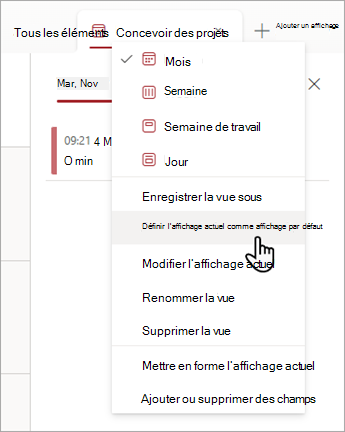
Sélectionnez Définir la vue actuelle comme vue par défaut.
Désormais, lorsque vous ou vos collègues ouvrirez la liste, elle s’affichera sous forme de calendrier. People peut afficher et créer des éléments dans cet affichage.
Personnaliser une colonne « Date et heure »
Vous pouvez personnaliser une colonne de date et d’heure de l’une des manières suivantes :
- Inclure uniquement la date ou la date et l’heure : indiquez si vous souhaitez inclure uniquement la date du calendrier ou à la fois la date et l’heure du jour du calendrier.
-
Afficher une valeur par défaut : affichez automatiquement une date ou une date et une heure spécifiques lorsqu’une personne ajoute un nouvel élément, tout en permettant aux personnes d’entrer une valeur différente si elles le souhaitent. Une valeur par défaut permet aux utilisateurs de saisir des informations plus rapidement. Par exemple, si la colonne stocke la date à laquelle une dépense est engagée et que la plupart des dépenses sont engagées le premier jour de l’exercice, vous pouvez spécifier le premier jour de l’exercice comme valeur par défaut. Par conséquent, cette date apparaît automatiquement lorsqu’un nouvel élément est ajouté à la liste, et les membres de l’équipe n’ont pas besoin de saisir la date.
Une valeur par défaut peut être une valeur que vous spécifiez, la date à laquelle un élément est ajouté à une liste ou une bibliothèque, ou le résultat d’un calcul, appelé une valeur calculée. Les valeurs calculées sont utiles lorsque vous souhaitez afficher automatiquement une date ou une heure spécifique, mais la date ou l’heure peut varier en fonction de l’élément. Pour utiliser une valeur calculée, vous devez entrer une formule comme valeur par défaut. La formule peut calculer une valeur en fonction des informations contenues dans d’autres colonnes ou fonctions du système, telles que [aujourd’hui], pour indiquer la date actuelle. Par exemple, si vous souhaitez que la colonne affiche une date située 30 jours après la date du jour, entrez l’équation =[AUJOURDHUI]+30 dans la zone Valeur par défaut .