

Lorsque vous créez une liste à partir d’un modèle dans Listes Microsoft ou SharePoint, vous pouvez rapidement transformer votre liste en une application professionnelle qui automatise les tâches pour vous. Par exemple, plusieurs modèles de liste incluent un flux Power Automate qui vous envoie un rappel à l’approche d’une date d’échéance. Après avoir créé votre liste à partir d’un modèle qui inclut des fonctionnalités d’application métier, vous devez terminer la configuration des flux fournis avec le modèle.
Créer votre liste à partir d’un modèle
Dans l’application Listes Microsoft, sélectionnez + Nouvelle liste pour ouvrir le sélecteur Créer une liste.
Sur la page d’accueil d’un site SharePoint, sélectionnez +Nouvelle>liste.
Sélectionnez un modèle qui comprend des fonctionnalités supplémentaires de l’application métier, puis sélectionnez Utiliser le modèle. (Cet exemple montre le modèle de suivi de travail. Les autres modèles dotés de fonctionnalités d’application professionnelle incluent le planificateur de contenu et le suivi du recrutement.)
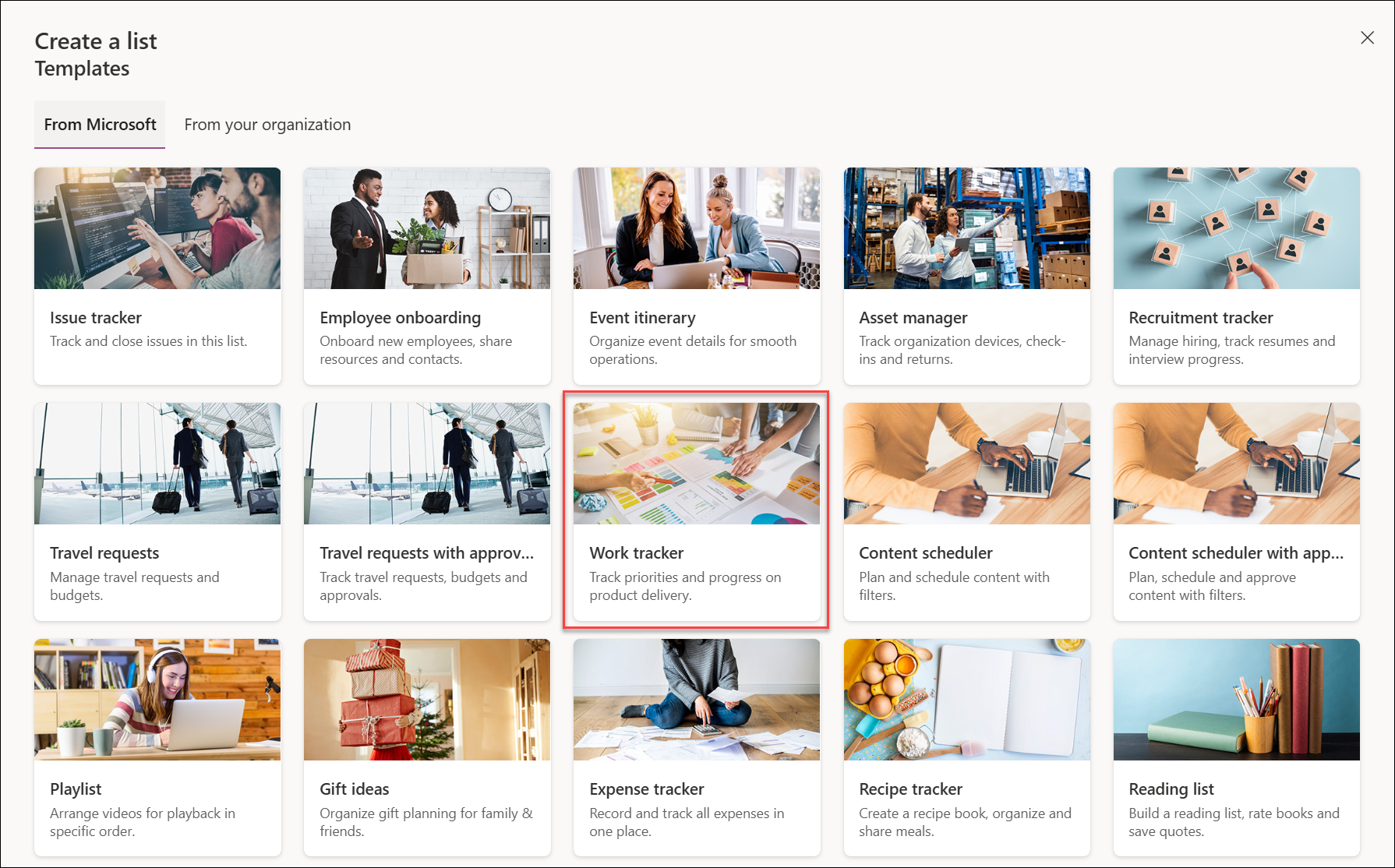
Si vous ne voyez pas le modèle souhaité, sélectionnez Retour pour revenir au sélecteur Créer une liste. Pour plus d’informations sur les modèles disponibles, consultez Modèles de liste.
Entrez un nom pour votre liste, une description (facultative), puis sélectionnez une couleur et une icône.
Dans la zone Enregistrer dans (disponible uniquement si vous avez commencé à partir de Listes Microsoft), assurez-vous de sélectionner un site SharePoint, car les fonctionnalités intégrées des applications professionnelles ne sont pas incluses dans les modèles que vous enregistrez dans Mes listes.
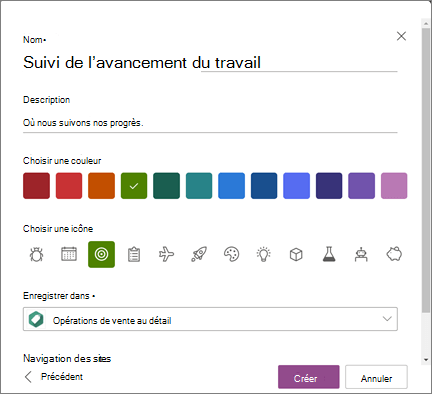
Sélectionnez Créer.
Remarque
La première fois que vous utilisez un modèle, vous pouvez utiliser le nom du modèle comme nom de votre liste. Après cela, vous devez mettre à jour le nom en quelque chose d’unique.
Terminer la configuration du modèle
Lorsque vous finissez de créer votre liste à partir d’un modèle qui inclut des fonctionnalités d’application professionnelle, vous recevez un rappel vous demandant de terminer la configuration de la liste.
Dans la boîte de dialogue Vous y êtes presque , sélectionnez Suivant.
Conseil
Si vous aviez déjà sélectionné Faites-le plus tard, vous pouvez sélectionner Terminer la configuration dans la barre de commandes en haut de votre liste.
Dans l’écran Configuration des connexions pour les flux Power Automate, vérifiez que toutes les connexions aux autres applications utilisées par ce flux sont configurées, puis sélectionnez Suivant. (Recherchez une case activée verte en regard de chaque application.)
Remarque
Il se peut que cet écran n’apparaisse pas dans les cas où toutes les connexions sont déjà configurées.
Un écran Mise à jour vous indique que vous pouvez fermer cet écran et commencer à utiliser la liste pendant que vous attendez. Continuez et sélectionnez Fermer et nous vous enverrons un e-mail lorsque ce sera fait.