
Listes Microsoft a été conçu pour être utilisé comme site web. La seule limite de cette situation est que vous n’avez pas pu afficher ou modifier une liste lorsque vous êtes déconnecté d’Internet.
Désormais, sur les appareils Windows (Windows 10 et versions ultérieures) et macOS exécutant l’application de synchronisation OneDrive, les listes peuvent également être affichées et modifiées lorsque vous êtes hors connexion. Avec la synchronisation de liste, nous synchronisons les données de liste du cloud vers votre appareil Windows ou macOS. Cela permet d’effectuer des opérations de liste rapides et de poursuivre votre travail même lorsque vous êtes hors ligne, que vous perdez votre connexion Internet ou que vous rencontrez une interruption de service dans l’application.
La synchronisation de la liste vous permet de travailler de manière transparente avec une très grande liste ; Il répond rapidement lorsque vous triez, filtrez ou regroupez vos données, ou lorsque vous modifiez l’affichage.
La synchronisation de liste ne modifie pas la façon dont vous travaillez avec l’application web Lists. Vous pouvez toujours travailler dessus dans un navigateur, comme auparavant.
Pour vérifier qu’une liste est synchronisée et disponible pour la modification hors connexion
Ouvrez la liste.
Vers le coin supérieur gauche de la page, examinez les symboles en regard du nom de la liste :
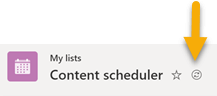
Symbole « La liste se synchronise en ce moment »

Symbole « La liste est synchronisée »
Lorsque vous modifiez une liste, les modifications que vous apportez sont resynchronisées dans le cloud, soit immédiatement (si vous êtes en ligne), soit plus tard (si vous êtes hors connexion au moment où vous apportez les modifications).
Vous seul pouvez accéder aux données de liste synchronisées sur votre appareil. Si quelqu’un d’autre se connecte sur votre appareil, les données synchronisées sur l’appareil ne seront pas disponibles. Nous respectons les directives de confidentialité décrites dans la Déclaration de confidentialité Microsoft.
Résoudre les conflits de modifications simultanées
Avec la synchronisation des listes, il est possible qu’un conflit se produise si deux personnes modifient le même élément en même temps de différentes manières. L’application Listes tente de résoudre automatiquement le conflit, mais si elle n’y parvient pas, elle vous en informe afin que vous puissiez le résoudre de manière appropriée.
Pour résoudre un conflit
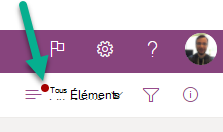
Un point rouge apparaît dans le menu des options Basculer l’affichage pour indiquer qu’il existe un conflit :
- Sélectionnez Changer d’option d’affichage :
-
Sélectionnez Éléments avec des problèmes de synchronisation.
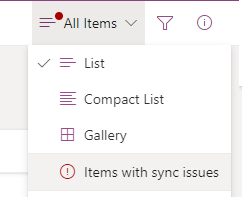
- Vous résolvez les conflits en les supprimant ou en les corrigeant manuellement. Sélectionnez les conflits à résoudre, puis sélectionnez Ignorer ou Enregistrer les éléments.
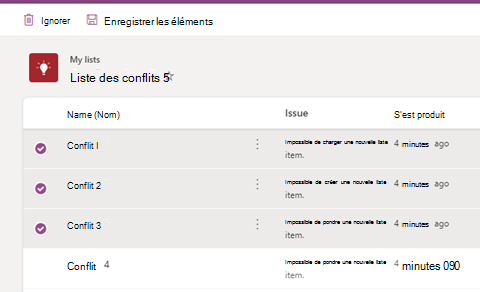
Si vous sélectionnez Enregistrer les éléments, les informations sur les conflits sélectionnés sont enregistrées dans un fichier .csv. Vous pouvez ensuite examiner ce fichier et déterminer comment vous souhaitez mettre à jour la liste pour corriger manuellement chaque conflit.
Arrêter la synchronisation d’une liste
Ouvrez la page de démarrage de l’application Listes.
Pointez votre souris sur la liste dont vous souhaitez arrêter la synchronisation, puis sélectionnez le menu d’actions Ouvrir (...).
Sélectionnez Arrêter la synchronisation.
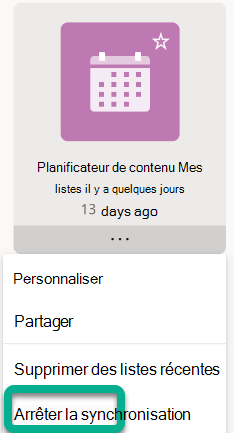
Après l’arrêt de la synchronisation de la liste, la prochaine fois que vous ouvrirez cette liste, vous ne verrez plus l’icône « synchroniser » en regard du nom de la liste et cette liste ne sera plus disponible hors connexion.
Une liste en cours de synchronisation est indiquée par une case activée cerclée.

Une liste qui ne se synchronise pas n’a pas de symbole de synchronisation.
Pour reprendre la synchronisation de la liste, il vous suffit de répéter les étapes 1 et 2, puis de sélectionner Synchroniser à l’étape 3.
Limitations actuelles de la synchronisation de listes
Une expérience hors connexion complète pour les listes, où vous pouvez effectuer toutes les opérations disponibles en ligne, n’est pas encore prise en charge. Voir le point 2 ci-dessous.
Actuellement, tous les types de listes ne peuvent pas être synchronisés. Les listes qui ne sont pas prises en charge pour le moment ne peuvent pas se synchroniser et aucune « icône de synchronisation » n’apparaît sur la liste. Voici les types de listes qui ne sont pas synchronisées :
Les listes dont le paramètre « Autoriser les utilisateurs à synchroniser cette liste avec leur ordinateur avec Listes Microsoft et à y accéder dans le navigateur sans connexion Internet » (sous Paramètres de la liste -> Paramètres avancés) est défini sur « Non »
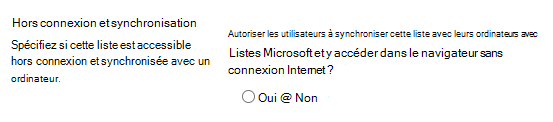
Listes dont le mode d’affichage est défini sur l’expérience classique
Listes avec champs Liste de choix
Outre les restrictions de l’article 2 ci-dessus, il existe une limite concernant les listes pouvant être synchronisées avec votre appareil : seules les listes éligibles que vous avez créées, ou les listes que vous avez partagées et ouvertes par vous, seront synchronisées avec votre appareil. Cela inclut les listes visibles dans l’application web Listes (Favoris, Mes listes, Listes récentes). Et si vous supprimez une liste ou perdez l’accès à une liste, elle sera automatiquement désynchronisée à partir de votre appareil.
Travail d’une liste en mode hors connexion
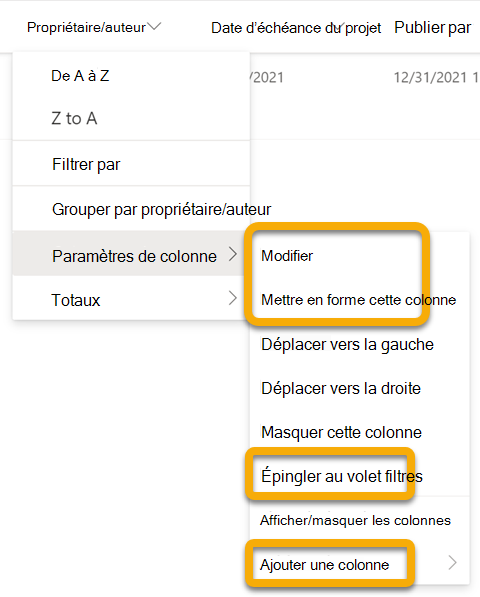
Lorsque vous travaillez en mode hors connexion, vous pouvez toujours ouvrir et utiliser vos listes qui ont été synchronisées avec votre appareil. Les fonctionnalités qui ne sont pas disponibles lorsque vous êtes hors connexion sont grisées pour indiquer que vous ne pouvez pas les utiliser pour le moment, comme illustré par les options encerclées dans cette image :
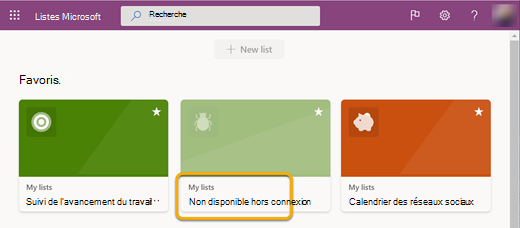
De même, sur la page de démarrage de l’application Lists, si une liste spécifique n’est pas synchronisée avec votre appareil, vous ne pourrez pas ouvrir cette liste dans l’application autonome lorsque vous travaillez hors connexion, comme l’illustre la liste grisée au milieu ci-dessous :
Bande passante impliquée dans la synchronisation de la liste
Par rapport à la synchronisation de fichiers OneDrive, la bande passante consommée par la synchronisation de liste est minime et dépend en grande partie de la taille de la liste et de la fréquence à laquelle la liste est modifiée. La synchronisation initiale de la liste entraîne la synchronisation de la liste entière, mais les mises à jour ultérieures de la liste entraînent uniquement la synchronisation des modifications.
Résolution des problèmes de synchronisation de liste
Pour résoudre les problèmes courants de synchronisation de listes, consultez l’article sur la case activée Problèmes courants de synchronisation des listes Microsoft SharePoint hors connexion.
Utiliser une stratégie de groupe pour contrôler les paramètres de synchronisation des listes
Pour empêcher la synchronisation des listes de s’exécuter et les utilisateurs de se connecter en mode silencieux, consultez les stratégies de synchronisation des listes en case activée.