

Important
Bien que SharePoint permette une personnalisation considérable des autorisations de site, nous vous recommandons vivement d’utiliser les groupes SharePoint intégrés pour les sites de communication et de gérer les autorisations des sites d’équipe via le groupe Microsoft 365 associé. Bien que cela ne soit pas recommandé, la rupture de l’héritage et la définition d’autorisations au niveau de l’élément constituent un scénario pris en charge dans le cadre d’une utilisation raisonnable, conformément aux limites indiquées dans le reste de cet article. Vous pouvez ajouter, modifier ou supprimer des autorisations pour un document ou dossier individuel en suivant les méthodes mentionnées dans Partager des fichiers ou des dossiers dans Microsoft 365 . Cela facilite grandement l’administration.
Héritage des autorisations
Par défaut, tous les sites, listes et bibliothèques d’une collection de sites héritent des paramètres d’autorisation du site qui se trouve directement au-dessus d’eux dans la hiérarchie du site. C’est ce qu’on appelle l’héritage des autorisations. L’héritage des autorisations signifie qu’un site hérite des autorisations du site racine de la collection de sites et qu’un sous-site hérite des autorisations de son site parent. Les dossiers, les listes et les documents héritent des autorisations du site qui les contient, etc.
L’héritage des autorisations peut faire gagner du temps aux administrateurs de site, en particulier sur les collections de sites volumineuses ou complexes. Toutefois, il peut parfois être nécessaire de modifier les autorisations afin d’étendre l’accès pour inviter d’autres personnes à partager des informations ou restreindre l’accès à un site . En tant qu’administrateur ou propriétaire d’une bibliothèque, d’une liste ou d’une enquête, vous pouvez modifier les autorisations de différentes manières (par exemple, en attribuant des autorisations uniques, en modifiant les niveaux d’autorisation ou en supprimant les autorisations des utilisateurs) afin de permettre aux bonnes personnes d’accéder aux données dont elles ont besoin tout en en restreignant les autres. Cet article vous montre comment accéder à la page Autorisations et rompre l’héritage, puis décrit les étapes pour attribuer ou modifier des autorisations.
Tout d’abord, vous devez accéder à la page d’autorisation.
Accédez à la page Autorisations
Ces instructions s’appliquent aux listes Microsoft, SharePoint dans Microsoft 365, SharePoint Server Édition d’abonnement, SharePoint Server 2019 et SharePoint Server 2016.
Afficher la page Autorisations dans SharePoint
Pour une liste ou une bibliothèque
Accédez à la bibliothèque ou à la liste, puis ouvrez-la.
Sélectionnez
 puis Paramètres de la bibliothèque ou Paramètres de la liste . Selon votre version de SharePoint, vous devrez peut-être sélectionner Autres paramètres de bibliothèque .
Selon votre version de SharePoint, si l’icône Paramètres n’apparaît pas, cliquez sur Bibliothèque ou Liste pour ouvrir le ruban, puis sélectionnez Paramètres de bibliothèque ou Paramètres de liste dans le ruban.
Sur la page Paramètres , sous Autorisations et gestion , sélectionnez Autorisations pour cette liste ou Autorisations pour cette bibliothèque de documents .
Haut de la page
Pour une enquête
Ouvrez l’enquête.
Sélectionnez Paramètres .
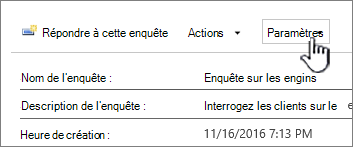
Sélectionnez la liste déroulante, puis Paramètres d’enquête .
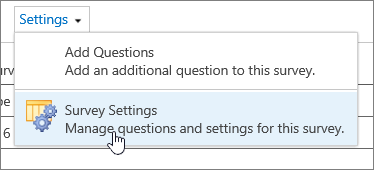
Sur la page Paramètres , sous Autorisations et gestion , sélectionnez Autorisations pour cette enquête .
Haut de la page
À propos des autorisations uniques pour des éléments individuels
Lorsque vous accédez à la page Autorisations , vous pouvez voir un ou plusieurs messages en haut de la page, comme suit :

Voici la signification de chaque message :
- Certains éléments de cette liste peuvent avoir des autorisations uniques qui ne sont pas contrôlées à partir de cette page. Afficher ces éléments. Cela signifie qu’à un moment donné dans le passé, un élément individuel de la liste, de la bibliothèque ou de l’enquête a été partagé avec d’autres personnes. Lorsque vous cliquez sur Afficher ces éléments , une boîte de dialogue Exceptions s’affiche indiquant de quels éléments il s’agit. Si vous êtes propriétaire de l’élément, cliquez sur Gérer les autorisations pour chacun d’entre eux afin d’apporter des modifications.
- Il y a des utilisateurs à accès limité sur ce site. Les utilisateurs peuvent avoir un accès limité si un élément ou un document du site a été partagé avec eux. Afficher les utilisateurs . Cela signifie que si un élément a été partagé avec un utilisateur, mais pas l’ensemble de la liste, de la bibliothèque ou de l’enquête, son accès est limité à l’élément qui a été partagé avec lui. Cliquez sur Afficher les utilisateurs pour voir qui ils sont.
Lorsque vous partagez un élément avec un utilisateur, celui-ci dispose d’un accès limité au site afin de lui donner accès à l’élément. Si vous annulez le partage de l’élément, l’utilisateur continuera à avoir un accès limité au site (et vous verrez ce message), mais il n’aura pas accès aux éléments qui ne sont pas partagés avec lui. - Cette bibliothèque hérite des autorisations de son parent. (nom du site) . Cela signifie que l’héritage n’a pas encore été rompu pour la liste, la bibliothèque ou l’enquête. Pour savoir comment procéder, consultez Rompre l’héritage des autorisations ci-dessous.
Haut de la page
Rompre l’héritage des autorisations dans SharePoint
Vous êtes maintenant dans la page Autorisations . Ensuite, vous devez rompre l’héritage des autorisations avant de pouvoir attribuer des autorisations uniques, modifier les niveaux d’autorisation ou supprimer des autorisations utilisateur pour une liste, une bibliothèque ou une enquête. Lorsque vous rompez l’héritage des autorisations d’une liste, d’une bibliothèque ou d’une enquête, puis que vous définissez de nouveaux paramètres d’autorisation, la liste (ou la bibliothèque) devient un parent pour les éléments qu’elle contient. Les éléments sous ce parent héritent désormais des nouveaux paramètres d’autorisation (sauf si les éléments ont des autorisations définies de manière unique).
Pour rompre l’héritage et attribuer des autorisations uniques, procédez comme suit :
Accédez à la liste, à la bibliothèque ou à l’enquête et ouvrez-la.
Accédez à la page Autorisations en suivant les étapes de la section précédente .
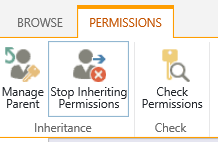
Pour rompre l’héritage des autorisations du parent, sélectionnez Arrêter l’héritage des autorisations .
Remarque
- Lorsqu’une liste ou une bibliothèque contient plus de 100 000 éléments, vous ne pouvez pas rompre l’héritage des autorisations sur la liste elle-même. Vous ne pouvez pas non plus réhériter des autorisations sur la liste elle-même.
- Lorsqu’un dossier contient plus de 100 000 éléments, vous ne pouvez pas rompre l’héritage des autorisations sur ce dossier lui-même. Vous ne pouvez pas non plus réhériter des autorisations sur ce dossier lui-même.
- Les éléments de la bibliothèque ou du dossier atteignant la limite (par exemple, un seul fichier ou dossier) ne seront pas affectés. Vous pouvez donc, par exemple, rompre l’héritage sur n’importe quel fichier unique à l’intérieur d’une bibliothèque comptant plus de 100 000 éléments.
- Lorsqu’un utilisateur partage un document ou un autre élément individuel, l’héritage est automatiquement rompu pour cet élément. Les autorisations héritées sont copiées dans l’élément et les autorisations pour les utilisateurs avec lesquels l’élément a été partagé sont ajoutées. Si des modifications d’autorisations sont apportées à l’élément parent, ces modifications ne sont pas appliquées à l’élément.
Haut de la page
Attribuer des autorisations uniques dans SharePoint
Une fois que vous avez rompu l’héritage en suivant les étapes de la section ci-dessus, procédez comme suit pour accorder des autorisations uniques :
Accédez à la liste, à la bibliothèque ou à l’enquête et ouvrez-la.
Accédez à la page Autorisations en suivant les étapes de la section précédente .
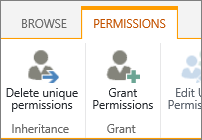
Sélectionnez Accorder des autorisations sous l’onglet Autorisations .
Remarque
Si la liste ou la bibliothèque hérite du parent, vous ne verrez pas Accorder des autorisations .
Dans la boîte de dialogue Partager... , vérifiez que l’option Inviter des contacts est sélectionnée, puis tapez les noms des personnes ou des groupes auxquels vous souhaitez accorder l’accès dans la zone Entrez des noms ou des adresses e-mail... .
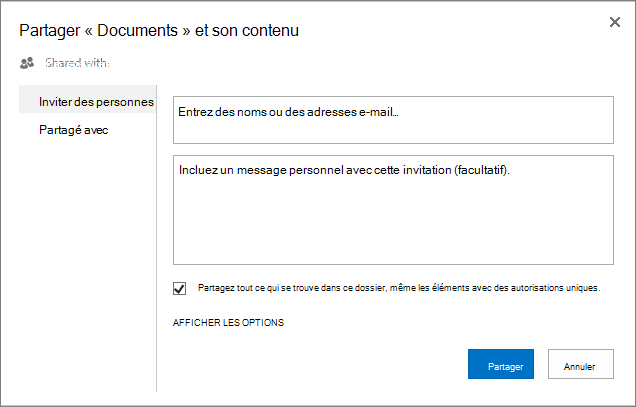
Ajoutez un message personnel si vous le souhaitez.
Cocher ou décocher Partagez tout ce qui se trouve dans ce dossier, même les éléments disposant d’autorisations uniques . Cela accordera ou limitera l’accès aux éléments pour lesquels vous avez déjà défini des autorisations uniques. (Cette option n’est disponible que pour les dossiers.)
Le niveau d’autorisation accordé est défini sur Modifier par défaut, ce qui signifie que les personnes que vous invitez peuvent apporter des modifications à la liste, la bibliothèque ou l’enquête. Si vous souhaitez accorder un autre niveau d’autorisation, tel que Lecture seule, cliquez sur Afficher les options et modifiez la sélection dans la zone Sélectionner un niveau d’autorisation .
Un message électronique sera envoyé à tout le monde dans la zone Inviter des personnes . Si vous ne voulez pas que cela se produise, cliquez sur Afficher les options, puis décochez Envoyer une invitation par e-mail .
Lorsque vous avez terminé, cliquez sur Partager .
Haut de la page
Dans certains cas, vous souhaiterez peut-être créer un groupe de sécurité Windows Active Directory et accorder l’accès à une bibliothèque ou à une liste à toutes les personnes du groupe de sécurité Windows. Par exemple, vous pouvez accorder à toute votre équipe l’accès à une liste en ajoutant le groupe de sécurité de l’équipe à un groupe SharePoint. Ensuite, lorsque de nouvelles personnes rejoignent votre équipe, vous leur accordez les autorisations appropriées en les ajoutant simplement au groupe de sécurité Windows approprié. Pour en savoir plus sur les groupes de sécurité Windows, consultez Groupes de sécurité Active Directory .
Remarque
Vous ne pouvez pas accorder l’accès à un groupe de distribution qui n’est pas un groupe de sécurité Windows.
Modifier les niveaux d’autorisations dans SharePoint
Vous devez rompre l’héritage du site parent avant de pouvoir modifier des autorisations uniques. Une fois que vous avez rompu l’héritage en suivant les étapes de la section ci-dessus, procédez comme suit pour modifier les autorisations :
Accédez à la liste, à la bibliothèque ou à l’enquête et ouvrez-la.
Accédez à la page Autorisations de la liste, de la bibliothèque ou de l’enquête en suivant les étapes de la section précédente .
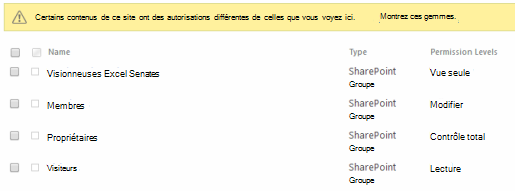
Dans la liste Nom , cochez la case en regard du nom de l’utilisateur ou du groupe pour lequel vous modifiez les niveaux d’autorisation.
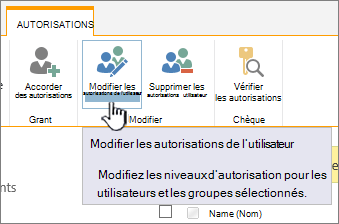
Sélectionnez Modifier les autorisations utilisateur .
Sous Autorisations, cochez la case à case activée pour le niveau d’autorisation souhaité pour les utilisateurs ou les groupes que vous avez sélectionnés.
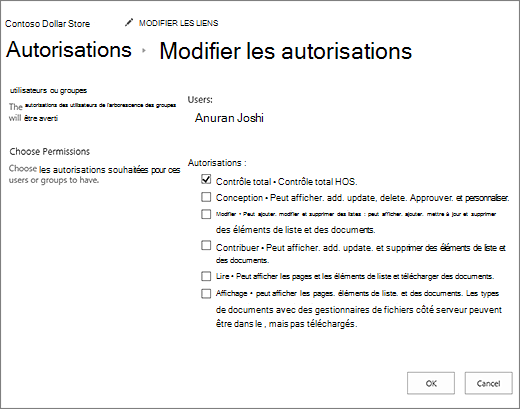
Pour plus d’informations sur les niveaux d’autorisation, consultez Présentation des niveaux d’autorisation dans SharePoint .
Haut de la page
Supprimer les autorisations utilisateur dans SharePoint
Vous devez rompre l’héritage du site parent avant de pouvoir supprimer les autorisations utilisateur. Une fois que vous avez rompu l’héritage en suivant les étapes de la section ci-dessus, procédez comme suit pour supprimer les autorisations utilisateur :
Accédez à la liste, à la bibliothèque ou à l’enquête et ouvrez-la.
Accédez à la page Autorisations de la liste, de la bibliothèque ou de l’enquête en suivant les étapes de la section précédente .
Dans la liste Nom , cochez la case en regard du nom de l’utilisateur ou du groupe pour lequel vous souhaitez supprimer des autorisations.
Sélectionnez Supprimer les autorisations de l’utilisateur .
Remarque
Lors de la suppression des autorisations, les autorisations d’utilisateur ou de groupe sont supprimées dans tous les enfants, y compris ceux dont l’héritage des autorisations est rompu. Leur restauration ne sera pas possible.
La page Autorisations est mise à jour pour indiquer que le groupe ou l’utilisateur n’a plus d’autorisations sur la liste.
Restaurer l’héritage pour supprimer toutes les autorisations uniques dans SharePoint
Lorsque vous rompez l’héritage des autorisations entre un site, un dossier, une liste, une bibliothèque, un élément de liste ou un document et son parent, vous pouvez restaurer l’héritage à tout moment, ce qui supprime les autorisations personnalisées que vous avez définies.
Accédez à la liste, à la bibliothèque ou à l’enquête et ouvrez-la.
Accédez à la page Autorisations de la liste, de la bibliothèque ou de l’enquête en suivant les étapes de la section précédente .
Sous l’onglet Autorisations (pour une liste ou une bibliothèque), sélectionnez Supprimer les autorisations uniques .
Sélectionnez OK . La barre de status de la liste indique désormais « Cette liste hérite des autorisations de son parent ». Le nom du parent apparaît en regard de l’état mis à jour.
Haut de la page