

Le partage de fichiers OneDrive, de fichiers SharePoint ou de listes avec d’autres personnes vous permet de collaborer en toute sécurité avec des personnes extérieures à votre organisation.
- Si vous vous connectez avec un compte professionnel ou scolaire, vous pouvez envoyer un lien à des personnes spécifiques, à l’intérieur ou à l’extérieur de votre organisation.
- Si vous vous connectez avec un compte personnel Microsoft, vous ne pouvez choisir que des personnes qui ont également un compte personnel Microsoft.
Sélectionnez un onglet ci-dessous pour votre façon de vous connecter :
Si vous souhaitez sécuriser votre contenu et obtenir un lien qui fonctionne uniquement pour les personnes que vous invitez, sélectionnez Personnes spécifiques dans les paramètres du lien lors de la création du lien de partage.

L’expérience des destinataires dépend des paramètres que vous sélectionnez lors de la création du lien de partage et du compte qu’ils utilisent pour afficher le fichier.
Le destinataire ne possède pas de compte Microsoft
Les destinataires n’auront pas besoin d’un compte Microsoft. Pour accéder au contenu, OneDrive, SharePoint ou Lists envoie un code secret à usage unique à leur adresse e-mail pour vérifier leur identité. Après avoir reçu le code, ils l’entrent dans l’écran de vérification pour ouvrir le fichier. Le contenu est sécurisé et le lien ne fonctionnera pas s’il est transféré à d’autres personnes – il ne fonctionne que pour les personnes que vous avez spécifiées lors du partage.

|

|
|---|
Le destinataire dispose d’un compte Microsoft
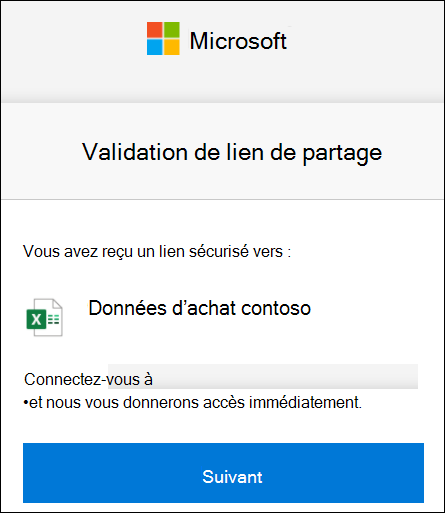
Lorsqu’une personne disposant d’un compte Microsoft souhaite accéder au contenu, OneDrive, SharePoint ou Lists lui demande de se connecter à son compte, puis demande l’autorisation d’afficher son nom, son adresse e-mail et sa photo pour vérifier son identité.
Notez que dans certains cas, le destinataire peut devoir suivre les étapes ci-dessus et fournir un code secret au lieu de se connecter.
|

|
|---|
Conseil
- Lorsque vous avez terminé de collaborer, ou à tout moment, vous pouvez arrêter le partage et supprimer l’accès à vos fichiers. Pour OneDrive et SharePoint, sélectionnez le fichier, puis Détails>Gérer l’accès pour arrêter le partage. Pour Listes, ouvrez la liste et sélectionnez l’icône
 d’informations dans le coin supérieur droit, puis sélectionnez Gérer l’accès.
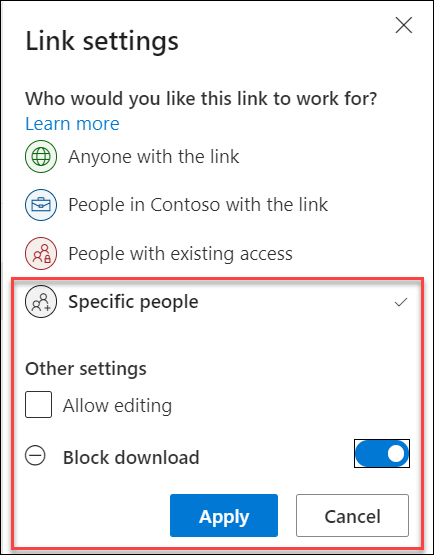
 - Pour renforcer la sécurité des fichiers OneDrive et SharePoint, vous pouvez supprimer l’autorisation de modification et activer Bloquer le téléchargement dans les paramètres de lien.

En savoir plus
Partager des fichiers et des dossiers avec Microsoft 365
Partager des fichiers ou dossiers SharePoint
Partager une liste ou un élément de liste
Arrêter le partage des fichiers ou dossiers OneDrive ou SharePoint ou modifier les autorisations