
Les propriétaires et administrateurs de sites SharePoint peuvent facilement supprimer des pages modernes d’un site SharePoint.
Remarque
- Certaines fonctionnalités sont introduites progressivement auprès d’organisations ayant choisi le programme de publication ciblée. Il se peut donc que cette fonctionnalité n’apparaisse pas ou soit différente de ce qui est décrit dans les articles d’aide.
- Pour supprimer des pages, vous devez être propriétaire du site ou administrateur SharePoint. Si vous êtes propriétaire du site, mais que vous ne parvenez pas à supprimer une page, votre administrateur a peut-être désactivé cette possibilité.
Supprimer votre page
Il existe deux façons de supprimer votre page :
- Supprimer la page sur la page elle-même
- Supprimer la page de la bibliothèque de pages Site
Supprimer la page sur elle-même
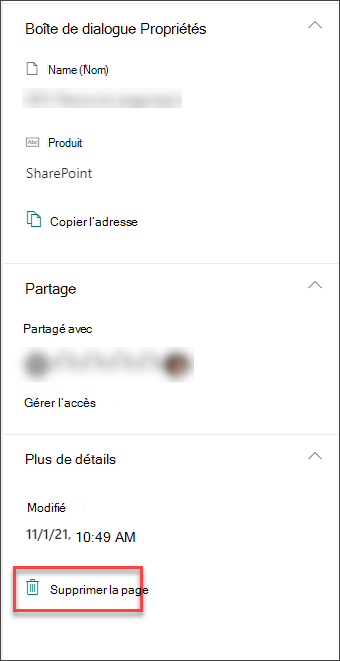
Vous pouvez supprimer votre page dans le volet Détails de la page sur la page elle-même.
- Assurez-vous que la page est en mode édition en sélectionnant Modifier en haut à droite de la page.
- Dans la barre de commandes, sélectionnez
 Détails de la page.
 - Sélectionnez Supprimer la page.
- Confirmez ou annulez votre suppression dans la zone de confirmation qui s’affiche en sélectionnant Supprimer ou Annuler.
Supprimer une page de la bibliothèque Pages de site
Vous pouvez également supprimer votre page via votre bibliothèque de pages de site SharePoint sous Contenu du site.
Accédez au site SharePoint sur lequel se trouve votre page.
Sélectionnez Contenu du site dans le
en haut à droite. Sélectionnez ensuite Pages du site.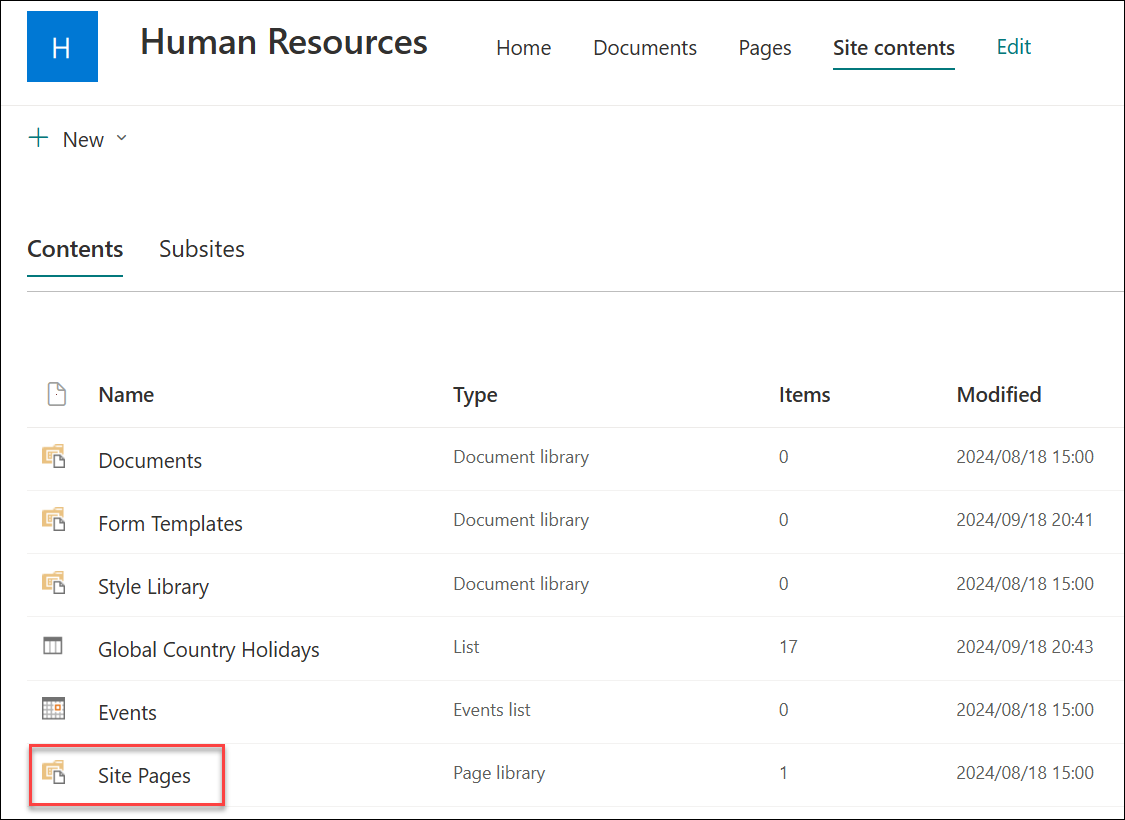
Sélectionnez la page, puis les points de suspension (...) à droite de la page sélectionnée.

Sélectionnez Supprimer.

Remarque
La suppression d’une page supprime également toute navigation sur le site (comme la navigation latérale du site). Toutefois, il ne supprimera pas automatiquement les autres liens directs vers la page (par exemple, un lien incorporé dans une autre partie du site) – ceux-ci doivent être supprimés manuellement.
Si vous constatez que vous devez restaurer la page après l’avoir supprimée, vous pouvez la restaurer à partir de la corbeille.
Remarque
La suppression, puis la restauration d’une page de site n’affectent pas son historique des versions. Si vous supprimez puis restaurez une page, vous pouvez toujours accéder à son historique des versions.
Pour plus d’informations sur la gestion de vos pages modernes SharePoint, voir Gestion et cycle de vie d’une page moderne SharePoint.