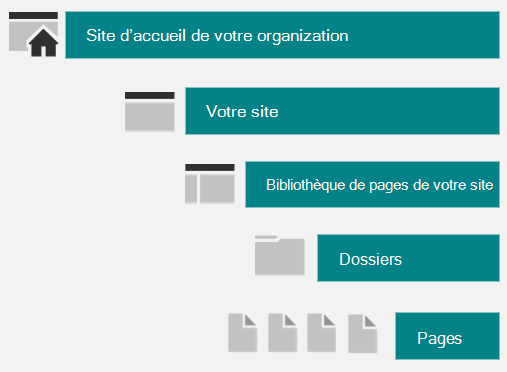
Les Pages et les billets d’actualités que vous créez, enregistrez ou publiez sont stockés dans la bibliothèque Pages de votre site.
Voici une illustration simplifiée de la façon dont les pages sont stockées dans SharePoint. Votre organisation possède probablement plusieurs sites, et chaque site possède sa propre bibliothèque de pages. La bibliothèque peut avoir des dossiers dans lesquels les pages sont organisées.
Gérer vos pages et actualités récemment modifiées Publications dans SharePoint Publier
Vous pouvez également rechercher et gérer vos pages SharePoint et vos publications d’actualités récemment modifiées en accédant à Publier à partir de la barre de l’application SharePoint. Publish rassemble les pages, les articles d’actualités et les campagnes d’Amplify dans un hub de communication transparent et moderne.
En savoir plus sur la publication SharePoint : Prise en main avec Publier
Comment accéder à la bibliothèque Pages
Accédez au site dans lequel se trouve votre page.
Dans la barre de navigation supérieure ou gauche, sélectionnez Pages.
Si vous ne voyez pas les pages en haut ou à gauche du site, sélectionnez le
 en haut à droite, puis sélectionnez Contenu du site.
Dans la page Contenu du site , sélectionnez Pages du site.

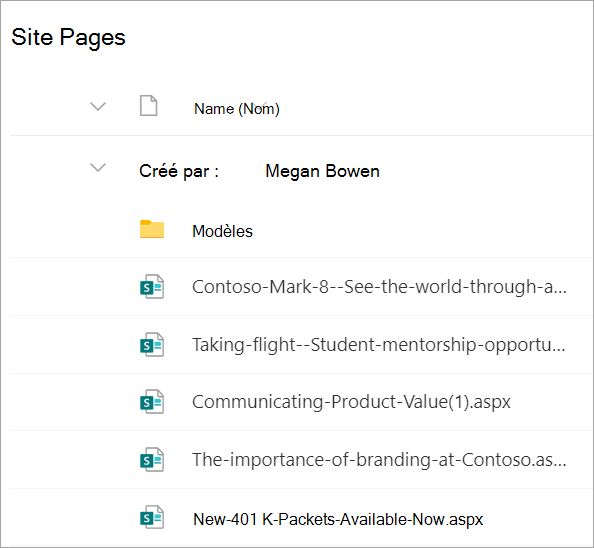
Recherchez le nom de votre page ou de votre article dans la colonne Nom . Il peut se trouver dans un dossier.
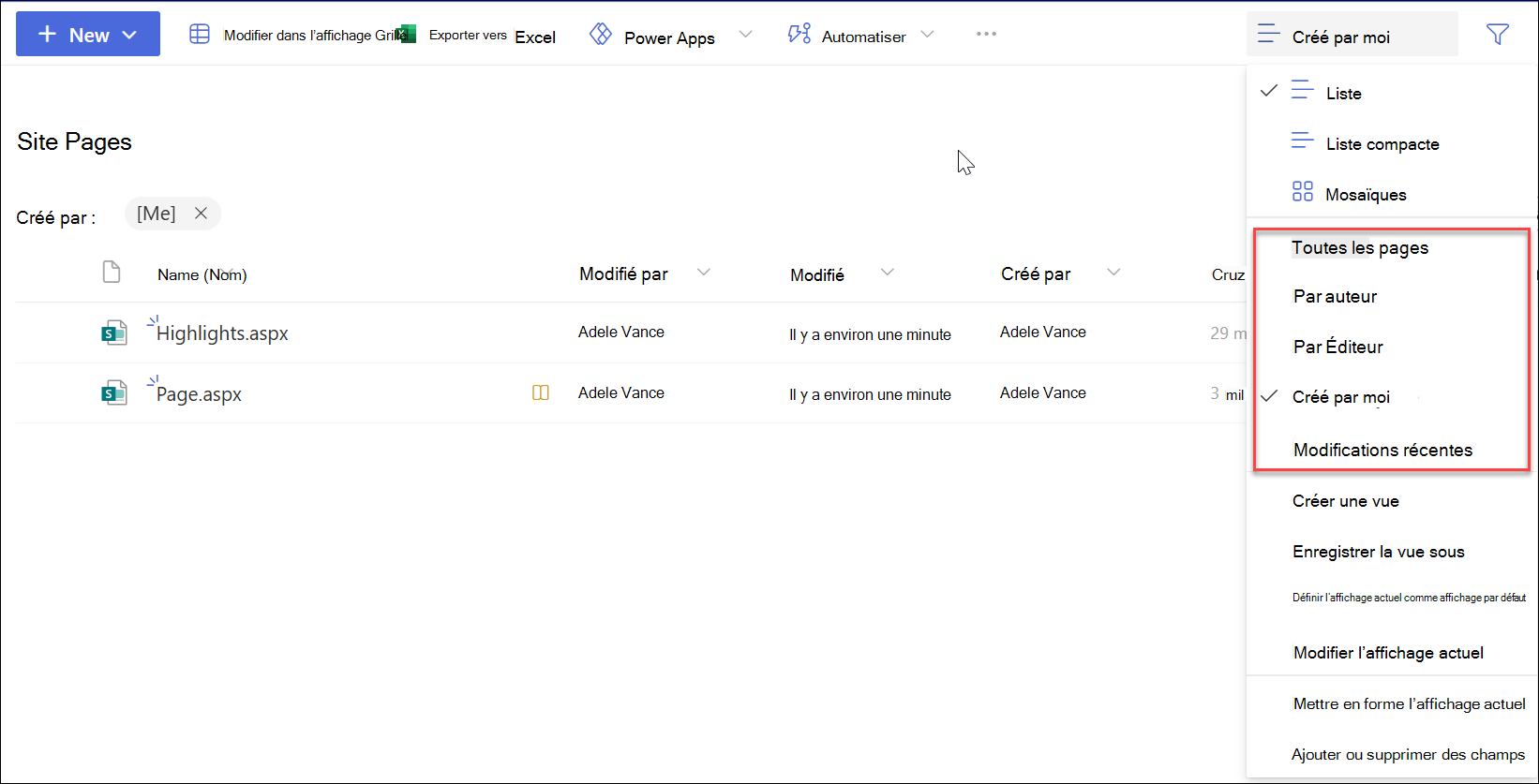
Si vous le souhaitez, vous pouvez utiliser les options Filtrer ou Trier pour trouver votre page.
Comment trouver des billets d’actualité dans la bibliothèque Pages
Les billets d’actualités sont des pages avec des fonctionnalités supplémentaires, c’est pourquoi ils sont stockés dans la bibliothèque Pages. Pour distinguer les publications d’actualités des pages normales, vous pouvez ajouter la colonne État promu et trier ou filtrer par la valeur d’état promu de 0 pour les pages et de 1 pour les publications d’actualités.
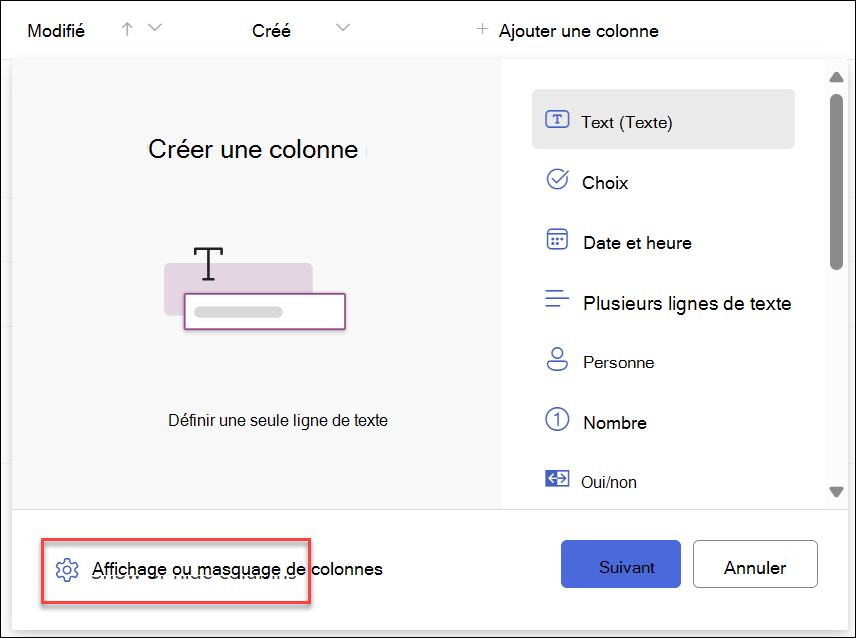
Dans votre bibliothèque de pages de site , allez à la fin de vos colonnes et sélectionnez +Ajouter une colonne.
Faites défiler les options et sélectionnez Afficher/masquer les colonnes.
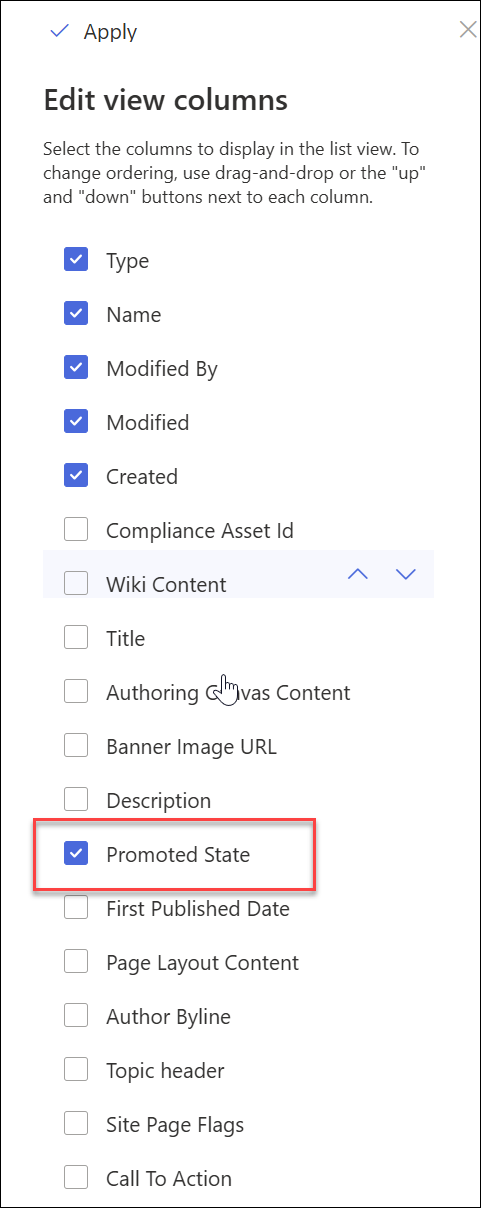
Sélectionnez État promu, puis cliquez sur Appliquer en haut.
Vous verrez maintenant un 0 ou un 1 dans la colonne État promu pour chaque page/article. 0 indique une page tandis que 1 indique un article d’actualité.
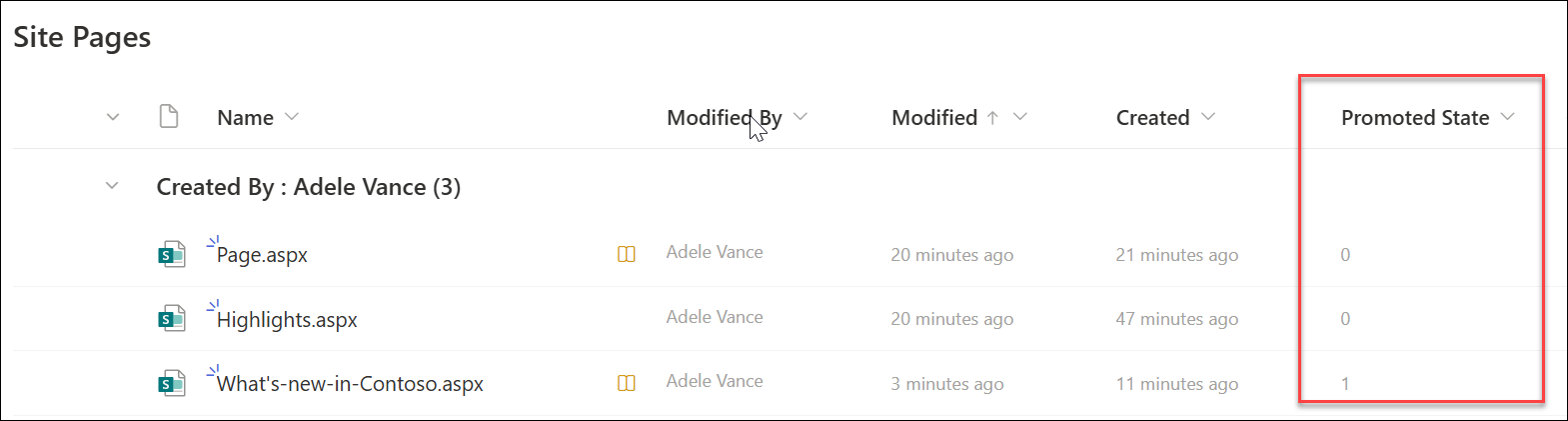
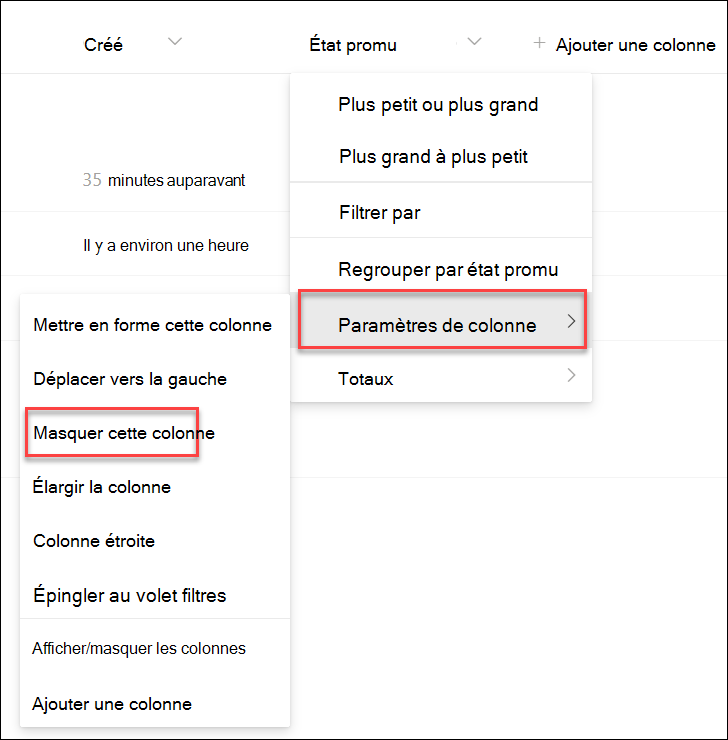
Vous pouvez trier ou filtrer sur 1 dans la colonne État promu pour voir facilement toutes les publications. Pour ce faire, sélectionnez Filtrer par dans le menu déroulant de la colonne :

Pour supprimer la colonne État promu , sélectionnez Paramètres>de colonne Masquer cette colonne :