

Lorsque vous utilisez un classeur dans le navigateur, vous affichez des données natives ou externes. Les données natives sont stockées directement dans le classeur et ne requièrent pas de connexion de données externe. À l’inverse, les données externes sont stockées ailleurs, par exemple sur un serveur, et nécessitent une connexion à une base de données externe.
Que se passe-t-il lors de l’actualisation des données externes
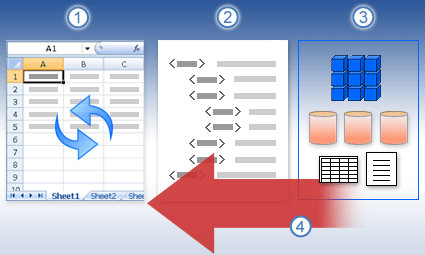
1. Quelqu’un lance une opération d’actualisation pour obtenir les données les plus récentes.
2. Les connexions sont établies avec des sources de données externes utilisées dans le classeur.
3. De nombreux classeurs contiennent des connexions à plusieurs sources de données, telles que des cubes stockés dans SQL Server Analysis Services, des tables stockées dans SQL Server, des données disponibles via un flux de données OData, etc.
4. En fonction de la connexion de données et de la configuration de l’environnement, le classeur est mis à jour pour afficher les données les plus récentes.
Important
Selon la configuration de votre environnement, vous pouvez être ou non en mesure d’actualiser les données d’un classeur affiché dans une fenêtre de navigateur. Par exemple, la possibilité d’actualiser des données externes dépend, en grande partie, de la configuration d’Excel Services. Pour plus d’informations, contactez un administrateur SharePoint.
Haut de la page
Actualisation des données en mode Affichage et en mode Édition
Si vous affichez un classeur dans une fenêtre de navigateur et que vous souhaitez actualiser les données, vous pouvez généralement passer par le mode Affichage ou le mode Édition.
Haut de la page
Définition des options d’actualisation des données dans Excel
Vous devez utiliser Excel pour définir des connexions de données externes pour un classeur. Vous ne pouvez pas définir ces paramètres quand vous affichez un classeur dans une fenêtre de navigateur. Les paramètres que vous spécifiez à l’aide d’Excel sont conservés lorsque vous publiez un classeur dans une bibliothèque SharePoint.
Pour spécifier les options d’actualisation des données, choisissez le bouton Propriétés d’une connexion de données particulière dans Excel. Le tableau suivant présente une brève description de plusieurs options d’actualisation de données que vous pouvez sélectionner.
| Option d’actualisation | Description |
|---|---|
| Actualiser toutes les __ minutes | Le classeur tente d’actualiser les données à intervalles spécifiés (en minutes). |
| Actualiser les données lors de l’ouverture du fichier | À l’ouverture du classeur, celui-ci tente automatiquement d’actualiser les données. |
| Actualiser cette connexion à la commande Actualiser tout | Si cette option est sélectionnée, les données sont actualisées lorsque vous ou d’autres utilisateurs cliquez sur le bouton Actualiser tout. Si cette option est désélectionnée, cette connexion n’actualise pas les données lorsque vous ou d’autres utilisateurs cliquez sur le bouton Actualiser tout. Ceci peut être utile lorsque vous souhaitez éviter les erreurs d’actualisation des données, notamment les erreurs de délai d’expiration pour une connexion particulière dans Excel Services. |
Que faire en cas d’échec de l’actualisation des données
Selon la configuration de votre environnement, il peut arriver que l’actualisation des données ne se produise pas. Par exemple, si quelqu’un a créé un classeur qui utilise des connexions de données externes sécurisées à des serveurs locaux, ces connexions de données ne fonctionneront probablement pas dans Microsoft 365. Si vous rencontrez une situation dans laquelle vous ne pouvez pas actualiser les données dans une fenêtre de navigateur, essayez d’ouvrir le classeur dans Excel.
Vous pouvez également contacter un administrateur SharePoint.
Haut de la page