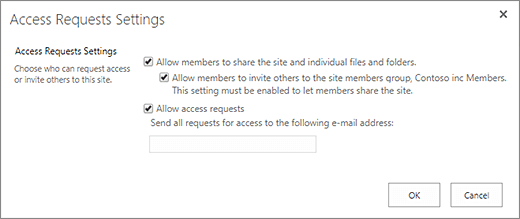
La fonctionnalité de demande d’accès permet aux utilisateurs de demander l’accès au contenu qu’ils n’ont pas actuellement l’autorisation de voir. En tant que propriétaire de site, vous pouvez configurer la fonctionnalité de sorte à vous envoyer un message dès qu’une personne demande à accéder à un site. Vous pouvez alors choisir d’approuver ou de refuser sa demande. Si vous approuvez la demande, vous pouvez également spécifier le niveau d’autorisation que vous souhaitez attribuer à un utilisateur.
La fonctionnalité de demande d’accès fonctionne également avec la commande Partager pour les sites. Si une personne qui n’est pas propriétaire d’un site (c’est-à-dire, une personne qui ne possède pas un contrôle total sur un site) utilise la commande Partager pour inviter d’autres personnes à consulter un site, alors cette action génère une demande d’accès pour le propriétaire du site. Un propriétaire de site peut ensuite approuver ou refuser la demande ou spécifier le niveau d’autorisation à affecter au nouvel utilisateur.
Important
Si un site utilise des groupes de sécurité à extension messagerie, les propriétaires de site peuvent ne pas recevoir de messages électroniques de demande d’accès. Pour plus d’informations et pour résoudre ce problème, voir Les notifications envoyées aux sites SharePoint connectés aux groupes Microsoft 365 ne sont pas reçues.
Ensemble, la commande Partager et la fonctionnalité de demande d’accès simplifient le processus de gestion des personnes qui ont accès à un site. Les utilisateurs du site ont la possibilité d’inviter d’autres personnes à collaborer sur des sites (sauf si vous désactivez cette fonctionnalité), tandis que les propriétaires de site sont les seuls à pouvoir déterminer qui y a accès et quel niveau d’autorisation est attribué aux utilisateurs.
Récapitulatif des destinataires de l’e-mail lorsque les utilisateurs demandent l’accès :
| Type de site | Qui obtient l’e-mail de demande d’accès par défaut |
|---|---|
| Classique | Utilisateurs du groupe Propriétaires |
| OneDrive | Administrateur de site principal |
| Sites connectés à un groupe (y compris Microsoft Teams) | Administrateurs de groupe |
| Communication | Utilisateurs du groupe Propriétaires |
| Sites modernes sans groupe (#STS3 TeamSite) | Utilisateurs du groupe Propriétaires |
| Sites de projet | Administrateur de site principal |
Que voulez-vous faire ?
Modifier les paramètres des demandes d’accès
Tout d’abord, vous pouvez décider si les membres de vos groupes de sites SharePoint dans Microsoft 365 peuvent inviter des non-membres à accéder au contenu du site. Vous pouvez activer ou désactiver cette capacité.
Remarque
La désactivation de l’option d’autorisation du partage n’a pas pour effet de masquer le menu Partager, mais d’afficher un message d’erreur quand un membre de l’équipe tente de partager.
Pour activer ou désactiver le partage par des membres de l’équipe avec des non-membres
Accédez à Paramètres
 > ParamètresAutorisations du site.
Sous Partage de site, cliquez sur Modifier la façon dont les membres peuvent partager.
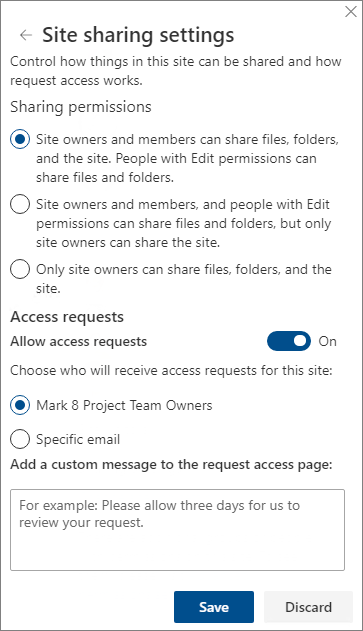
Sous Autorisations de partage, définissez le niveau d’accès :
- Les propriétaires et les membres du site peuvent partager des fichiers, des dossiers et le site. People disposant des autorisations Modifier peut partager des fichiers et des dossiers.
- Les propriétaires et les membres du site, ainsi que les personnes disposant d’autorisations Modifier peuvent partager des fichiers et des dossiers, mais seuls les propriétaires de site peuvent partager le site.
- Seuls les propriétaires de site peuvent partager des fichiers, des dossiers et le site.
Cliquez sur Enregistrer.
Les propriétaires de site peuvent configurer la fonctionnalité de demande d’accès afin de recevoir un courrier électronique dès qu’une personne demande à accéder à un site.
Pour configurer les demandes d’accès
Accédez à Paramètres
> ParamètresAutorisations du site.Sous Partage de site, cliquez sur Modifier la façon dont les membres peuvent partager.
Sous Demandes d’accès, définissez le bouton bascule Autoriser les demandes d'accès sur Activé.
Sélectionnez ceux qui recevront les demandes d’accès pour le site :
Les propriétaires du site (cela affichera le nom du site, par exemple, propriétaires de Contoso Radio)
Remarque
Sur les sites Project, si vous choisissez l’option de groupe Propriétaires de site, les demandes d’accès sont envoyées à l’administrateur principal de la collection de sites.
E-mail spécifique (un utilisateur ou une liste de distribution spécifique)
Vous pouvez éventuellement inclure un message personnalisé à afficher aux utilisateurs sur la page de demande d’accès.
Cliquez sur Enregistrer.
Approuver ou refuser des demandes d’accès à un site SharePoint
Remarque
Les utilisateurs invités à utiliser Azure Active Directory B2B s’affichent sous les « Demandes d’accès » au lieu des « Invitations d’utilisateurs externes».
Accédez à Paramètres
>du site.Cliquer sur Demandes d’accès.
Remarque
Le bouton Demandes d’accès s’affiche uniquement s’il y a des demandes d’accès en attente.
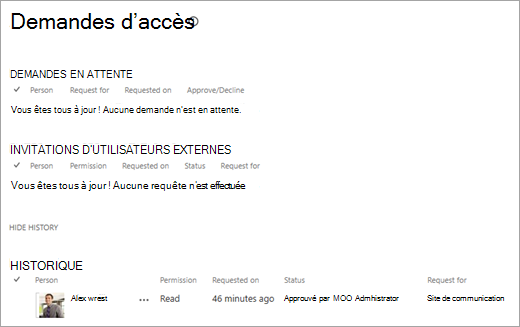
Sous Demandes en attente, recherchez la demande que vous souhaitez mettre à jour, cliquez sur les points de suspension (...) pour ouvrir le menu.
Sous Autorisations, sélectionnez le niveau d’autorisation que vous souhaitez affecter à l’utilisateur (si vous envisagez d’approuver la demande). Vous pouvez également taper un éventuel message à l’attention de la personne qui demande l’accès ; cela peut s’avérer utile pour expliquer votre décision.
Cliquez sur Approuver ou Refuser.
Conseil
Pour afficher les demandes passées, cliquez sur Afficher l’historique.
Gérer les invitations envoyées à des utilisateurs externes
Si vous êtes un client Microsoft 365 qui utilise SharePoint, vous pouvez également utiliser la page Demandes d’accès pour gérer les invitations d’utilisateurs invités qui ont été émises à des personnes qui ne disposent pas de licences pour votre abonnement Microsoft 365.
Important
Seuls les administrateurs de collections de sites, les administrateurs SharePoint dans Microsoft 365 et les membres du groupe Propriétaires par défaut du site sont autorisés à utiliser la page Demandes d’accès. Toutefois, si un utilisateur a été supprimé du groupe Propriétaires et reçoit plus tard l’autorisation de contrôle total sur le site, l’utilisateur se voir refuser l’accès à la page Demandes d’accès. Pour résoudre ce problème, consultez « Accès refusé » à la liste des demandes d’accès ou « Échec de l’approbation de la demande » lorsque vous traitez une demande en attente.
Annuler des invitations
Pour annuler une invitation que vous avez envoyée à un utilisateur externe, vous pouvez la révoquer avant qu’elle ne soit acceptée.
- Accédez à Paramètres> ParamètresContenu du site.
- Cliquer sur Demandes d’accès.
- Recherchez la personne que vous souhaitez désinviter sur le site, puis cliquez sur les points de suspension (...) pour ouvrir le menu.
- Dans la fenêtre des propriétés, cliquez sur Retirer.
Si l’utilisateur externe a déjà accepté une invitation, et que vous voulez supprimer son accès, vous pouvez le faire en le supprimant d’abord du groupe d’autorisations SharePoint auquel vous l’avez affecté. Votre administrateur Microsoft 365 ou administrateur SharePoint peut également les supprimer de la liste des utilisateurs de votre environnement.
Renvoyer une invitation
Par défaut, toute invitation envoyée aux utilisateurs externes expire au bout de 90 jours. Vous pouvez renvoyer une invitation au cours de ces 90 jours, mais cela ne rallongera pas le temps de réponse des utilisateurs. Il est impossible de renvoyer une invitation qui a expiré.
Remarque
Si un invité n’accepte pas une invitation dans ce délai de 90 jours et que vous souhaitez quand même que cette personne ait accès à votre site, vous devez envoyer une nouvelle invitation.
- Accédez à Paramètres> ParamètresContenu du site.
- Cliquer sur Demandes d’accès.
- Sous Invitations d’utilisateurs invités, recherchez l’invitation que vous souhaitez renvoyer, puis cliquez sur les points de suspension (...) pour ouvrir le menu.
- Sous Autorisation, vérifiez que le groupe sélectionné est le groupe d’autorisations auquel vous souhaitez ajouter la personne qui reçoit l’invitation. Si vous voulez sélectionner un groupe différent de celui concerné par l’invitation originale, vous pouvez le faire ici.
- Cliquez sur Renvoyer.