

Lorsque vous configurez la navigation par métadonnées dans des bibliothèques et des listes volumineuses, vous permettez aux utilisateurs de rechercher plus facilement du contenu. La navigation par métadonnées permet aux utilisateurs de Microsoft SharePoint de filtrer et de rechercher du contenu dans des listes et des bibliothèques à l’aide d’une arborescence de navigation.
Vous pouvez également appliquer des filtres clés, qui fonctionnent en combinaison avec l’arborescence de navigation pour affiner la liste des éléments affichés. Lorsque vous configurez la navigation par métadonnées, vous pouvez déterminer quelles colonnes de la bibliothèque apparaissent dans l’arborescence et spécifier des filtres clés.
L’illustration suivante montre un exemple d’arborescence de navigation simple basée sur le type de contenu.
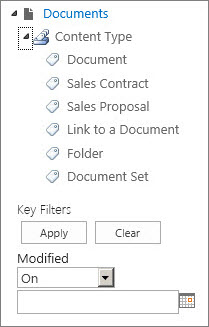
Par défaut, la navigation et le filtrage des métadonnées sont activés sur la plupart des sites. S’il n’est pas activé pour votre site, vous pouvez l’activer sur les pages Fonctionnalités du site pour votre site.
Remarque
Pour activer la navigation et le filtrage des métadonnées, vous devez être propriétaire du site ou administrateur de collection de sites.
Activer la navigation et le filtrage des métadonnées
-
Sur votre site SharePoint, sélectionnez Paramètres
 , puis Paramètres du site. Selon votre version de SharePoint, vous pouvez voir différents itinéraires : Bouton Paramètres>Informations sur>le site Afficher tous les paramètres du site.
 - Sous Actions du site, sélectionnez Gérer les fonctionnalités du site.
- Dans la liste Fonctionnalités, recherchez Navigation et filtrage des métadonnées, puis sélectionnez Activer.
Ajouter des métadonnées d’entreprise et des mots clés
Dans SharePoint dans Microsoft 365, l’ajout d’une colonne Mots clés d’entreprise permet aux utilisateurs d’entrer une ou plusieurs valeurs de texte qui seront partagées avec d’autres utilisateurs et applications pour faciliter la recherche et le filtrage, ainsi que la cohérence et la réutilisation des métadonnées.
L’ajout d’une colonne Mots clés d’entreprise fournit également une synchronisation entre les champs de mot clé hérités existants et l’infrastructure de métadonnées gérées. (Les balises de document sont copiées dans les mots-clés d’entreprise lors du chargement.)
Remarque
Vous devez disposer au moins du niveau d’autorisation Gérer les listes pour configurer des métadonnées et des mots clés pour une liste ou une bibliothèque.
Accédez à la liste ou à la bibliothèque pour laquelle vous souhaitez configurer les métadonnées et sélectionnez le titre.
Sélectionnez Paramètres
, puis sélectionnez Paramètres de liste ou Paramètres de bibliothèque (après avoir sélectionné Paramètres de bibliothèque, selon votre version de SharePoint, vous devrez peut-être sélectionner Autres paramètres de bibliothèque).Sous Autorisations et gestion, sélectionnez Paramètres des métadonnées d’entreprise et des mots clés.
Remarque
Par défaut, la navigation et le filtrage des métadonnées sont activés dans la plupart des sites. Si vous ne voyez pas l’option Paramètres de navigation des métadonnées , il se peut qu’elle soit désactivée sur votre site. Pour savoir comment l’activer, consultez Activer la navigation et le filtrage des métadonnées.
Dans la section Paramètres des métadonnées d’entreprise et des mots clés , activez la case à cocher Mots clés d’entreprise pour ajouter une colonne Mots clés d’entreprise à la liste et activer la synchronisation des mots clés.
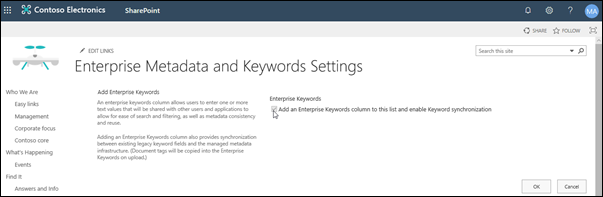
Sélectionnez OK.
Désormais, lorsque vous ajoutez une colonne à la liste, vous pouvez ajouter une colonne Mots clés d’entreprise à la liste. Pour plus d’informations sur l’ajout d’une colonne qui utilise des métadonnées gérées, consultez Créer une colonne de métadonnées gérées. Pour plus d’informations sur le filtrage des métadonnées managées, voir Utiliser le filtrage pour modifier un affichage SharePoint.
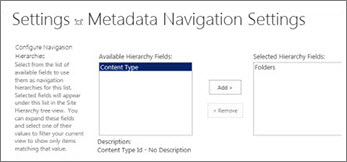
Arborescences de navigation et filtres de touches
Lorsque la navigation par métadonnées est configurée pour une liste ou une bibliothèque, le site SharePoint affiche un contrôle d’arborescence sur le côté gauche de la page. L’arborescence présente une hiérarchie de dossiers et de termes de métadonnées gérées. Les utilisateurs peuvent sélectionner des éléments dans l’arborescence pour filtrer ce qui apparaît sur la page. Cela permet aux utilisateurs de créer des affichages dynamiques de contenu. Les utilisateurs peuvent affiner cela davantage en utilisant le contrôle Key Filters qui apparaît sous l’arborescence de navigation et qui fonctionne en combinaison avec l’arborescence de navigation.
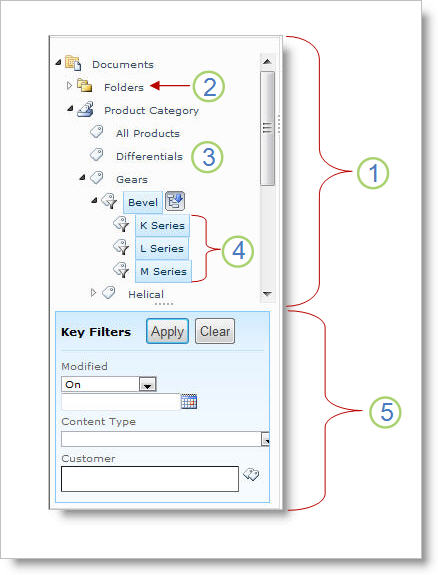
- Contrôle d’arborescence
- Hiérarchie de dossiers pour la liste ou la bibliothèque
- Intitulé
- Conditions relatives aux enfants descendants
- Filtres clés
Les utilisateurs du site peuvent utiliser l’arborescence de navigation pour parcourir une liste ou une bibliothèque par dossier ou métadonnées. Lorsque les utilisateurs sélectionnent un terme de métadonnées gérées dans l’arborescence de navigation, la vue affiche uniquement les éléments qui sont marqués avec ce terme ou ses termes descendants. Pour filtrer uniquement sur un terme particulier et exclure les termes enfants descendants, les utilisateurs peuvent sélectionner à nouveau l’élément. La navigation par métadonnées fonctionne avec d’autres filtres de la liste, tels que les filtres de vues et de colonne.
Vous pouvez configurer et utiliser la navigation par métadonnées pour les listes et les bibliothèques, même si ces listes et bibliothèques n’utilisent pas de colonnes de métadonnées gérées. En outre, vous pouvez utiliser certains types de colonnes comme champs dans une hiérarchie de navigation par métadonnées, tels que Type de contenu et Choix à valeur unique.
La liste suivante répertorie les types de colonnes que le contrôle Filtres clés peut utiliser en tant que champs :
- Métadonnées gérées
- Type de contenu
- Choix
- Personne ou groupe
- Date et heure
- Nombre
Pour savoir comment configurer une colonne qui utilise des métadonnées managées, consultez Créer une colonne de métadonnées managées.
Création automatique d’index
Par défaut, SharePoint effectue la création automatique de l’index. Lorsque la création automatique d’index est activée, les index sont créés automatiquement pour les champs que vous ajoutez à l’arborescence de navigation et aux filtres de touches. Des index de colonne unique sont créés sur tous les champs de filtre de clé pris en charge, à l’exception des champs Type de contenu et Choix. Les index composés sont créés sur toutes les combinaisons prises en charge de hiérarchies de navigation et de filtres clés.
Lorsque les index sont créés automatiquement, les requêtes sont activées pour les listes contenant plus d’éléments que le seuil d’affichage de liste. Toutefois, dans certains cas, vous devrez désactiver ce paramètre et configurer les index manuellement. Par exemple, si la combinaison des index composés et d’une seule colonne dépasse 20 (nombre maximal d’index par liste), vous devez désactiver l’indexation automatique et configurer les index manuellement.
Requêtes indexées et requêtes de secours
Par défaut, la navigation et le filtrage des métadonnées sont activés sur la plupart des sites créés dans les produits SharePoint. Même si la navigation par métadonnées n’est pas configurée pour une liste ou une bibliothèque spécifique, ses fonctionnalités fonctionnent en arrière-plan pour améliorer les performances des affichages dans les listes et les bibliothèques. La fonctionnalité de navigation et de filtrage des métadonnées sélectionne automatiquement le meilleur index à travailler chaque fois qu’une vue est chargée. Lorsque les utilisateurs chargent de nouvelles vues, effacent les filtres ou appliquent un tri, l’optimisation des requêtes détermine la meilleure façon d’interroger la base de données pour éviter la limitation des affichages de liste.
Si un utilisateur charge une vue qui dépasse le seuil, la navigation et le filtrage des métadonnées créent une version modifiée de la requête utilisateur d’origine appelée requête de secours. La requête de secours s’exécute sur une partie de la liste au lieu de la liste complète. Par conséquent, il affiche un ensemble partiel des éléments demandés. Les requêtes de secours fournissent des résultats utiles lorsque la requête d’origine est interdite en raison d’une limitation de liste volumineuse. Parfois, si aucun élément de la partie de la liste analysée par la requête ne contient de résultats correspondant à la requête utilisateur d’origine, une requête de secours ne retourne aucun résultat.
Lorsqu’une requête de secours se produit, un message à l’écran avertit l’utilisateur que les résultats sont partiels. Le message suggère à l’utilisateur d’appliquer des filtres supplémentaires pour voir un ensemble complet.
Le message de requête de secours sert également d’avertissement aux propriétaires de listes ou de bibliothèques que les utilisateurs ne peuvent pas accéder au contenu.