
Remarque
- La fonctionnalité espaces SharePoint est déconseillée à partir du mois de mars 2025. Nous vous recommandons d’explorer Microsoft Mesh pour le nouveau contenu 3D immersif dans M365.
Lorsque vous utilisez des ressources audio et vidéo dans des espaces SharePoint, vous pouvez fournir des sous-titres ou un texte de transcription qui s’affichent lors de la lecture de l’audio ou de la vidéo. Les sous-titres et les transcriptions sont pris en charge pour les messages de bienvenue, les vidéos, la lecture d’actions audio et les annotations audio dans le composant WebPart Visite à 360°.
Remarque
Certaines fonctionnalités sont introduites progressivement auprès d’organisations ayant choisi le programme de publication ciblée. Il se peut donc que cette fonctionnalité n’apparaisse pas ou soit différente de ce qui est décrit dans les articles d’aide.
Dans votre espace, en mode édition, sélectionnez le composant WebPart audio ou vidéo.
Sélectionnez le bouton Modifier dans la barre d’outils pour l’audio ou la vidéo.
Sélectionnez Ajouter des sous-titres dans le volet de propriétés à droite.
Sélectionnez Texte pour entrer le texte de la transcription directement dans l’espace, ou sélectionnez Fichier VTT pour spécifier un fichier de suivi de texte vidéo avec le texte de la légende.
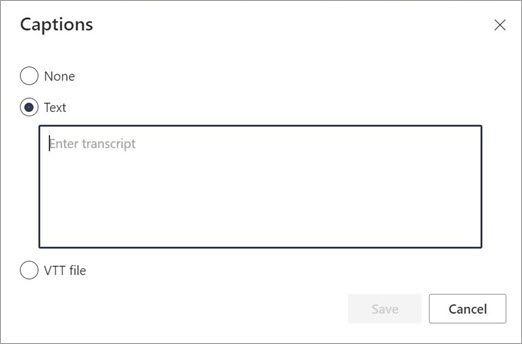
Ajoutez le texte de votre transcription dans la boîte de dialogue ou choisissez un fichier VTT dans le sélecteur de fichiers.
Sélectionnez Enregistrer.