
Il existe plusieurs façons d’ajouter des clips audio ou vidéo à une page SharePoint lorsque vous modifiez la page dans le navigateur. Vous pouvez ajouter un composant WebPart Média à la page pour lire un fichier audio ou vidéo individuel. Vous pouvez configurer des affichages dynamiques de vidéo ou d’audio en configurant le composant WebPart Requête de contenu pour afficher des fichiers audio ou vidéo. Vous pouvez également incorporer une vidéo à partir d’un site de partage de vidéos tiers à l’aide d’un code incorporé.
Remarque
Cet article s’applique à SharePoint Server 2010. Si vous travaillez dans SharePoint Online, voir Utilisation de composants WebPart sur des pages SharePoint Online pour obtenir la liste complète des nouveaux composants WebPart, y compris plusieurs composants WebPart pour l’audio et la vidéo.
Contenu de cet article
- Ajouter le composant WebPart Média à une page
- Configurer le composant WebPart Requête de contenu pour afficher une vidéo
- Incorporer une vidéo sur une page à l’aide de code incorporé
Ajouter le composant WebPart Média à une page
Vous pouvez utiliser le composant WebPart Média pour lire des clips audio ou vidéo sur une page. Pour plus d’informations sur les formats vidéo et audio spécifiques pris en charge par le composant WebPart Média, voir Formats et protocoles multimédias pris en charge dans Silverlight.
Vous devez disposer des autorisations pour modifier des pages pour suivre cette procédure.
Accédez à la page que vous voulez mettre à jour.
Dans l’onglet Page du ruban, cliquez sur Modifier.
Effectuez l’une des opérations suivantes :
- Si vous modifiez une page wiki ou une page de publication, cliquez sur un emplacement modifiable de la page dans laquelle vous souhaitez ajouter le composant WebPart média, cliquez sur l’onglet Insertion sous Outils d’édition sur le ruban, puis cliquez sur Vidéo et audio.
- Si vous modifiez une page WebPart, cliquez sur Ajouter un composant WebPart dans la colonne ou la zone dans laquelle vous souhaitez incorporer le média. Sous Catégories, cliquez sur Média et contenu. Sous Composants WebPart, cliquez sur Composant WebPart Média, puis sur Ajouter.
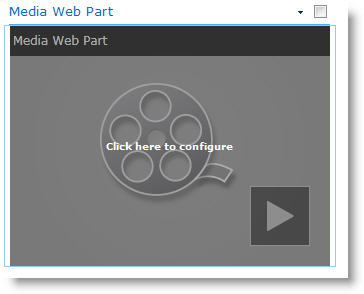
Lorsque le composant WebPart Média s’affiche sur la page, cliquez sur le texte qui indique Cliquez ici pour configurer.
Cliquez sur l’onglet Options du média sur le ruban.
Pour configurer le composant WebPart Média afin d’afficher un fichier audio ou vidéo spécifique, pointez sur Modifier le média, puis sélectionnez l’une des options suivantes :
Pour télécharger un fichier à partir de votre ordinateur, cliquez sur De l’ordinateur, accédez à l’emplacement du fichier souhaité, puis cliquez sur OK.
Pour incorporer une vidéo déjà enregistrée dans un site SharePoint, cliquez sur À partir de SharePoint, puis accédez à un emplacement de votre site, tel qu’une bibliothèque de ressources, où les fichiers vidéo et audio sont enregistrés. Sélectionnez le fichier souhaité, puis cliquez sur OK.
Pour incorporer une vidéo à partir d’un site web de partage de vidéos, cliquez sur Adresse de l’expéditeur, tapez l’URL du fichier que vous souhaitez utiliser, puis cliquez sur OK.
Le composant WebPart Média prend en charge la lecture des fichiers provenant d’adresses URL qui pointent directement vers un fichier vidéo. Par exemple : http://contoso.com/VideoFile.wmv. Si vous utilisez du code incorporé ou des liens de partage pour les pages qui hébergent des vidéos, ils ne fonctionneront pas. Pour plus d’informations sur l’incorporation de vidéos à l’aide de code incorporé, consultez Incorporer une vidéo sur une page à l’aide de code incorporé.
Lorsque vous avez sélectionné le fichier souhaité, cliquez sur OK.
Dans le groupe Aperçu , pointez sur Modifier l’image, puis sélectionnez le fichier image que vous souhaitez afficher en tant qu’aperçu du fichier audio ou vidéo. Si vous ne mettez pas à jour l’image d’aperçu, l’image par défaut pour le type de fichier s’affiche.
Dans le groupe Propriétés , spécifiez le titre que vous souhaitez afficher pour le composant WebPart. Vous pouvez également spécifier si vous souhaitez que le fichier soit lu automatiquement lorsque la page est chargée ou s’il doit être lu en boucle jusqu’à ce qu’il soit arrêté.
Dans le groupe Styles du lecteur sur le ruban, pointez sur Styles et sélectionnez le style que vous préférez pour le lecteur.
Dans le groupe Taille du ruban, vous pouvez éventuellement spécifier les modifications que vous souhaitez apporter aux tailles horizontale et verticale du lecteur.
Haut de la page
Configurer le composant WebPart Requête de contenu pour afficher une vidéo
Vous pouvez utiliser le composant WebPart Requête de contenu pour ajouter un affichage dynamique de fichiers vidéo ou audio à une page. Ceci est utile si vous souhaitez ajouter une section à votre page qui présente les vidéos les mieux notées, ou toutes les vidéos avec une balise de métadonnées spécifique.
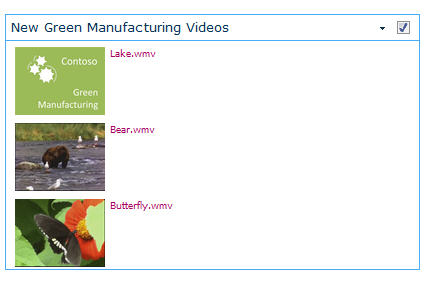
Lorsque vous ajoutez un composant WebPart Requête de contenu à une page, vous pouvez le configurer pour qu’il recherche tous les éléments de contenu d’un site qui répondent à des critères spécifiques. Les résultats de cette requête sont ensuite affichés sur la page. Si du nouveau contenu est ajouté au site et qu’il répond aux critères de la requête, il s’affiche également dans le composant WebPart. Le composant WebPart Requête de contenu peut renvoyer du contenu à partir d’une liste ou d’une bibliothèque individuelle, ou de plusieurs listes et bibliothèques dans une collection de sites.
Vous devez disposer des autorisations pour modifier des pages pour suivre cette procédure.
Cette procédure suppose que vous voulez afficher des vidéos, mais elle fonctionnera également pour les fichiers audio ou image.
Accédez à la page que vous voulez mettre à jour.
Sous l’onglet de page du ruban, cliquez sur Modifier. Effectuez l’une des opérations suivantes :
- Si vous modifiez une page wiki ou une page de publication, cliquez sur une zone modifiable de la page dans laquelle vous souhaitez ajouter le composant WebPart Requête de contenu. Cliquez sur l’onglet Insérer du ruban Outils d’édition , puis sur Composant WebPart. Sous Catégories, cliquez sur Cumul de contenu. Sous Composants WebPart, cliquez sur Requête de contenu, puis sur Ajouter.
- Si vous modifiez une page WebPart, cliquez sur Ajouter un composant WebPart dans la colonne ou la zone U dans laquelle vous souhaitez ajouter le composant WebPart Requête de contenu. Sous Catégories, cliquez sur Cumul de contenu. Sous Composants WebPart, cliquez sur Requête de contenu, puis sur Ajouter.
Dans le composant WebPart Requête de contenu, cliquez sur la flèche, puis cliquez sur Modifier le composant WebPart.
Cliquez sur le lien Ouvrir le volet des outils .
Dans le volet de l’outil Requête de contenu, développez Requête.
Sous Source, spécifiez l’emplacement des éléments que vous souhaitez afficher. Si nécessaire, accédez à l’emplacement du site, du sous-site ou de la liste spécifique.
Si vous avez limité votre requête au site, sous Type de liste, spécifiez le type de liste à partir de laquelle vous souhaitez afficher les éléments. Si vous avez sélectionné une liste ou une bibliothèque spécifique à l’étape 6, ce champ est automatiquement rempli pour vous.
Sous Type de contenu, sous le groupe Afficher les éléments de ce type de contenu , sélectionnez Types de contenu des ressources numériques.
Sous Afficher les éléments de ce type de contenu, sélectionnez Vidéo. Si votre organisation a créé des versions personnalisées des types de contenu des ressources numériques, vous pouvez également cocher la case Inclure les types de contenu enfants dans la case activée.
Si vous le souhaitez, sous Ciblage de l’audience, vous pouvez choisir d’appliquer un filtrage de l’audience, qui affichera certains éléments à certaines audiences, selon la façon dont le ciblage de l’audience est configuré pour votre site.
Sous Filtres supplémentaires, vous pouvez utiliser les métadonnées d’élément pour filtrer ce qui est affiché. Par exemple, si vous souhaitez afficher des vidéos qui ont été marquées avec un mot clé spécifique, sélectionnez Mots clés d’entreprise avec l’opérateur contient l’un des, puis tapez les valeurs souhaitées.
Si vous souhaitez ajouter d’autres filtres, cliquez sur Et ou Ou et spécifiez des filtres supplémentaires.
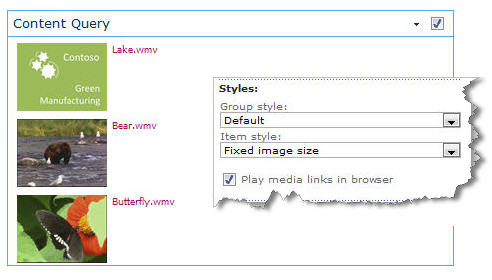
Développez Présentation, apportez les personnalisations souhaitées sous Regroupement et tri, Styles et Champs à afficher. Sous Styles, il est utile de vérifier que la case Lire les liens multimédias dans le navigateur case activée est sélectionnée si vous souhaitez que les visiteurs du site puissent lire des clips multimédias directement dans le navigateur.
Lorsque vous configurez initialement le composant WebPart Requête de contenu, vous ne savez peut-être pas comment configurer les éléments sousPrésentation. Il peut être utile d’afficher d’abord un aperçu de votre requête dans le composant WebPart, puis de la modifier à nouveau pour personnaliser l’apparence des informations.
Par exemple, si vous ne personnalisez aucun des paramètres sous Présentation, les vidéos peuvent s’afficher avec une grande image d’aperçu, ce qui peut ne pas fonctionner avec la conception de la page. Dans ce cas, vous pouvez sélectionner Taille d’image fixe sous Styles | Style d’article pour fournir aux visiteurs du site de petites images d’aperçu sur lesquelles ils peuvent cliquer pour lire des vidéos. L’exemple suivant montre un composant WebPart Requête de contenu qui affiche trois vidéos. Il a été configuré avec une taille d’image fixe.
Cliquez sur OK.
Enregistrez vos modifications dans la page.
Pour plus d’informations sur le composant WebPart Requête de contenu, afficher une vue dynamique du contenu d’une page en ajoutant le composant WebPart Requête de contenu.
Haut de la page
Incorporer une vidéo sur une page à l’aide de code incorporé
Si vous souhaitez utiliser du code incorporé d’un site web de partage de vidéos tiers pour ajouter une vidéo à une page, vous pouvez le faire en ajoutant le code incorporé au composant WebPart Éditeur de contenu.
Vous devez disposer des autorisations de Designer pour suivre cette procédure.
Recherchez la vidéo que vous voulez incorporer sur la page, puis copiez le code incorporé.
Accédez à la page que vous voulez mettre à jour.
Dans l’onglet Page du ruban, cliquez sur Modifier. Effectuez l’une des opérations suivantes :
- Si vous modifiez une page wiki, cliquez sur un emplacement de la page où vous souhaitez ajouter le composant WebPart Éditeur de contenu, cliquez sur l’onglet Insertion du ruban Outils d’édition , puis cliquez sur composant WebPart. Sous Catégories, cliquez sur Média et contenu. Sous Composants WebPart, cliquez sur Éditeur de contenu, puis sur Ajouter.
- Si vous modifiez une page WebPart, cliquez sur Ajouter un composant WebPart dans la colonne ou la zone dans laquelle vous souhaitez incorporer le média. Sous Catégories, cliquez sur Média et contenu. Sous Composants WebPart, cliquez sur Éditeur de contenu, puis sur Ajouter.
Dans le composant WebPart Éditeur de contenu, pointez sur la flèche, puis cliquez sur Modifier le composant WebPart.
Dans le composant WebPart Éditeur de contenu, tapez le texte que vous souhaitez afficher pour introduire la vidéo.
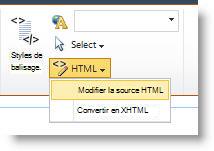
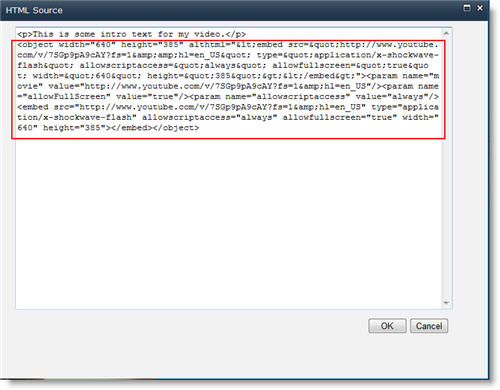
Sous l’onglet Format du texte du ruban Outils d’édition , dans le groupe Balisage , cliquez sur HTML, puis sur Modifier la source HTML.
Collez le code incorporé dans la boîte de dialogue Source HTML , puis cliquez sur OK.
Enregistrez la page (ou enregistrez et case activée si le paiement est requis pour les pages du site).
Cliquez sur le bouton Lecture du lecteur vidéo intégré pour lire la vidéo.
Haut de la page