
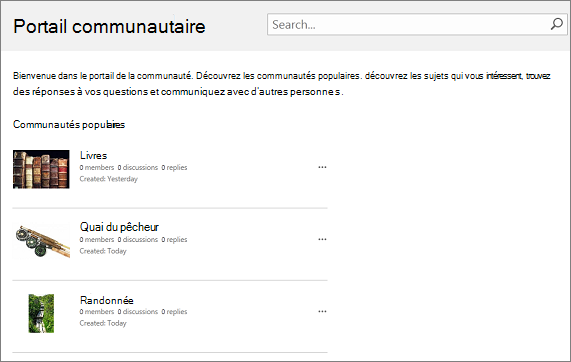
Un portail communautaire est un annuaire qui répertorie tous les sites communautaires disponibles sur l’intranet de votre société. Sur ce portail communautaire, les utilisateurs peuvent effectuer des recherches, suivre, visiter, découvrir et participer à des communautés d’intérêt.
Fonctionnement
Le portail de la communauté fonctionne conjointement avec Mes sites et Centre de recherche d’entreprise. Il s’agit d’un modèle de site d’entreprise qui nécessite très peu de configuration ou de maintenance de la part du propriétaire ou de l’administrateur. Une fois le portail construit, il est continuellement mis à jour avec de nouvelles communautés et statistiques communautaires, telles que la date de création, le nombre de membres, le nombre de discussions, etc. Cette mise à jour continue est rendue possible grâce à une intégration étroite avec Enterprise Search, qui analyse automatiquement l’intranet toutes les quelques minutes, puis indexe et affiche les nouvelles communautés et leurs données.
L’inclusion de communautés dans le portail communautaire ne dépend pas d’une hiérarchie particulière, ni ne prend en charge la création de sites communautaires sous la collection de sites du portail communautaire. Il est recommandé que chaque communauté possède sa propre collection de sites. La recherche analysera tous les sites communautaires et les collections de sites et effectuera la conservation pour vous. Les sites communautaires seront répertoriés par ordre de popularité.
Pour vous assurer que votre portail communautaire fonctionne comme prévu, assurez-vous d’effectuer les opérations suivantes :
Créer une collection de sites de portail communautaire.
Créer des sites communautaires individuels ou des collections de sites (seules les communautés créées avec le modèle Site communautaire seront ajoutées au portail communautaire).
Remarque
Un centre de recherche d’entreprise est fourni lorsque vous vous inscrivez à Microsoft 365 et SharePoint. Vous n’avez donc pas besoin d’en créer un pour prendre en charge le portail de la communauté.
Créer une collection de sites de portail communautaire
Pour créer un portail de communauté, vous devez être membre du groupe Administrateur SharePoint. Pour plus d’informations, consultez Présentation des niveaux d’autorisation.
Dans le Centre d’administration SharePoint, sous l’onglet du ruban Collections de sites, section Contribuer, cliquez sur Nouvelle>collection de sites privés.
Dans la boîte de dialogue Nouvelle collection de sites, entrez les informations suivantes :
- Dans la zone Titre, tapez un titre pour la collection de sites.
- Pour Adresse du site web, sélectionnez un nom de domaine et un chemin d’accès URL (par exemple, /sites/) dans la liste, puis tapez un nom d’URL pour votre collection de sites du portail communautaire.
- Sous Sélection du modèle, dans la liste déroulante Sélectionner une langue , choisissez une langue pour la collection de sites. Il est important de sélectionner la langue appropriée pour la collection de sites, car il est impossible de la modifier une fois qu’elle a été choisie. Vous pouvez activer l’interface multilingue SharePoint sur vos sites, mais la langue principale de la collection de sites restera la même.
- Sous Sélection du modèle, dans la section Sélectionner un modèle, choisissezPortail de la communautéd’entreprise>.
- Sous Fuseau horaire, sélectionnez le fuseau horaire standard approprié pour l’emplacement de la collection de sites.
- Sous Administrateur, dans la zone nom d’utilisateur, tapez le nom d’utilisateur de votre collection de sites. Vous pouvez également utiliser les boutons Vérifier les noms ou Parcourir pour rechercher un utilisateur à affecter comme administrateur de la collection de sites.
- Sous Quota de stockage, tapez le nombre de Mo à allouer à cette collection de sites. Vérifiez la quantité de Mo disponibles, afin de vous assurer de ne pas la dépasser.
- Sous Quota de ressources serveur, tapez le quota d’utilisation à allouer à la collection de sites. Si vous envisagez de personnaliser votre site à l’aide de solutions de bac à sable, vous devez vous assurer que la quantité de ressources allouées est suffisante pour exécuter votre code. Utilisez la valeur par défaut si vous n’êtes pas sûr.
Cliquez sur OK. L’affichage de votre nouvelle collection de sites du portail communautaire dans la liste d’URL peut prendre quelques minutes.
Créer des communautés individuelles
Voici les étapes de base pour créer une communauté.
Dans le Centre d’administration SharePoint, dans l’onglet du ruban Collections de sites , section Contribuer , cliquez sur Nouvelle>collection de sites privés.
Dans la boîte de dialogue Nouvelle collection de sites, entrez les informations suivantes :
- Dans la zone Titre, tapez un titre pour la collection de sites.
- Pour Adresse du site web, sélectionnez un nom de domaine et un chemin d’accès URL (par exemple, /sites/) dans la liste, puis tapez un nom d’URL pour votre collection de sites du portail communautaire.
- Sous Sélection du modèle, dans la liste déroulante Sélectionner une langue , choisissez une langue pour la collection de sites. Il est important de sélectionner la langue appropriée pour la collection de sites, car il est impossible de la modifier une fois qu’elle a été choisie. Vous pouvez activer l’interface multilingue SharePoint sur vos sites, mais la langue principale de la collection de sites restera la même.
- Sous Sélection du modèle, dans la section Sélectionner un modèle, choisissez Sitecommunautairede collaboration>.
- Sous Fuseau horaire, sélectionnez le fuseau horaire standard approprié pour l’emplacement de la collection de sites.
- Sous Administrateur, dans la zone nom d’utilisateur, tapez le nom d’utilisateur de votre collection de sites. Vous pouvez également utiliser les boutons Vérifier les noms ou Parcourir pour rechercher un utilisateur à affecter comme administrateur de la collection de sites.
- Sous Quota de stockage, tapez le nombre de Mo à allouer à cette collection de sites. Vérifiez la quantité de Mo disponibles, afin de vous assurer de ne pas la dépasser.
- Sous Quota de ressources serveur, tapez le quota d’utilisation à allouer à la collection de sites. Si vous envisagez de personnaliser votre site à l’aide de solutions de bac à sable, vous devez vous assurer que la quantité de ressources allouées est suffisante pour exécuter votre code. Utilisez la valeur par défaut si vous n’êtes pas sûr.
Cliquez sur OK. L’affichage de votre nouvelle collection de sites communautaires dans la liste d’URL peut prendre quelques minutes.