

Ajoutez des fonctionnalités de conversation en temps réel, de réunion virtuelle et de collaboration étendue à votre site d’équipe SharePoint en ajoutant Microsoft Teams. Les sites d’équipe connectés à un groupe Microsoft 365 dans SharePoint peuvent facilement ajouter Microsoft Teams. Les sites d’équipe qui ne sont pas déjà connectés à un groupe devront d’abord se connecter à un groupe Microsoft 365 avant de pouvoir être ajoutés à Microsoft Teams.
Les utilisateurs actuels de Microsoft Teams peuvent également améliorer un groupe Microsoft 365 existant avec la fonctionnalité Teams.
La connexion des sites d’équipe SharePoint à Teams facilite les opérations suivantes :
- Communiquez plus efficacement à l’aide de la conversation en temps réel, des appels en ligne, des conférences web et du partage d’écran.
- Assurez-vous que le contenu sensible est conforme, sécurisé et facilement consultable sur un appareil mobile.
- Collaborez sur des fichiers avec des applications Microsoft 365 intégrées telles que Word, Excel et PowerPoint.
- Aidez les membres de l’équipe à se concentrer sur le contenu le plus important en ajoutant des ressources SharePoint sous forme d’onglets à Teams.
- Maintenez la productivité de l’équipe en regroupant les conversations et les ressources partagées au même endroit.
- Développez plus d’opportunités pour créer des canaux sociaux qui renforcent la culture d’équipe et la communauté.
Important
- Cette fonctionnalité sera introduite progressivement, d’abord aux organisations dont les options de mise en production ciblées sont sélectionnées dans le centre Office 365 Admin. Il se peut que cette fonctionnalité ne s’affiche pas ou qu’elle soit différente de celle qui est décrite.
- Seuls les sites d’équipe connectés à un groupe Microsoft 365 peuvent être connectés à Microsoft Teams.
- Vous devez être le propriétaire du site d’équipe pour ajouter Microsoft Teams.
- Vous devez être le propriétaire du site d’équipe pour ajouter des ressources SharePoint en tant qu’onglets dans les canaux d’équipe.
- Le contenu SharePoint ajouté aux canaux Teams ne peut être modifié que dans SharePoint.
Créez une équipe Microsoft Team à partir d’un site d’équipe SharePoint :
1. Accédez à un site d’équipe connecté au groupe que vous possédez
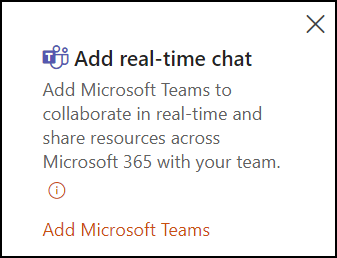
2. Sélectionnez Ajouter une conversation en temps réel dans le coin inférieur gauche de la page d’accueil de votre site d’équipe.
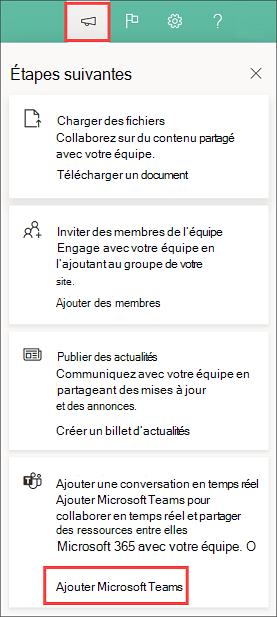
Vous pouvez également trouver le point d’entrée Ajouter une conversation en temps réel dans le panneau « Étapes suivantes » qui est accessible à partir de la section supérieure droite de votre site d’équipe.
3. Sélectionnez Ajouter Microsoft Teams pour ouvrir un panneau qui guide les propriétaires de site tout au long d’une courte visite guidée sur la valeur de l’ajout de la fonctionnalité Microsoft Teams à leurs sites SharePoint.
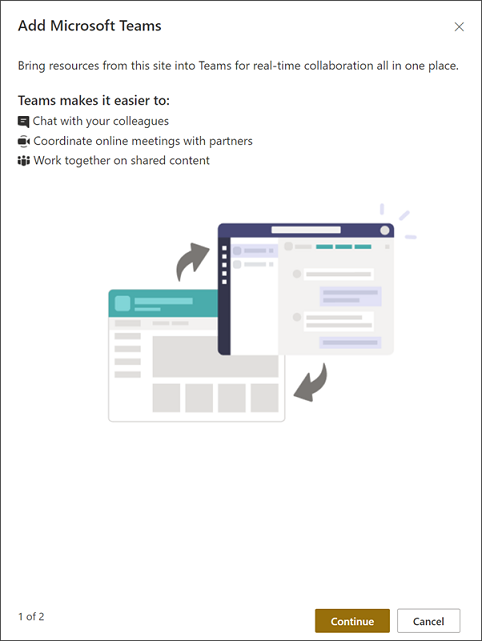
4. Sélectionnez Continuer pour afficher les options d’ajout de ressources SharePoint sous forme d’onglets dans Teams. Sélectionnez des pages SharePoint, des billets d’actualité, des listes et des bibliothèques de documents à ajouter à Microsoft Teams pour permettre à votre équipe de travailler au même endroit.
Remarque
Notez que la bibliothèque de documents par défaut du site d’équipe est présélectionnée et qu’elle ne peut pas être désélectionnée. Cette bibliothèque sera disponible dans l’onglet Files du canal Teams. La page d’accueil de votre site sera également présélectionnée, mais vous pouvez la désélectionner. Sélectionnez des ressources dans la section Recommandé pour afficher les ressources les plus utilisées dans votre site d’équipe.
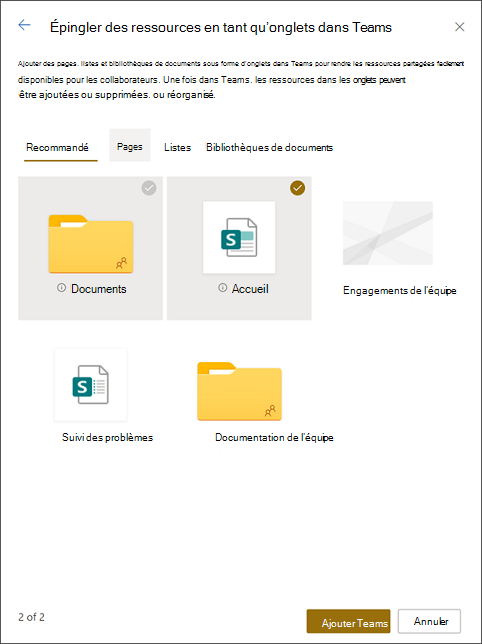
5. Sélectionnez Ajouter des équipes pour créer votre canal d’équipe qui contient les ressources sélectionnées sous forme d’onglets. Une fois votre équipe créée, Microsoft Teams est lancé automatiquement et vous amène à votre canal Teams nouvellement créé.
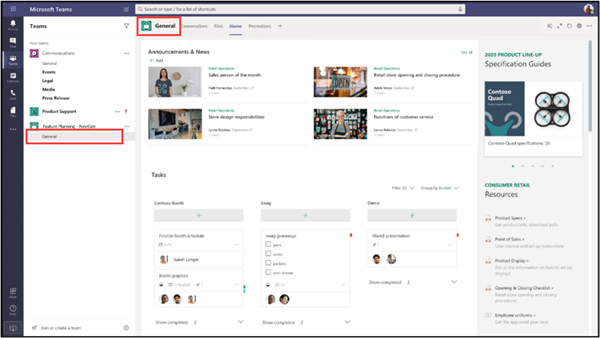
6. Recherchez les ressources que vous avez sélectionnées sous forme d’onglets dans le canal Général de votre nouvelle équipe.
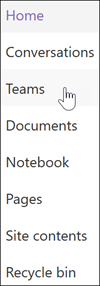
7. Un lien vers le canal Teams apparaît désormais dans la navigation du site de votre site d’équipe SharePoint.
Que faire si vous ne voyez pas Ajouter une conversation en temps réel
-
Remarque
Cette fonctionnalité sera introduite progressivement, d’abord aux organisations dont les options de mise en production ciblées sont sélectionnées dans le centre Office 365 Admin. Il se peut que cette fonctionnalité ne s’affiche pas ou qu’elle soit différente de celle décrite ici.
Vérifiez que vous travaillez avec un site d’équipe et non avec un site de communication.
Vérifiez que vous disposez des autorisations de niveau « propriétaire du site » pour le site dans le panneau des autorisations du site .
Assurez-vous que le site d’équipe est connecté à un groupe Microsoft 365. Connectez le groupe Microsoft 365 à votre site d’équipe existant , puis suivez les étapes ci-dessus.
Si votre groupe Microsoft 365 a déjà une équipe, ajoutez-la à la navigation du site.
Ressources complémentaires
Qu’est-ce qu’un site d’équipe SharePoint ?
Groupe Microsoft 365 sur votre site d’équipe existant
Ajouter une page ou une liste SharePoint à un canal dans Teams
Collaborer sur des fichiers dans Microsoft Teams
Six choses à savoir sur les conversations de Microsoft Teams.
Cinq choses à savoir sur les applications dans Microsoft Teams
Utiliser la fonctionnalité Tableau blanc dans Microsoft Teams