
Important
Le support de SharePoint Designer 2013 devrait prendre fin le 14 juillet 2026. Reportez-vous à l’article sur la politique de cycle de vie fixe pour plus d’informations.
SharePoint Designer 2013 est un programme de conception d’applications et de sites Web utilisé pour créer et personnaliser des sites et des applications SharePoint. SharePoint Designer 2013 vous permet de créer des pages riches en données, des solutions puissantes axées sur les flux de travail et de concevoir l’apparence de votre site.
SharePoint Designer 2013 offre une expérience unique de création de site en fournissant un emplacement unique où vous pouvez créer un site, personnaliser les composants qui composent le site, concevoir la logique du site autour d’un processus métier et déployer le site en tant que solution packagée. Vous pouvez faire tout cela sans écrire une seule ligne de code.
Remarque
La plupart des informations présentées ici couvrent à la fois SharePoint Designer 2013. SharePoint Designer 2013 est conçu pour les sites SharePoint 2013 et versions ultérieures.
Dans les sections suivantes, vous découvrirez SharePoint Designer 2013 et comment commencer à l’utiliser dans votre organisation.
Téléchargement et installation de SharePoint Designer 2013
Pour obtenir SharePoint Designer 2013, voir Télécharger et installer SharePoint Designer 2013.
L’expérience SharePoint Designer 2013
Les sites SharePoint deviennent de plus en plus complexes à mesure qu’ils s’adaptent aux besoins des entreprises de tous types et de toutes tailles. Ils sont passés d’un référentiel de documents, de listes de tâches et de calendriers à des sites hautement dynamiques, riches en données et axés sur les processus métier.
Pour le concepteur de site, cela signifie non seulement comprendre les besoins de l’entreprise, mais aussi comprendre SharePoint et toutes les parties qui composent l’un de ses sites. Il est particulièrement important de comprendre les relations entre les nombreuses parties mobiles du site et de pouvoir gérer cela en un seul endroit.
SharePoint Designer 2013 fournit un environnement unique dans lequel vous pouvez travailler sur votre site, ses listes et bibliothèques, pages, sources de données, flux de travail, autorisations, etc. Non seulement vous pouvez voir ces ingrédients clés de votre site en un seul endroit, mais vous pouvez voir les relations entre ces objets.
Le cadre est là pour vous permettre de commencer à concevoir et à créer des sites de solutions commerciales hautement personnalisés. Commencez par vous connecter à des sources de données, à l’intérieur et à l’extérieur de SharePoint. Présenter ces informations aux utilisateurs et leur permettre de renvoyer des informations à l’aide d’un site SharePoint ou d’une application cliente Office. Créez des flux de travail hautement personnalisés qui automatisent les processus métier. Enfin, personnalisez l’apparence du site afin qu’il corresponde à la marque de votre organisation.
En fournissant un environnement unique pour ces tâches, vous passez plus de temps à concevoir, créer et personnaliser des solutions et moins de temps à rechercher et à mettre à jour les différents composants d’un site à l’aide de différents outils et méthodes.
Les sections suivantes explorent l’expérience SharePoint Designer 2013 et l’interface utilisateur :
Ouverture de SharePoint Designer 2013
SharePoint Designer 2013 est un programme client qui s’installe sur votre ordinateur local. Il est également étroitement intégré à SharePoint. Par conséquent, il peut être lancé directement à partir de votre ordinateur à l’aide du menu Démarrer de Windows et de différents emplacements dans SharePoint, tels que le bouton Modifier du menu Page .
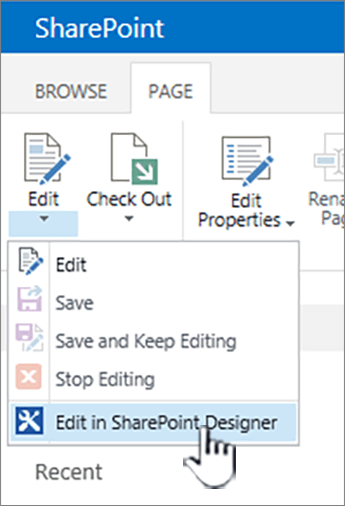
Il existe un certain nombre d’emplacements où vous pouvez ouvrir SharePoint Designer 2013, par exemple lors de la personnalisation de listes, d’affichages, de flux de travail et de pages master. Si vous n’avez pas encore installé SharePoint Designer 2013, la première fois que vous le lancez à partir de SharePoint, vous êtes invité à le télécharger et à l’installer à partir du web. La prochaine fois que vous ouvrez SharePoint Designer 2013, il s’ouvre immédiatement. Il est également disponible dans le menu Démarrer de Windows .
Remarque
SharePoint Designer 2013 et ses fonctionnalités individuelles peuvent être restreintes ou désactivées à l’aide de la page Paramètres de SharePoint Designer. Si vous n’êtes pas en mesure d’effectuer les tâches décrites dans cet article, cela peut être la raison. Pour plus d’informations, contactez votre administrateur.
SharePoint Designer 2013 onglet Fichier
Lorsque vous ouvrez SharePoint Designer 2013 à partir du menu Démarrer de Windows, la première chose qui s’affiche est l’onglet Fichier. Vous avez la possibilité de personnaliser un site existant ou d’en créer un nouveau sur cet écran.
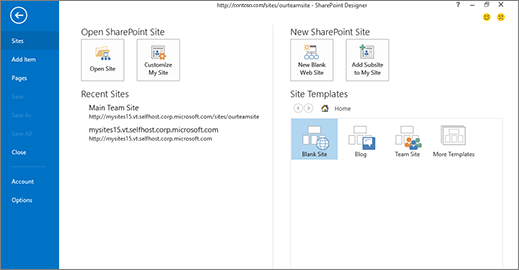
Pour personnaliser un site existant, vous pouvez accéder à un site existant, personnaliser votre site Mon site ou sélectionner l’un des sites récents que vous avez ouverts dans SharePoint Designer 2013.
Pour créer un site, vous pouvez utiliser un modèle vide, choisir parmi une liste de modèles ou choisir parmi l’un des modèles proposés. À partir de là, spécifiez simplement le serveur et un nom de site et créez le site. Votre site est créé, puis ouvert dans SharePoint Designer 2013.
Si vous ouvrez SharePoint Designer 2013 à partir de SharePoint, cet écran ne s’affiche pas. Au lieu de cela, votre site s’ouvrira dans l’interface de SharePoint Designer 2013.
Interface de SharePoint Designer 2013
SharePoint Designer 2013 fournit un environnement unique dans lequel vous pouvez créer, personnaliser et déployer des sites et des solutions SharePoint. Cela est rendu possible par l’interface utilisateur, qui montre tous les composants qui composent votre site et les relations entre ces composants.
Lorsque vous ouvrez votre site pour la première fois, un résumé s’affiche du site, y compris son titre, sa description, ses autorisations actuelles et ses sous-sites.
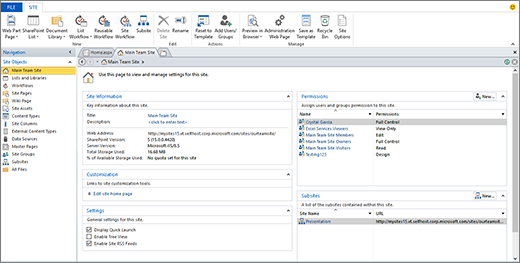
Interface en trois parties : navigation, résumé et ruban
Vous utilisez trois zones principales de l’interface SharePoint Designer 2013 pour concevoir et créer des sites :
- Le volet de navigation est utilisé pour parcourir les principales parties, ou composants, de votre site
- Pages Galerie et Résumé pour afficher les listes de chaque type de composant et les résumés d’un composant particulier.
- Ruban pour effectuer des actions sur le composant sélectionné.
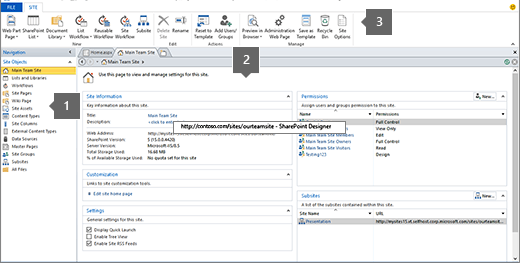
Le volet de navigation présente les composants de votre site : listes, bibliothèques, types de contenu, sources de données, flux de travail, etc. Pour modifier l’un des composants, une liste d’annonces par exemple, vous ouvrez Listes et bibliothèques, ce qui vous permet d’accéder à une page de galerie affichant toutes les listes et bibliothèques.
À partir de là, vous pouvez ouvrir la liste des annonces, ce qui vous permet d’accéder à une page récapitulative de cette liste. Sur la page de résumé, vous pouvez voir ses vues, formulaires, flux de travail associés, etc. Pour modifier l’un des affichages, ouvrez-le directement à partir de cette page.
Lorsque la vue est ouverte, vous remarquerez que le ruban affiche les tâches de modification les plus courantes et contextuelles les plus pertinentes pour les vues de modification. Si vous êtes familiarisé avec le ruban dans les applications Microsoft Office, vous savez qu’il permet de créer et de modifier des tâches rapidement et facilement. Lorsque vous avez terminé la modification, utilisez le bouton Retour ou la barre de navigation en haut de la page pour revenir au résumé de votre site.
L’interface de SharePoint Designer 2013 permet d’identifier facilement les différents composants d’un site, d’explorer et de modifier l’un de ces composants, puis de revenir à la vue principale du site.
Ouverture de l’onglet Fichier
Outre l’utilisation des différents objets de votre site dans SharePoint Designer 2013, vous pouvez afficher et accéder à des paramètres de site ou d’application plus volumineux. Cela inclut l’ouverture d’un autre site, l’ajout de pages, l’importation de fichiers et la modification des paramètres d’application de SharePoint Designer 2013. Vous effectuez ces actions dans l’onglet Fichier, qui est le premier écran qui s’affiche si vous ouvrez SharePoint Designer 2013 à partir du menu Démarrer de Windows.
Cliquez sur l’onglet Fichier en haut à gauche pour accéder à cet affichage. Cliquez sur Précédent pour revenir à l’interface de SharePoint Designer 2013.
Piliers de la personnalisation dans SharePoint Designer 2013
SharePoint Designer 2013 peut être utilisé pour créer et personnaliser des sites et des solutions qui contiennent une logique d’application, mais ne nécessitent pas l’écriture de code. Vous pouvez l’utiliser pour ajouter et modifier des sources de données, personnaliser des vues de liste et de données, créer et déployer des flux de travail métier, concevoir une marque d’entreprise, etc. Mais vous commencez vraiment à exploiter la puissance et les fonctionnalités de SharePoint Designer 2013 lorsque vous transformez un site prêt à l’emploi en une véritable solution d’entreprise pour votre organisation.
Les sections suivantes couvrent les piliers de la personnalisation lors de la conception et de la création de solutions à l’aide de SharePoint Designer 2013.
Se connecter aux données à l’intérieur et à l’extérieur de SharePoint
SharePoint Designer 2013 vous permet de vous connecter à de nombreuses sources de données, puis d’intégrer ces données dans votre site et vos applications clientes Office. Par conséquent, vos utilisateurs peuvent voir et interagir avec les données d’entreprise sur votre site et à partir des programmes que vous choisissez plutôt que d’avoir à se connecter à ces sources de données séparément.
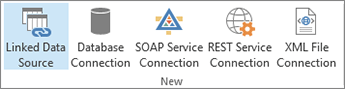
Vous pouvez vous connecter directement à partir du ruban à une base de données externe, à un service SOAP, à un service REST, etc.
La connexion aux sources de données est une fonctionnalité puissante de SharePoint Designer 2013, car il existe de nombreuses options prises en charge que vous pouvez utiliser pour mettre les données à la disposition de vos utilisateurs. Grâce aux connexions de données, vous pouvez réunir des listes et des bibliothèques, des bases de données et des sources de données externes, des services web et bien plus encore.
Voici un aperçu des sources de données auxquelles vous pouvez vous connecter à l’aide de SharePoint Designer 2013.
Listes et bibliothèques
Les listes et les bibliothèques constituent une source de données courante que vous utiliserez sur votre site. Ils sont uniques par rapport aux autres sources de données en ce sens qu’ils font déjà partie de SharePoint et utilisent la même base de données que SharePoint. Vous n’avez pas besoin d’effectuer d’étapes supplémentaires pour créer une connexion à ces sources de données : ajoutez-les simplement à l’aide de la galerie Listes et bibliothèques dans SharePoint Designer 2013 ou ajoutez-les dans le navigateur. Une fois que vous avez créé une liste ou une bibliothèque, vous pouvez personnaliser ses colonnes associées, ses types de contenu et d’autres attributs de schéma.
Données professionnelles externes
Remarque
Cette fonctionnalité n’est pas disponible dans toutes les implémentations de SharePoint Technologies. Pour plus d’informations, contactez votre administrateur de service.
Business Connectivity Services (BCS) est une infrastructure basée sur SharePoint qui fournit des interfaces standardisées aux données et processus métier existants. Avec BCS, vous pouvez connecter des sources de données métier externes (SQL Server, SAP et Siebel, services web et applications personnalisées) à des sites SharePoint et des applications Office.
Dans SharePoint Designer 2013, vous vous connectez aux données externes en créant des types de contenu externes. Les types de contenu externe représentent les données dans la source de données externe en stockant les détails de la connexion, les objets utilisés dans l’application métier, les méthodes de création, de lecture, de mise à jour ou de suppression, ainsi que les actions que les utilisateurs peuvent effectuer sur les objets eux-mêmes.
Le type de contenu externe est stocké dans le Business Data Catalog. Une fois que vous avez créé le type de contenu externe, vous et d’autres membres de votre organisation pouvez facilement créer des listes, des vues, des formulaires, des flux de travail et même l’intégration du client Office SharePoint sur cette base. Les données externes font partie de SharePoint comme de tout autre composant, ce qui vous permet de créer des interfaces utilisateur entièrement personnalisées pour ces sources de données externes.
Bases de données externes
L’ajout d’une base de données comme source de données vous permet d’intégrer des données d’une autre base de données à votre site. Vous pouvez vous connecter à Microsoft SQL Server, Oracle et à n’importe quelle base de données prenant en charge les protocoles OLE DB ou ODBC. Il vous suffit de connaître le nom du serveur sur lequel se trouve la base de données, le fournisseur de données et le type d’authentification à utiliser. Une fois que vous avez ajouté et configuré la base de données en tant que source de données, vous créez des affichages et des formulaires qui permettent à vos utilisateurs de lire et d’écrire des données dans la source de données sans jamais quitter le site SharePoint.
XML web services via SOAP
Le protocole SOAP (Simple Object Access Protocol) est un protocole d’échange de messages XML, permettant de se connecter à diverses sources de données à l’aide d’un service Web XML. Dans SharePoint Designer 2013, vous pouvez l’utiliser pour vous connecter à une source de données sur un autre site de votre organization ou un site sur Internet, indépendamment de sa technologie, de son langage de programmation ou de sa plateforme. Vous pouvez utiliser un service web XML pour afficher un convertisseur de devises, une cotation, une calculatrice ou un service météo sur votre site.
Scripts côté serveur via REST
Le transfert d’état représentationnel (REST) est un style architectural de logiciel en réseau qui tire parti des technologies et des protocoles du Web, et pas seulement d’une méthode de création de services Web. Vous pouvez utiliser ce type pour obtenir des données d’un site en lisant un script côté serveur désigné qui décrit le contenu. À l’instar de SOAP, vous pouvez l’utiliser dans SharePoint Designer 2013 pour vous connecter à une source de données sur un autre site afin d’afficher, par exemple, un convertisseur de devises, une cotation, une calculatrice ou un service météo. Ce type de connexion de données est plus simple à implémenter que SOAP, mais il est limité à HTTP.
Fichiers sources XML
Si votre organisation stocke des données dans des fichiers XML, vous pouvez vous connecter à ces fichiers en tant que source de données dans SharePoint Designer 2013. Pour vous connecter aux fichiers XML en tant que source de données, vous pouvez les créer directement dans SharePoint Designer 2013, les importer à partir d’un emplacement sur votre ordinateur ou réseau ou vous y connecter sur un emplacement externe.
Créer des interfaces riches en données
Une fois que vous avez établi des connexions aux sources de données nécessaires, vous êtes prêt à créer des interfaces interactives et riches en données pour vos utilisateurs avec ces sources de données. SharePoint Designer 2013 vous permet de créer des interfaces utilisateur puissantes et dynamiques pour les sources de données et de les rendre disponibles dans un certain nombre d’endroits, notamment votre site SharePoint et les fenêtres, volets et champs personnalisés dans les applications métier Office.
Les interfaces que vous créez incluent des affichages personnalisés, des formulaires, des composants WebPart, des composants WebPart, des navigations, ainsi que des fenêtres client Office et des volets Office personnalisés. Ce type de flexibilité vous permet de créer des expériences utilisateur entièrement personnalisées pour vos données métier.
Vous pouvez combiner plusieurs sources de données en une seule vue, créer des tableaux de bord avec des vues d’éléments connexes, concevoir des formulaires personnalisés adaptés à des rôles individuels et personnaliser les barres d’outils et les commandes de ruban disponibles associées aux données.
Voici les nombreuses façons de personnaliser l’interface utilisateur associée à vos données à l’aide de SharePoint Designer 2013.
Affichages
Les vues vous permettent de voir les données de différentes façons. Qu’il s’agisse d’une liste, d’une bibliothèque ou d’une source de données externe, vous pouvez utiliser des vues pour afficher les informations pertinentes pour vous et vos utilisateurs. Dans SharePoint Designer 2013, chaque vue que vous créez est une vue de données qui s’affiche en XSLT (Extensible Stylesheet Language Transformation) et tire parti de la technologie ASP.NET de Microsoft. Dans un affichage, vous pouvez afficher et masquer des champs, trier, filtrer, calculer, appliquer une mise en forme conditionnelle, etc. Vous pouvez également choisir parmi plusieurs styles d’affichage pour démarrer rapidement. Enfin, vous pouvez créer et personnaliser n’importe quelle vue en fonction de votre modèle de données, de vos utilisateurs et de votre entreprise.
Formulaires
Pour collecter des informations auprès des utilisateurs, vous créez des formulaires. Grâce à des formulaires Web hautement personnalisés, les utilisateurs peuvent facilement réécrire des données dans une source de données. À l’instar des vues, vous pouvez personnaliser l’apparence des champs en fonction de l’état des données, du rôle d’utilisateur, etc. Vous pouvez utiliser Forms pour afficher des données, modifier des données et créer des données, et vous pouvez concevoir des formulaires à l’aide de l’éditeur de formulaires intégré de SharePoint Designer 2013 (pour les fichiers .aspx) ou de Microsoft InfoPath (pour les fichiers .xsn). Des formulaires peuvent être créés et personnalisés pour des sources de données spécifiques, telles qu’une liste de tâches, et ils peuvent être utilisés pour collecter des informations utilisateur dans un flux de travail, comme expliqué plus loin.
Actions personnalisées
À l’aide du générateur d’actions personnalisées de SharePoint Designer 2013, vous pouvez créer des actions personnalisées, telles que des liens, des icônes et des scripts dans les menus du ruban, de la barre d’outils et des éléments de liste SharePoint. Chaque fois que vous ajoutez une nouvelle fonctionnalité au site, vous pouvez permettre à vos utilisateurs de la découvrir et de l’utiliser plus facilement en exposant cette fonctionnalité dans un menu SharePoint. Vous pouvez également utiliser des actions personnalisées pour encourager les utilisateurs à effectuer certaines tâches sur un objet donné, comme le démarrage d’un flux de travail sur une liste.
composants WebPart
Les composants WebPart sont des unités modulaires d’informations (données ou fonctionnalité autonomes) ajoutées à une page SharePoint. Les affichages et formulaires décrits précédemment sont stockés dans des composants WebPart, mais en plus de ceux-ci, vous pouvez ajouter des composants WebPart qui effectuent un certain nombre de fonctions et de façons d’interagir avec les données. Les utilisateurs peuvent personnaliser davantage les composants WebPart dans le navigateur si vous les ajoutez à une zone de composants WebPart dans SharePoint Designer 2013. Les composants WebPart et les pages de composants WebPart sont un moyen puissant et efficace de personnaliser l’interface Web pour vos utilisateurs dans SharePoint.
Intégration client
Pour les sources de données externes qui utilisent des types de contenu externes, vous pouvez exposer ces informations dans des applications clientes telles que Microsoft Outlook et SharePoint Workspaces. Vous pouvez créer une interface permettant aux utilisateurs de lire, d’écrire et de supprimer les données métier externes comme si elles faisaient partie de l’application. Pour les formulaires clients, les régions et les volets Office, vous pouvez effectuer cette opération. Par conséquent, vos utilisateurs peuvent travailler avec leurs données professionnelles sur les sites et les applications Office qu’ils connaissent le mieux et qu’ils utilisent déjà.
Navigation
La navigation joue un rôle essentiel dans les interfaces que vous créez pour vos utilisateurs. C’est une zone que vous gérez dans SharePoint, pas seulement dans SharePoint Designer 2013. Par exemple, vous pouvez personnaliser les liens de navigation au sein d’un affichage de données ou d’un formulaire, d’un composant WebPart, d’un workflow ou au niveau du site, comme la barre de liens supérieure ou le lancement rapide. Vous voulez vous assurer que le site et toutes ses parties ont un modèle de navigation bien planifié que vos utilisateurs peuvent suivre.
Gérer les processus d’entreprise
Chaque processus métier d’une organisation se compose d’un ensemble d’activités liées entre elles en fonction d’un besoin métier commun. Les workflows sont conçus autour de ce modèle en fournissant des workflows basés sur des règles et constitués d’ensembles de conditions et d’actions. Vous organisez et exécutez une série d’actions qui correspondent à un processus de travail basé sur une séquence de conditions et d’actions.
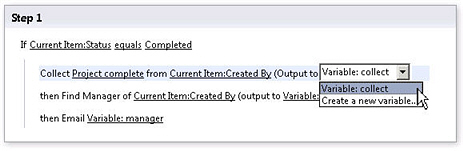
Vous pouvez créer des flux de travail à l’aide de SharePoint Designer 2013 qui gèrent les processus métier les plus simples aux plus complexes d’une organisation. Pour ce faire, les flux de travail automatisent à la fois les processus d’application métier et les processus collaboratifs humains. Les flux de travail pour les processus d’application métier peuvent mettre à jour une source de données lorsqu’une autre source de données change ; et les flux de travail pour les processus collaboratifs humains peuvent envoyer un document au responsable d’un employé pour approbation.
Un flux de travail SharePoint introduit une logique d’application dans vos processus métier sans vous obliger à écrire du code. Cela est rendu possible par l’éditeur de flux de travail puissant mais intuitif de SharePoint Designer 2013 qui permet d’imbriquer la logique, les sous-étapes, etc. Vous pouvez également concevoir et partager des flux de travail à l’aide de Microsoft Visio avec ses modèles d’organigramme qui peuvent être exportés vers SharePoint Designer 2013.
Voici les blocs de construction d’un flux de travail dans SharePoint Designer 2013.
Événements
Un événement est ce qui démarre ou initie un flux de travail. Une modification apportée à une source de données, telle qu’un nouvel élément créé ou modifié, est un type d’événement. Un autre type d’événement est celui activé par un utilisateur, un participant de flux de travail. Les workflows qui démarrent lorsqu’une source de données change font généralement partie d’un workflow axé sur les applications pour automatiser un processus métier, tel que la copie de fichiers en fonction de l’état des données. Les flux de travail qui peuvent être démarrés par les utilisateurs font généralement partie d’un flux de travail collaboratif humain, comme l’approbation du contenu. Les workflows peuvent être configurés pour reconnaître les deux types d’événements et peuvent même être basés sur une combinaison des deux.
Conditions
Les conditions déterminent quand un workflow s’exécute ou effectue une activité. Dans la mesure où les flux de travail sont associés à une source de données, la condition spécifie la modification de la source de données qui doit avoir lieu pour que le flux de travail se produise. Les conditions commencent généralement par la clause « Si le champ est égal à une valeur ». Une condition peut être utilisée avec plusieurs actions, et plusieurs conditions peuvent être utilisées avec une seule action. Les règles combinent des conditions avec une ou plusieurs actions : Si toutes les clauses de la condition sont vraies, l’action associée a lieu.
Actions
Les actions sont les unités de travail les plus basiques d’un flux de travail. Lorsque vous concevez un workflow, vous identifiez la séquence d’actions nécessaire, puis vous assemblez cette séquence d’actions dans le Designer Workflow. Vous pouvez les configurer de manière à ce qu’ils se produisent l’un après l’autre (actions en série) ou les deux en même temps (actions parallèles). Le flux de travail peut contenir n’importe quel nombre d’actions, effectuées par le flux de travail lui-même ou par les participants au flux de travail. SharePoint Designer 2013 inclut un ensemble complet d’actions prêtes à l’emploi et réutilisables. Grâce à ces actions, vos workflows peuvent, par exemple, envoyer des e-mails, case activée des éléments dans ou hors des listes, effectuer des calculs, et bien plus encore.
Parmi ces actions, il existe un ensemble spécial d’actions de tâche, comme le processus d’approbation de démarrage et le processus de commentaires, qui contiennent un éditeur de flux de travail distinct spécialement conçu pour les processus de tâches humaines dans une organisation. Grâce à ces actions, vous pouvez créer et personnaliser des flux de travail sophistiqués capables de gérer presque tous les processus métier.
Étapes
Les workflows sont composés d’une ou plusieurs étapes et sous-étapes. Les étapes vous permettent de regrouper des conditions et des actions afin qu’un ensemble de règles puisse être évalué et exécuté avant un deuxième ensemble. Chaque étape peut contenir un nombre quelconque de conditions et d’actions. Votre flux de travail peut être conçu comme une séquence d’actions dans une étape ou une sous-étape. Les règles d’une étape sont traitées jusqu’à leur conclusion avant de passer à l’étape suivante. Vous souhaitez donc regrouper dans la même étape toutes les règles nécessaires pour effectuer l’action ou les actions spécifiques souhaitées. Les étapes peuvent également être utilisées comme un moyen d’organiser votre flux de travail, en particulier s’il comporte de nombreuses actions et très peu de conditions.
Formulaires
Les workflows contiennent souvent des formulaires qui vous permettent de collecter des informations auprès des participants au workflow à des moments prédéfinis du workflow. Ils permettent également aux participants d’interagir avec les tâches associées à un flux de travail. Dans un workflow, vous pouvez concevoir des formulaires d’initiation pour collecter des informations auprès des utilisateurs lorsqu’ils démarrent le workflow, des formulaires d’association pour associer le workflow à une liste ou un type de contenu, des formulaires pour des tâches personnalisées associées à la liste des tâches. Lors de la conception de formulaires, vous pouvez utiliser l’ASP natif. Formulaires NET (pages .aspx) dans SharePoint Designer 2013 ou formulaires personnalisés (pages .xsn) conçus avec Microsoft InfoPath 2010. InfoPath offre bien plus en matière de personnalisation et d’image de marque pour vos formulaires de flux de travail.
Variables
Une variable est un emplacement ou un cache de stockage de données dans un flux de travail. À l’aide de variables, vous pouvez stocker différents types de données dans un flux de travail et, par la suite, référencer ces données à l’aide de recherches de flux de travail. Il existe de nombreux types de variables que vous pouvez utiliser dans un flux de travail. Vous pouvez utiliser, par exemple, les variables générées par les paramètres du formulaire d’initiation et les variables locales, qui contiennent des données associées au workflow en cours. Dans une variable locale, vous pouvez utiliser de nombreux types de données variables, notamment booléen, date/heure, ID d’élément de liste, nombre et chaîne. Après avoir créé une variable et l’avoir définie sur une valeur, vous pouvez référencer cette variable dans une condition ou une action plus tard dans le flux de travail.
Design et marque
Le dernier domaine de personnalisation fourni par SharePoint Designer 2013 est la conception et la marque, c’est-à-dire prendre l’apparence de votre entreprise et l’appliquer à votre site SharePoint. Vous pouvez incorporer un logo d’entreprise, un jeu de couleurs, des en-têtes et pieds de page, des graphiques de prise en charge, une navigation personnalisée et bien plus encore. Par conséquent, chaque page du site peut être immédiatement reconnue comme faisant partie d’un site d’entreprise plus vaste. Dans SharePoint Designer 2013, vous concevez et personnalisez les sites SharePoint à l’aide de pages master, de mises en page et de feuilles de style en cascade.
La conception et l’image de marque d’un site sont différentes des autres piliers de la personnalisation, où l’accent est mis sur la création de solutions commerciales personnalisées. La personnalisation est une opération que vous utilisez généralement moins souvent et au sommet d’une collection de sites, par exemple, un portail Intranet ou Internet. Cette marque personnalisée est ensuite héritée par les sous-sites créés en dessous. L’effort de marque est également susceptible d’être effectué par un concepteur Web plutôt que par un créateur de solutions.
Pour ces raisons, les pages master, les mises en page et les feuilles de style en cascade sont désactivées par défaut pour tous les utilisateurs, à l’exception des administrateurs de collection de sites. De cette façon, seuls les responsables de la marque du site ont accès à ces fichiers puissants, mais sensibles. Vous pouvez bien sûr les réactiver pour des utilisateurs spécifiques.
En tant que concepteur de site, voici les façons dont vous pouvez créer une marque personnalisée pour vos sites à l’aide de SharePoint Designer 2013.
Pages maîtres
Les pages maîtres sont une fonctionnalité de ASP.NET, et elles sont incluses dans SharePoint comme un moyen de concevoir la disposition de votre site dans un emplacement unique et de la réutiliser comme modèle pour d’autres pages de l’entreprise. Chaque fois que vous affichez une page d’un site SharePoint, vous affichez deux pages fusionnées : une page master et une page de contenu. La page master définit la disposition et la navigation courantes (qui constituent généralement les parties gauche, supérieure et inférieure de la page). La page de contenu fournit du contenu spécifique à la page. SharePoint Designer 2013 fournit un ensemble complet d’outils d’édition de pages que vous pouvez utiliser pour personnaliser vos pages master et les partager avec d’autres personnes.
Mises en page
Si vous travaillez avec un site de publication, vous concevez également l’apparence et la mise en page du site à l’aide de mises en page. Les mises en page servent de modèles pour les pages de publication créées par les utilisateurs de votre organisation. En plus de la page master, ils fournissent un contrôle et une structure granulaires pour une page de publication, par exemple en désignant l’emplacement d’un titre, d’un corps de texte et de graphiques pouvant être placés sur une page. Les pages de publication utilisent l’infrastructure de publication de SharePoint et vous aident à simplifier la création et la publication de contenu basées sur un navigateur sans toute la surcharge généralement associée au processus.
feuilles de style en cascade
Comme la plupart des sites et applications web, SharePoint utilise des feuilles de style en cascade (CSS) pour appliquer des couleurs, des graphiques et un positionnement aux différents objets qui composent les pages d’un site. Dans de nombreux cas, plusieurs feuilles de style sont appliquées à une page. Pour personnaliser ces styles, vous pouvez les modifier directement dans la page master, la mise en page ou la page du site, ou modifier les styles directement dans le fichier CSS joint à la page, ce que vous pouvez faire à l’aide des puissants outils d’édition CSS de SharePoint Designer 2013. Vous pouvez également personnaliser vos thèmes SharePoint à l’aide de fichiers CSS. En personnalisant les fichiers CSS, vous modifiez l’apparence, ou « skin », d’un site SharePoint afin qu’il ait l’apparence de votre entreprise.
Déployer des solutions SharePoint personnalisées
Jusqu’à présent, tout s’est concentré sur la façon dont vous pouvez utiliser SharePoint Designer 2013 pour créer de véritables solutions d’entreprise. Vous avez vu que vous pouvez vous connecter et intégrer des données à l’intérieur et à l’extérieur de SharePoint, créer des interfaces utilisateur puissantes pour ces données, gérer des processus métier avec des flux de travail et personnaliser le site pour qu’il corresponde à l’apparence de votre entreprise.
Mais maintenant, vous devez faire quelque chose avec vos solutions – par exemple, en les déployant sur un autre serveur ou dans toute l’entreprise, en les ouvrant dans Visual Studio pour une personnalisation supplémentaire, ou en les enregistrant hors connexion pour les emporter avec vous sur la route. Vous avez besoin d’un moyen de transformer votre solution en package. C’est là qu’intervient l’option Enregistrer en tant que modèle.
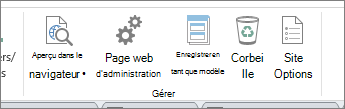
La possibilité d’enregistrer une solution en tant que modèle est une fonctionnalité puissante de SharePoint. Le modèle est enregistré en tant que package de solution Web (fichier .wsp) qui contient l’intégralité du contenu de votre site, y compris les sources de données et la structure, les vues et formulaires, les flux de travail et les composants WebPart.
Les modèles sont également granulaires. Vous travaillez peut-être sur une partie spécifique du site, telle qu’une liste, une vue ou un flux de travail. Vous pouvez également les enregistrer en tant que composants individuels sous forme de modèles, ce qui représente une toute nouvelle façon de collaborer au développement de solutions.
Achèvement du cycle de solution d’entreprise dans SharePoint
Au fur et à mesure que vous passez du temps dans SharePoint Designer 2013, vous vous rendez vite compte que vous pouvez faire bien plus que la personnalisation de site de base. Vous pouvez créer de véritables solutions professionnelles qui contiennent des connexions de données, des interfaces utilisateur riches en données, des flux de travail personnalisés et une image de marque complète du site. Vous pouvez tout créer sur SharePoint et suivre un cycle de vie de développement d’applications qui se termine par une solution déployable.