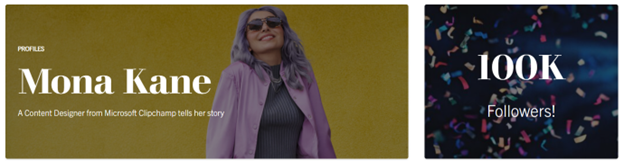
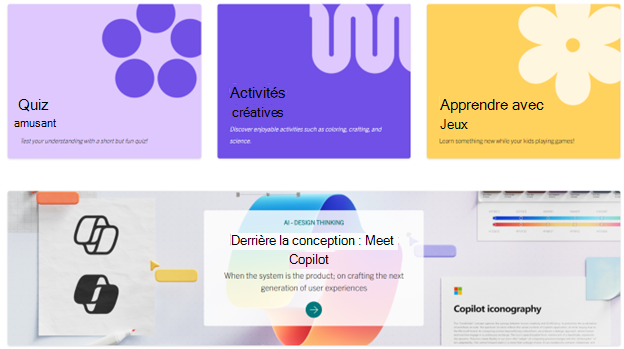
Découvrez comment ajouter et personnaliser une carte éditoriale pour améliorer votre page SharePoint avec du contenu attrayant. Ce guide couvre l’ajout de la carte, le remplissage du contenu, l’ajustement de la disposition et la configuration du style de contenu.
Ajouter une carte éditoriale à votre page
- Accédez à la page SharePoint sur laquelle vous souhaitez ajouter la carte éditoriale.
- Sélectionnez Modifier en haut à droite de la page pour passer en mode édition.
- Sélectionnez l’icône + Ajouter un nouveau composant WebPart ou ouvrez la boîte à outils.
- Recherchez la carte éditoriale dans le menu du composant WebPart et sélectionnez-la.
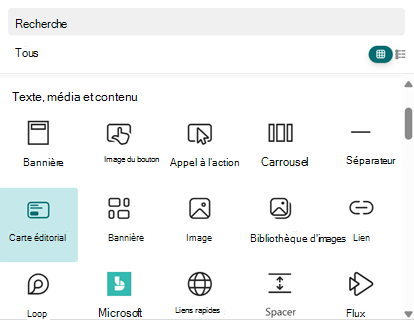
Remplissage du contenu sur la carte éditoriale
Une fois la carte éditoriale ajoutée à votre page, vous pouvez personnaliser son contenu :
texte
Sélectionnez la carte éditoriale, remplissez les champs suivants sur le canevas :
- Nom de section/catégorie : Ajoutez une expression courte (jusqu’à 40 caractères).
- Titre : Entrez le titre principal.
- Descriptif : Fournissez des détails supplémentaires.
Modifiez davantage la taille, le style et la mise en forme du texte.
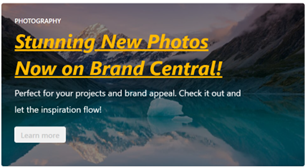
Arrière-plan
Modifier l’arrière-plan
Sélectionnez Images du navigateur pour modifier l’image d’arrière-plan ou ouvrez le volet Contenu pour modifier l’image d’arrière-plan/couleur d’arrière-plan.
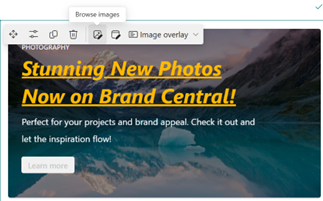
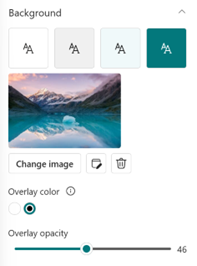
Modification supplémentaire de l’arrière-plan
- Dans le volet de contenu : modifier la couleur de superposition, l’opacité de la superposition
- Sur le canevas : édition d’images avancée (rognage, réglage, filtre, point focal)
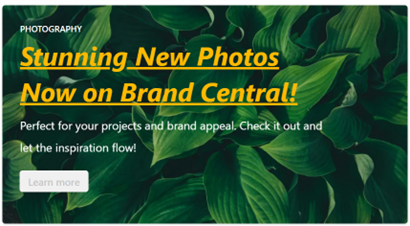
Appel à l’action
- Ouvrez le volet de contenu, ajoutez un lien pour activer l’appel à l’action.
- Sélectionnez le type dans la liste déroulante :
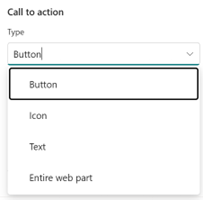
3. Modifiez le texte d’affichage selon les besoins (jusqu’à 40 caractères).
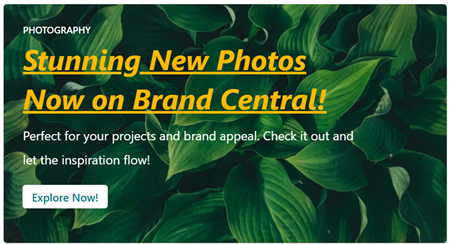
Configuration de la disposition de la carte éditoriale
- Basculer vers d’autres options de disposition :
- Dans la zone de dessin, sélectionnez dans le menu déroulant Options de mise en page .
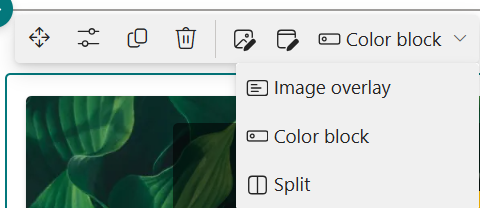
- Dans le volet de contenu, choisissez sous les options de mise en page.
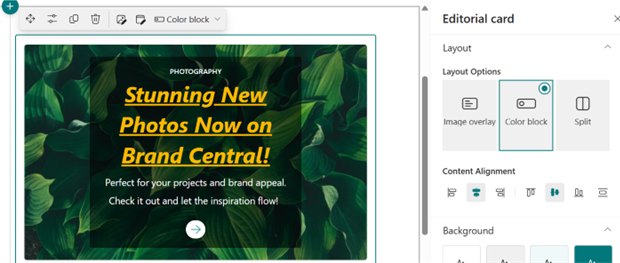
2. Dans le volet de contenu, modifiez l’alignement du contenu pour personnaliser davantage votre carte.
Enregistrer et publier
Une fois que vous avez terminé de personnaliser la carte éditoriale, sélectionnez Enregistrer comme brouillon ou Publier pour appliquer vos modifications.
Exemples
Retrouvez les exemples de cartes d’inspiration ci-dessous :