

Les étapes suivantes vous permettront de vous assurer que vous pouvez synchroniser vos bibliothèques Microsoft SharePoint, que vous pouvez accéder à vos fichiers en ligne et que vous avez suffisamment d’espace pour synchroniser les fichiers appropriés.
Remarque
Cet article s’adresse aux utilisateurs qui ont un compte professionnel ou scolaire Microsoft 365 et fait référence à la dernière version de SharePoint et OneDrive professionnel ou scolaire. Si vous ne vous connectez pas avec un compte Microsoft 365, lisez comment résoudre les problèmes de synchronisation OneDrive.
Si cette icône s’affiche dans votre barre des tâches, consultez cet article pour en savoir plus.
Vérifiez que vous pouvez accéder à votre
- Connectez-vous à Microsoft 365 avec votre compte professionnel ou scolaire.
- Accédez à votre emplacement SharePoint dans Microsoft 365.
- Sélectionnez le dossier Documents ou la bibliothèque que vous essayez de synchroniser.
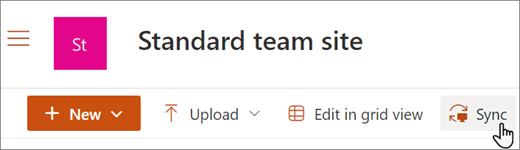
Si vous ne voyez pas l’option de synchronisation, ou si vous voyez un écran indiquant « Quelle bibliothèque voulez-vous synchroniser ? », cela signifie que le site n’a pas été configuré pour la synchronisation et que vous devez contacter le propriétaire du site.
Remarque
Les propriétaires de page ou de site peuvent modifier via Paramètres>de bibliothèque Autres paramètres>>de bibliothèque Paramètres avancésDisponibilité du client hors connexion.
Si vous ne pouvez pas accéder à votre SharePoint, contactez le propriétaire du site ou votre administrateur réseau.
Mise à jour vers la dernière version de OneDrive
Découvrez comment réinstaller et mettre à jour OneDrive.
Dissociez OneDrive, puis réinstallez OneDrive.
La dissociation et la liaison de votre ordinateur à OneDrive peuvent aider à résoudre certains problèmes de synchronisation. En savoir plus.
Déplacer des fichiers à partir d’un dossier de synchronisation
Si l’icône de synchronisation apparaît bloquée pendant une longue période, le déplacement de certains fichiers à partir d’un dossier de synchronisation peut vous aider à résoudre des problèmes de synchronisation.
Sélectionnez l’icône de nuage OneDrive bleue dans la zone de notification ou dans la barre d’état supérieure.

Remarque
Vous devrez peut-être cliquer sur la flèche Afficher les icônes cachées à côté de la zone de notification pour voir l’icône OneDrive , ou cliquez sur
 et commencez à taper « sélectionnez quelles icônes » pour afficher l’option des paramètres de la zone de notification, puis afficher Microsoft OneDrive. Si l’icône n’apparaît toujours pas dans la zone de notification, OneDrive n’est peut-être pas en cours d’exécution. Cliquez , tapez OneDrive dans la zone de recherche, puis cliquez sur OneDrive (et non « OneDrive professionnel ou scolaire », car il peut s’agir d’une version antérieure) dans les résultats de la recherche.
Sélectionnez l’icône >
 Interrompre la synchronisation de>2 heures
Sélectionnez un fichier dans l’un de vos dossiers de synchronisation et déplacez-le vers un dossier qui ne fait pas partie de OneDrive, par exemple, C:\users\
Sélectionnez à nouveau
, puis sélectionnez Reprendre la synchronisation. Une fois la synchronisation terminée, remettez le fichier à se place.
Vérifiez que les noms et les types de fichiers sont pris en charge.
Il existe trois types de contraintes avec les fichiers et les noms de fichiers SharePoint :
Assurez-vous qu’aucun des fichiers à synchroniser ne dépasse 250 Go. Si vous voyez s’afficher un message d’erreur tel que « Ce fichier est trop volumineux pour être chargé » ou « Réduisez la taille de ce fichier pour le télécharger sur... », essayez de réduire la taille d’un fichier en le compressant. Vous pourrez peut-être réduire la taille de fichier d’une image.
Vérifiez que le chemin d’accès complet, nom de fichier compris, compte moins de 400 caractères. Voici un exemple de chemin d’accès au fichier :
C:\Users\<UserName>\Pictures\Saved\2017\December\Holiday\NewYears\Family…Pour résoudre ce problème, raccourcissez le nom de votre fichier ou le nom des sous-dossiers dans SharePoint, ou sélectionnez un sous-dossier plus proche du dossier de niveau supérieur.
Vérifiez que votre fichier ne contient pas de caractères non autorisés (par <exemple, , >, :, », |, ?, *, /, \) ou que le dossier n’inclut pas de types de fichiers non pris en charge. Pour en savoir plus, voir Restrictions et limitations applicables à la synchronisation des fichiers et des dossiers.
Réparer, réinstaller ou mettre à jour Office
Réparer ou réinstaller Office permet parfois de résoudre des conflits de synchronisation entre Office et SharePoint. Découvrez comment télécharger et installer ou réinstaller Microsoft 365 ou Office 2024 sur un PC ou un Mac.
Réinitialiser OneDrive
Si vous continuez à avoir des problèmes de synchronisation, vous pouvez réinitialiser OneDrive. En savoir plus.
Conseils et astuces
Suivez ces conseils et astuces pour tirer le meilleur parti de votre SharePoint et rendre la synchronisation aussi exempte de problèmes que possible.
Synchroniser uniquement ce dont vous avez besoin
La fonctionnalité OneDriveFichiers à la demande vous permet d’accéder à vos fichiers dans OneDrive sans devoir les télécharger tous et utiliser l’espace de stockage de votre appareil. Apprenez-en davantage sur les fichiers OneDrive à la demande.
Vous pouvez également télécharger moins de fichiers en sélectionnant les dossiers OneDrive à synchroniser sur votre ordinateur.
Remarque
La désactivation ou la désinstallation de OneDrive sur votre ordinateur n’entraîne pas de perte de fichiers ou données.
Vérifier que vous ne synchronisez pas trop de fichiers
Si la synchronisation SharePoint semble bloquée pendant une longue période ou si le status indique « Traitement de 0 Ko sur xMo », il se peut que vous ayez un grand nombre de fichiers dans votre SharePoint ou un grand nombre de nouveaux fichiers à charger. Si vous avez plus de 100 000 fichiers, la synchronisation peut prendre beaucoup de temps.
Remarque
Pour le transfert de fichiers volumineux ou d’un grand nombre de fichiers, nous vous recommandons d’ajouter les fichiers à l’application de bureau OneDrive plutôt que d’utiliser le bouton Télécharger du site web.
Pour afficher le nombre de fichiers que vous avez dans vos dossiers OneDrive :
Ouvrez l’Explorateur de fichiers.
Cliquez avec le bouton droit sur le dossier OneDrive, puis sélectionnez Propriétés.
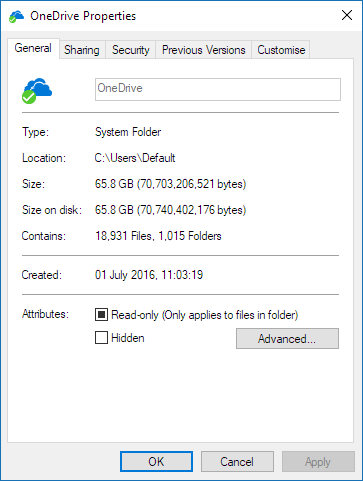
Si la valeur Contient est supérieure à 100 000, vous devez prendre en compte les dossiers OneDrive à synchroniser sur votre ordinateur.
Si la synchronisation est déjà en cours, vous pouvez suspendre et reprendre votre synchronisation pour redémarrer.
Sélectionnez l’icône de nuage bleu OneDrive dans la zone de notification, à l’extrémité droite de la barre des tâches.
Remarque
Vous devrez peut-être cliquer sur la flèche Afficher les icônes cachées à côté de la zone de notification pour voir l’icône OneDrive , ou cliquez sur
et commencez à taper « sélectionnez quelles icônes » pour afficher l’option des paramètres de la zone de notification, puis afficher Microsoft OneDrive. Si l’icône n’apparaît toujours pas dans la zone de notification, OneDrive n’est peut-être pas en cours d’exécution. Cliquez , tapez OneDrive dans la zone de recherche, puis cliquez sur OneDrive (et non « OneDrive professionnel ou scolaire », car il peut s’agir d’une version antérieure) dans les résultats de la recherche.Sélectionnez l’icône >
Suspendre la synchronisation, puis sélectionnez 2, 8 ou 24 heures.Sélectionnez à nouveau
, puis sélectionnez Reprendre la synchronisation.
Vous avez besoin d’une aide supplémentaire ?
Résoudre d’autres problèmes de synchronisation lors de l’utilisation de Microsoft OneDrive
Permettre aux utilisateurs de synchroniser des fichiers SharePoint avec le nouveau client de synchronisation OneDrive
Les administrateurs peuvent consulter l’aide pour les administrateurs OneDrive, la communauté technique OneDrive ou contacter le support Microsoft 365 pour les entreprises.