Lorsque vous ouvrez un fichier à partir de votre espace OneDrive ou SharePoint lorsque vous êtes connecté avec un compte professionnel ou scolaire, le fichier peut parfois s’ouvrir dans le navigateur plutôt que dans l’application de bureau. Si vous souhaitez que le fichier soit ouvert dans une application de bureau, vous pouvez le faire à l’aide de l’option Ouvrir dans l’application .
Pour ouvrir et modifier un fichier dans l’application de bureau dans OneDrive ou SharePoint :
- Sélectionnez un fichier dans Mon Files dans OneDrive ou des documents dans SharePoint.
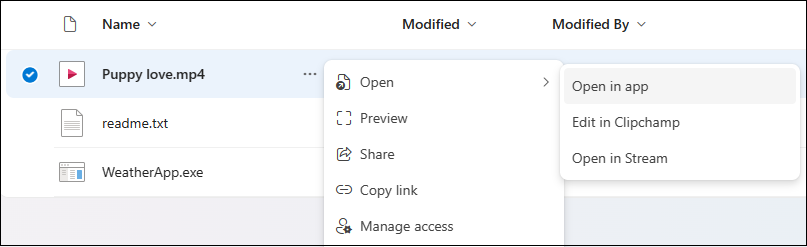
- Sélectionnez l’icône Plus
 puis sélectionnez Ouvrir>dans l’application.
Remarque
- Vous pouvez rencontrer un comportement inattendu lors de l’ouverture d’un fichier qui dépend d’autres fichiers. Nous vous recommandons de synchroniser le dossier conteneur et d’ajouter un raccourci vers le dossier partagé dans votre espace OneDrive, puis de réessayer. Pour plus d’informations, consultez Ajouter des raccourcis aux dossiers partagés dans OneDrive professionnel et scolaire.
- Le client de synchronisation OneDrive doit être installé. Si le client n’est pas en cours d’exécution, la sélection de l’option Ouvrir dans l’application démarre le client.
- Ouvrir dans l’application nécessite l’activation de la fonctionnalité Files à la demande.
Choisir une application par défaut
La fonctionnalité Ouvrir dans l’application prend en charge tous les types de fichiers, pas seulement Word, Excel et PowerPoint. Par exemple, vous pouvez ouvrir un fichier.pdf ou .mp4 dans l’application de bureau en sélectionnant l’option Ouvrir dans l’application .
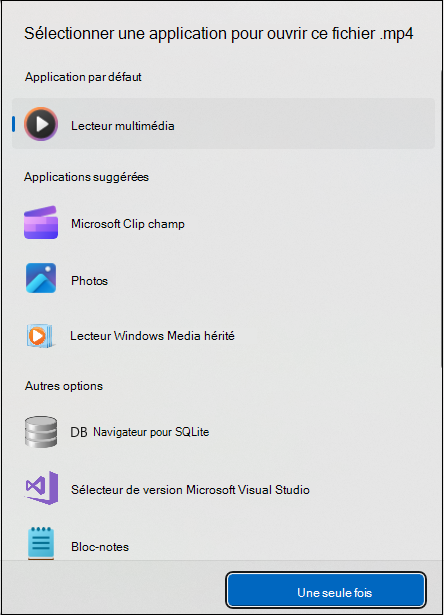
Si une application par défaut est disponible pour ouvrir un fichier, l’option Ouvrir dans l’application choisit automatiquement l’application par défaut pour ouvrir ce fichier. Si l’application par défaut n’est pas configurée, elle vous demande de sélectionner une application par défaut. Sélectionnez une application, puis sélectionnez Une seule fois pour ouvrir le fichier dans cette application.