
Pour personnaliser les pages d’un site Microsoft SharePoint, vous pouvez ajouter ou modifier des composants WebPart. Les composants WebPart vous permettent d’ajouter diverses fonctionnalités aux pages, telles que l’affichage des bibliothèques de documents et des graphiques sur les pages, sans écrire de code.
Remarque
Si vous utilisez SharePoint dans Microsoft 365, consultez Utilisation de composants WebPart sur des pages modernes.
Ajouter un composant WebPart à une page
Pour modifier une page, vous devez avoir au moins les autorisations obtenues en étant ajouté au groupe SharePoint Membres Nom> du site par défaut< pour le site.
Accédez à la page où se trouve le composant WebPart que vous souhaitez modifier. Si l’onglet Page apparaît en haut, cliquez sur Page , puis sur Modifier. Vous pouvez également cliquer sur la commande Modifier en haut à droite de la page.

Si ni l’onglet Page ni la commande Modifier ne sont affichés, cliquez sur Paramètres , puis cliquez sur Modifier la page.
Remarque
Si la commande Modifier est désactivée, il est possible que vous ne disposiez pas des autorisations nécessaires pour modifier la page. Contactez l’administrateur.
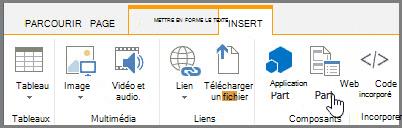
Cliquez sur la page dans laquelle vous voulez ajouter un composant WebPart. Cliquez sur l’onglet Insertion, puis cliquez sur Composant WebPart.
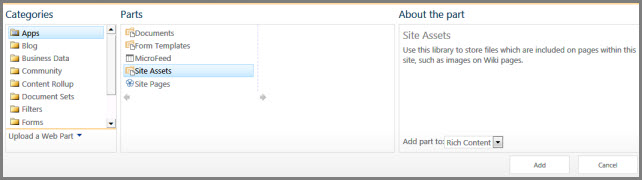
Sous Catégories, sélectionnez une catégorie, par exemple, Applications, sélectionnez le composant WebPart que vous souhaitez ajouter à la page, par exemple, Éléments de site, puis cliquez sur Ajouter. Lorsque vous sélectionnez un composant WebPart, les informations sur le composant WebPart s’affichent dans À propos du composant.
Lorsque vous avez terminé de modifier la page, dans l’onglet Mettre le texte en forme , cliquez sur Enregistrer.
Réduire ou restaurer un composant WebPart sur une page
Vous pouvez configurer un composant WebPart de manière à ce qu’il soit réduit par défaut sur une page. Vous pouvez effectuer cette opération si une page semble chargée. Les lecteurs de la page peuvent restaurer le composant WebPart pendant la lecture de la page. S’ils ferment, puis rouvrent la page, le composant WebPart apparaît de nouveau réduit.
- Accédez à la page où se trouve le composant WebPart que vous souhaitez modifier. Si l’onglet Page apparaît en haut, cliquez sur Page , puis sur Modifier. Vous pouvez également cliquer sur la commande Modifier en haut à droite de la page.
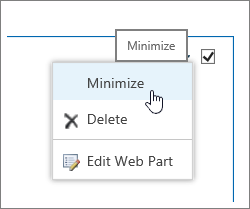
Si ni l’onglet Page ni la commande Modifier ne sont affichés, cliquez sur Paramètres, puis cliquez sur Modifier la page. - Sur la page, pointez sur le composant WebPart, cliquez sur la
 vers le bas de la flèche vers le bas dans le coin droit du cadre de délimitation du composant WebPart, puis cliquez sur Réduire. Vous pouvez restaurer une liste ou une bibliothèque de la même manière.
- Lorsque vous avez terminé de modifier la page, dans l’onglet Mettre le texte en forme , cliquez sur Enregistrer.
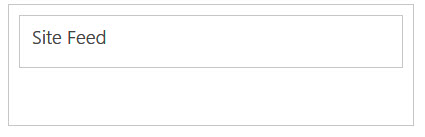
L’image suivante est un exemple de page dans laquelle le composant WebPart Flux de site est réduit.
Modifier un composant WebPart
Accédez à la page où se trouve le composant WebPart que vous souhaitez modifier. Si l’onglet Page apparaît en haut, cliquez sur Page , puis sur Modifier. Vous pouvez également cliquer sur la commande Modifier en haut à droite de la page.
Si ni l’onglet Page ni la commande Modifier ne sont affichés, cliquez sur Paramètres, puis cliquez sur Modifier la page.Sur la page, pointez sur le composant WebPart, cliquez sur la flèche vers le bas du
Modifier vers le bas dans le coin droit du cadre englobant du composant WebPart, puis cliquez sur Modifier le composant WebPart.
À droite de l’écran, vous verrez la barre d’édition du composant WebPart. À partir de là, vous pouvez modifier les vues, l’apparence, la disposition et de nombreuses autres propriétés. Si vous modifiez un composant WebPart qui se trouvait tout en bas d’une page, vous devrez peut-être faire défiler vers le haut pour afficher la barre de modification du composant WebPart.
Supprimer un composant WebPart d’une page
Remarque
Cette procédure ne supprime pas le composant WebPart du site. Elle la supprime uniquement de la page
- À partir d’une page, recherchez la commande Modifier et cliquez dessus.
- Pointez sur le composant WebPart que vous souhaitez supprimer de la page, cliquez sur la flèche vers le bas, puis sur Supprimer.
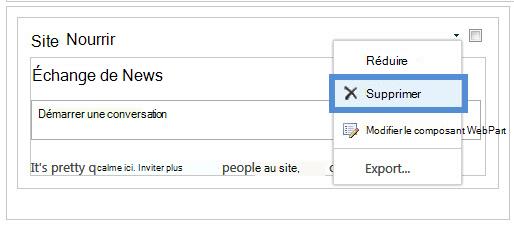
- Lorsque vous avez terminé de modifier la page, dans l’onglet Mettre le texte en forme , cliquez sur Enregistrer.
Créer vos propres composants WebPart
Si vous êtes un développeur SharePoint et que vous voulez créer vos propres composants WebPart, consultez ces liens en case activée.
- Création de composants WebPart pour SharePoint - Comment créer des composants WebPart dans Visual Studio.
- Classe WebPart : décrit l’API et les classes SharePoint.
- Compléments SharePoint