
Si vous n’avez plus besoin d’une application sur votre site, vous pouvez la supprimer via la page Contenu du site.
Important
Après avoir supprimé une application, vous ne pourrez pas récupérer les données que l’application peut stocker à l’emplacement où elle est hébergée. Si vous souhaitez conserver ces données, vous devez les enregistrer avant de supprimer l’application. Accédez à l’application que vous envisagez de supprimer et copiez manuellement les données dans un autre format (certaines applications peuvent vous fournir un moyen d’exporter les données).
Pour supprimer une application, vous devez disposer des autorisations Contrôle total pour un site SharePoint. Si vous êtes propriétaire du site, vous disposez de cette autorisation.
Supprimer une application d’un site
Cliquez sur le bouton Paramètres d’Office
 puis sur Contenu du site.
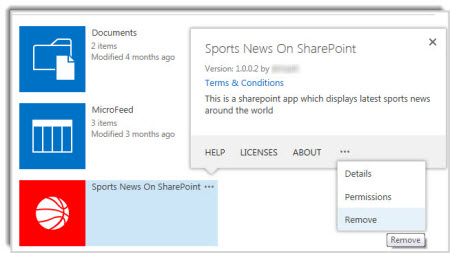
Dans la page Contenu du site, trouvez l’application que vous souhaitez supprimer et cliquez sur les points de suspension (...) pour afficher la boîte de dialogue des propriétés de l’application.
Dans la légende, cliquez sur les points de suspension (...), puis sur Supprimer dans le menu.
Cliquez sur OK.
Remarque
Si vous ne voyez pas d’option à supprimer, vous devrez peut-être cliquer sur Revenir à SharePoint classique en bas à gauche de l’écran. Après avoir supprimé votre application, vous pouvez utiliser le bouton Retour du navigateur pour revenir à partir de l’affichage classique.