

Dernière mise à jour : 25 mai 2023
PROBLÈME
Lorsque vous tentez de créer une réunion Teams dans Outlook Desktop, vous constatez que l’option est manquante sur le ruban.
Ce problème peut se produire si le complément réunion Teams est désactivé.
ÉTAT : SOLUTION DE CONTOURNEMENT
Les équipes Teams et Outlook Product résolvent les problèmes qui entraînent la désactivation du complément Réunion Teams par Outlook pour diverses raisons de performances. Les correctifs immédiats sont inclus dans les dernières builds et des travaux sont en cours pour résoudre cette classe de problèmes avec les modifications de code et l’instrumentation.
Vous pouvez effectuer les étapes suivantes pour restaurer le complément réunion Teams :
- Dans Outlook Desktop, cliquez sur Fichier > Gérer les compléments COM.
- Développez les options du complément Réunion Microsoft Teams pour Microsoft Office, puis sélectionnez Ne pas surveiller ce complément pendant les 30 prochains jours. Si cette option n’est pas disponible, sélectionnez Toujours activer ce complément. Sélectionnez ensuite Appliquer et Fermer.
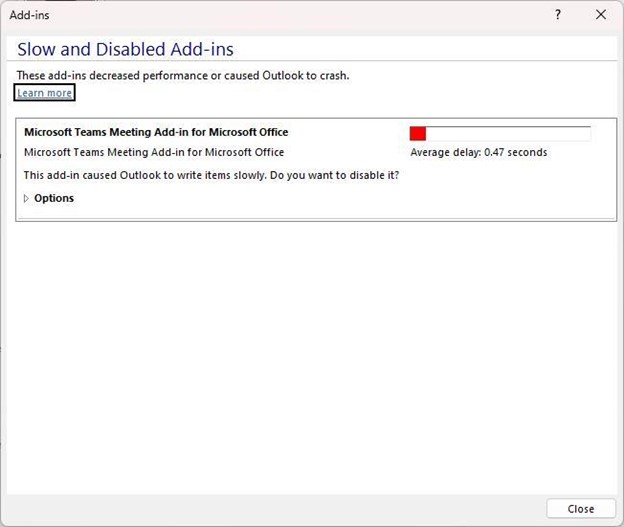
Si les étapes ci-dessus n’ont pas résolu le problème, réactivez le complément à partir de la boîte de dialogue Éléments désactivés.
Pour réactiver le complément réunion Teams :
- Dans Outlook, sélectionnez Options de fichier>>Gestiondes compléments>, sélectionnez « Éléments désactivés », puis Atteindre.
- Si vous voyez Teams répertorié sous Éléments désactivés, sélectionnez-le, puis sélectionnez Activer.
- Redémarrez Outlook et vérifiez si le complément fonctionne.
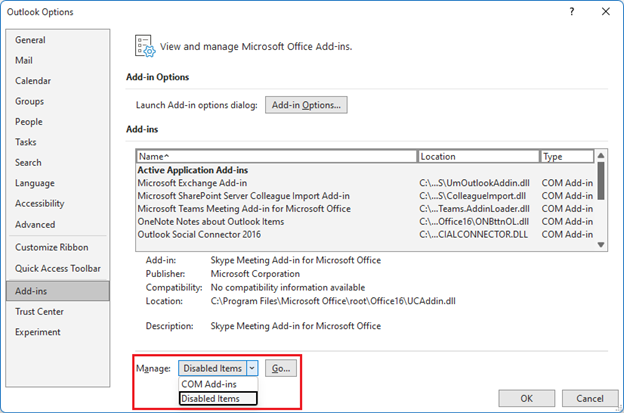
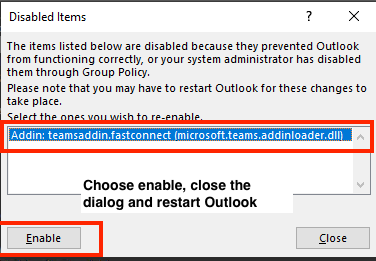
Une autre mesure permettant d’empêcher le complément réunion Teams d’être désactivé par Outlook consiste à ajouter cette clé de Registre :
Ouvrez l’Éditeur du Registre.
Accéder au Computer\HKEY_CURRENT_USER\Software\Microsoft\Office\16.0\Outlook\Resiliency\DoNotDisableAddinList du Registre
Créez une nouvelle valeur DWORD (32 bits) :
- Nom : TeamsAddin.FastConnect
- Valeur : 1
VÉRIFIER LA CONFIGURATION SYSTÈME REQUISE
Dans la publication du Centre de messages Teams MC392289 les conseils suivants doivent également être confirmés :
MC392289 — Rappel : l’installation de .Net 4.8 et de WebView2 est requise pour les Add-In de réunion Teams dans Outlook
Pour rappel, .Net 4.8 et WebView2 sont requis pour le Add-In de réunion Teams dans Outlook.
Impact sur votre organisation :
Pour éviter une expérience dégradée avec le complément de réunion Teams dans Outlook, assurez-vous que les clients sont mis à jour vers .Net 4.8 et WebView2.
Comment vous préparer :
Passez en revue les ressources suivantes et vérifiez que .Net 4.8 et WebView2 sont installés pour exécuter le complément de réunion Teams dans Outlook :
- Utiliser le complément Réunion Teams dans Outlook
- Résoudre des problèmes de complément Réunion Teams for Windows
REMARQUE : dans certains cas de support, les ingénieurs ont constaté que si .Net 4.8 ou Webview2 n’étaient pas installés, leur installation aidait à résoudre le problème de désactivation du complément Teams.
Ces étapes vous aideront à vérifier si .Net 4.8 est installé :
Procédure : déterminer les versions de .NET Framework installées
Les étapes ci-dessous, prises à partir de la section Utiliser l’Éditeur du Registre dans l’article ci-dessus.
- Dans l’Éditeur du Registre, ouvrez la sous-clé suivante : HKEY_LOCAL_MACHINE\SOFTWARE\Microsoft\NET Framework Setup\NDP\v4\Full. Si la sous-clé Full n’est pas présente, vous n’avez pas .NET Framework 4.5 ou version ultérieure installé.
- Recherchez une entrée REG_DWORD nommée Version. S’il existe, vous avez .NET Framework 4.5 ou une version ultérieure installée. Sa valeur correspond à une version particulière de .NET Framework. Dans la figure suivante, par exemple, la valeur de l’entrée Release est 528040, qui est la clé de version de .NET Framework 4.8.
Ces étapes permettront de vérifier si WebView2 est installé
Microsoft Edge WebView2 et Microsoft 365 Apps
Les étapes ci-dessous sont tirées de la section Installation de WebView2 Runtime dans l’article ci-dessus.
- Après l’installation, vous verrez une entrée pour Microsoft Edge WebView2 Runtime sous le Panneau de configuration>.> Programmeset fonctionnalités.
Plus de ressources :
Prise en charge de l’activation des compléments
Ressources complémentaires
 aux experts
Communiquez avec des experts, discutez des actualités d’Outlook et des meilleures pratiques, et lisez notre blog.
 Obtenir de l’aide de la Communauté
Posez une question et trouvez des solutions avec les agents de support technique, les MVP, les ingénieurs et les utilisateurs d’Outlook.
 Suggérer une nouvelle fonctionnalité
Vos suggestions et commentaires sont les bienvenus. Faites-nous part de vos idées. Nous sommes à votre écoute.
Voir aussi
Correctifs ou solutions de contournement pour les problèmes récents dans Outlook pour PC