
Dernière mise à jour : 3 avril 2026
PROBLÈME
Lorsque vous envoyez ou répondez à un e-mail, vous recevez un message d’erreur de notification d’échec de remise (NDR). Le problème peut se produire de manière plus cohérente si le compte Outlook.com se trouve dans un profil Outlook avec un autre compte Exchange. Le problème concerne uniquement l’envoi de courriers électroniques. La réception de messages électroniques continue de fonctionner comme prévu.
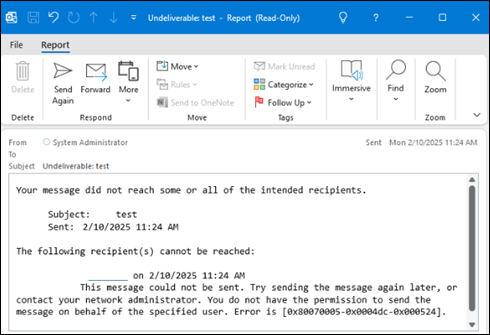
L’erreur de notification d’échec de remise apparaît comme suit :
« Ce message n’a pas pu être envoyé. Réessayez d’envoyer le message plus tard ou contactez votre administrateur réseau. Vous n’avez pas la permission d’envoyer le message au nom de l’utilisateur spécifié. L’erreur est [0x80070005-0x0004dc-0x000524]. »
ÉTAT : RESOLU
L’équipe Outlook a implémenté une modification de service pour résoudre ce problème qui est en production depuis le 3 avril 2026. Si après cette date, vous êtes toujours concerné, voici deux étapes à suivre pour résoudre le problème :
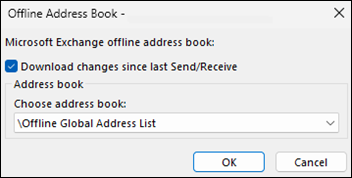
Téléchargez le carnet d’adresses Outlook pour tous les comptes Outlook.com qui rencontrent le problème.
- Ouvrez Outlook et sélectionnez la boîte de réception de votre compte Outlook.com.
- Sur le ruban, sélectionnez Envoyer/Recevoir, sélectionnez la liste déroulante Groupes d’envoi/réception , puis sélectionnez Télécharger le carnet d’adresses.
- Décochez la case Télécharger les modifications depuis le dernier envoi/réception.
- Sélectionnez OK.
L’objectif de cette étape est de vérifier que le dossier OAB est rempli. Son dossier se trouve dans le chemin d’accès %LOCALAPPDATA %\Microsoft\Outlook\Offline Address Books. Pour les comptes Outlook.com, le carnet d’adresses en mode hors connexion se termine par « 000000000000 », par exemple 00060000-ff01-d3b9-0000-0000000000000. Normalement, Outlook télécharge les fichiers du carnet d’adresses en mode hors connexion toutes les 24 heures.
Vérifiez que le Autodiscover.XML est téléchargé et existe.
- Redémarrez Outlook (cela téléchargera l'Autodiscover.XML)
- Ouvrez le dossier sur %LOCALAPPDATA %\Microsoft\Outlook
- Utilisez Windows Search pour rechercher dans ce dossier l’adresse e-mail Outlook.com et les résultats afficheront le fichier de découverte automatique, AutoD.username@outlook.com.xml. Si ce fichier existe avec une date de modification actuelle, alors vous devriez être prêt.
Remarque
Dans le fichier de découverte automatique Outlook.com, une propriété clé est OABUrl. Vous pouvez ouvrir ce fichier dans le Bloc-notes pour l’examiner. Le format OABUrl est le suivant <: OABUrl>https://outlook.office365.com/OAB/e9f05585-ab02-4e1a-88e2-36a7e8fcb267/{GUID}/>. Un exemple concret est <OABUrl>https://outlook.office365.com/OAB/e9f05585-ab02-4e1a-88e2-36a7e8fcb267/00020100-0071-8ed5-0000-000000000000/>. Il est important que le format OABUrl corresponde à l’exemple.
Ce problème se produit si le compte Outlook.com à partir duquel vous envoyez se trouve dans un profil Outlook avec un compte Microsoft 365 et que ce compte a un contact de messagerie Exchange Online avec la même adresse SMTP. Pour contourner le problème, utilisez l’une des options ci-dessous :
Solution de contournement #1
- Démarrez un nouvel e-mail.
- Sélectionnez la liste déroulante De, puis sélectionnez Autre adresse e-Email..., et De....
- Sous Carnet d’adresses :, sélectionnez Liste d’adresses globale pour l’autre compte Microsoft 365 de votre profil, sélectionnez l’adresse e-mail du compte qui obtient la notification d’échec de remise (NDR), puis sélectionnez OK, puis OK à nouveau.
- Envoyez l’e-mail.
Solution de contournement #2
Vous pouvez contourner le problème en supprimant le carnet d’adresses du compte M365 afin qu’Outlook ne le vérifie pas quand vous envoyez un e-case activée.
- Sélectionnez la boîte de réception de votre compte Outlook.com.
- Dans le ruban Outlook, sélectionnez Carnet d’adresses dans la colonne Rechercher .
- Sélectionnez Outils>Options>Personnalisé.
- Supprimez les éléments de la liste d’adresses globale et sélectionnez OK lorsque vous avez terminé. Consultez ce fil de discussion sur le forum pour plus de contexte : L’erreur est [0x80070005-0x000004dc-0x00000524].
Solution de contournement #3
Vous pouvez atténuer le problème en masquant ce contact Outlook.com de la liste d’adresses globale (LAG) du compte Microsoft 365 en procédant comme suit :
- Accédez au Centre d’administration Microsoft 365 et connectez-vous avec le compte d’Administration Microsoft 365.
- Dans la navigation de la page d’accueil du portail d’Administration, recherchez Centres d’administration, sélectionnez Afficher tout, puis Exchange.
- Dans la page d’accueil du portail d’Administration Exchange, sélectionnez Contacts dans la barre de navigation.
- Recherchez le contact pour l’adresse e-mail à laquelle vous recevez la notification d’échec de remise et sélectionnez-le.
- Dans la boîte de dialogue du contact de messagerie de ce contact, recherchez Gérer Masquer de la liste d’adresses globale (LAG).
- Sélectionnez Gérer, masquer à partir de la liste d’adresses globale , puis sélectionnez la case d’option Masquer dans la liste d’adresses globale sur Activé , puis sélectionnez Enregistrer.
- Pour qu’Outlook récupère cette modification, retournez à votre profil Outlook, puis sélectionnez la boîte de réception du compte Microsoft 365. Dans le ruban, sélectionnez Envoyer/Recevoir> Groupes >d’envoi/réceptionTélécharger le carnet d’adresses, puis sélectionnez OK.
- Pour vérifier à quel case activée Outlook a détecté la modification, sélectionnez Accueil sur le ruban, puis Carnet d’adresses. Sous Carnet d’adresses : localisez votre compte Microsoft 365. Sélectionnez Carnet d’adresses hors connexion pour votre compte Microsoft 365. Lorsque vous voyez que le compte Outlook.com ne s’affiche plus ici, il cesse de provoquer la notification d’échec de remise lors de l’envoi de messages électroniques.
Une fois que nous aurons déterminé un correctif pour ce problème, vous pourrez réactiver ce contact pour qu’il s’affiche dans la liste d’adresses globale en suivant les mêmes étapes ci-dessus.
Autres solutions de contournement jusqu’à ce qu’un correctif soit fourni :
- Utilisez Outlook.com sur le web.
- Créez un nouveau profil Outlook classique, mais incluez uniquement le compte pour lequel vous obtenez l’erreur NDR. Pour plus d’informations, consultez Créer un profil Outlook.
- Utilisez le nouvel Outlook pour envoyer des e-mails à partir de ce compte. Accédez à la page de téléchargement d’Outlook pour Windows.
Ressources complémentaires
 aux experts
Communiquez avec des experts, discutez des actualités d’Outlook et des meilleures pratiques, et lisez notre blog.
 Obtenir de l’aide de la Communauté
Posez une question et trouvez des solutions avec les agents de support technique, les MVP, les ingénieurs et les utilisateurs d’Outlook.
 Suggérer une nouvelle fonctionnalité
Vos suggestions et commentaires sont les bienvenus. Faites-nous part de vos idées. Nous sommes à votre écoute.