
Dernière mise à jour : 17 septembre 2026
Remarque
L’ancienne fonctionnalité Recherche de salles s’appuie sur EWS (services Web Exchange), qui est en cours de dépréciation. Par conséquent, cette fonctionnalité ne sera plus prise en charge une fois EWS mis hors service. Nous recommandons aux organisations de cesser d’utiliser la clé de Registre qui réactive l’expérience de recherche de salles héritée et de passer à la solution OPX moderne de Recherche de salles. Pour les organisations qui ont besoin de plus de temps pour migrer, EWS peut être temporairement réactivé jusqu’en mars 2027. Pour plus d’informations sur la chronologie du retrait EWS et les options disponibles, reportez-vous à Exchange Online EWS, Your Time is Almost Up.
PROBLÈME
Après la publication de la nouvelle recherche de salles basée sur la WebView, certains utilisateurs ne disposent pas de la fonctionnalité des Heures suggérées et du calendrier miniature pour voir a disponibilité.
ÉTAT : RESOLU
L’équipe Outlook a fourni une clé de registre pour permettre le retour à la recherche de salles d’origine. Une fois que l’équipe Outlook a répondu aux commentaires dans la nouvelle recherche de salles, cette clé de registre sera supprimée.
Cette clé de registre désactive la nouvelle expérience de recherche de salles et active l’ancienne recherche de salles avec des heures suggérées.
Cette clé de registre est actuellement disponible dans :
Canal actuel version 14026.20244 et ultérieure
Canal bêta version 14121.10000 et ultérieure
Canal semi-annuel – 13801.20738 et versions ultérieures
Avertissement
Cette tâche reprend les étapes qui vous montrent comment modifier le Registre. Faites attention, car des problèmes sérieux peuvent survenir si vous le modifiez de façon incorrecte. Nous ne saurions donc trop vous conseiller de suivre ces étapes scrupuleusement. Pour la protection ajoutée, veuillez sauvegarder le registre avant de le modifier. Vous pourrez ainsi le restaurer en cas de problème.
Dans le menu Démarrer, tapez regedit.exe dans la zone de recherche, puis appuyez sur Entrée.
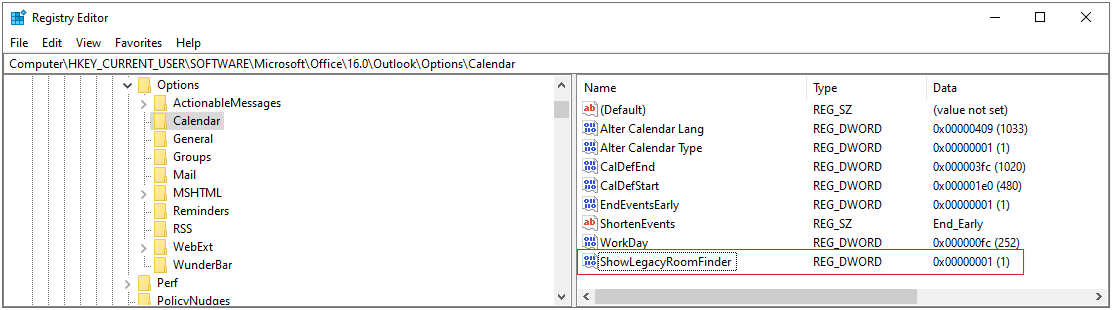
Si vous êtes invité à entrer un mot de passe administrateur ou à confirmer une opération, entrez votre mot de passe ou confirmez l’opération.Dans l’éditeur de registre, accédez à: HKEY_CURRENT_USER\SOFTWARE\Microsoft\Office\16.0\Outlook\Options\Calendar
Cliquez avec le bouton droit sur le Calendrier, puis sélectionnez Nouvellevaleur DWord (32-bits).
Définissez le nom sur ShowLegacyRoomFinder_deprecated et appuyez sur Entrée.
Remarque
Comme indiqué ci-dessus, vous devez réactiver EWS pour que cette clé de registre fonctionne. Vous trouverez des instructions sur la procédure à suivre dans Exchange Online EWS, votre temps est presque écoulé.
Cliquez avec le bouton droit sur la nouvelle clé, sélectionnez Modifier et définissez les données de la valeur sur 1.
Fermez l’Éditeur de registre, puis redémarrez Outlook.
Dans Outlook, sélectionnez Fichier , puis choisissez Gérer les compléments COM.
Activez Complément Microsoft Exchange en cochant la case en regard de celui-ci.
Choisissez OK et redémarrez Outlook.

Ressources complémentaires
 aux experts
Communiquez avec des experts, discutez des actualités d’Outlook et des meilleures pratiques, et lisez notre blog.
 Obtenir de l’aide de la Communauté
Posez une question et trouvez des solutions avec les agents de support technique, les MVP, les ingénieurs et les utilisateurs d’Outlook.
 Suggérer une nouvelle fonctionnalité
Vos suggestions et commentaires sont les bienvenus. Faites-nous part de vos idées. Nous sommes à votre écoute.