
Dernière mise à jour : 30 novembre 2023
Important
- L’équipe Outlook a implémenté la fonctionnalité permettant de modifier les réunions reçues à l’aide d’un nouveau bouton Modifier la réunion que vous pouvez ajouter à la barre d’outils Accès rapide ou au ruban. Les modifications sont désormais disponibles à partir du canal actuel version 2311 Build 17029.20068. Le bouton Modifier la réunion sera placé dans le canal Entreprise mensuel dans la mise à jour publique du 9 janvier avec la version 2311. Elle sera envoyée à Semi-Annual Enterprise Channel (préversion) lors de la mise à jour publique du 12 décembre et à Semi-Annual Enterprise Channel avec la version 2308 lors de la mise à jour publique du 9 janvier. Cette fonctionnalité est disponible uniquement dans l’abonnement Microsoft 365 et ne devrait pas être transférée vers Office 2021, Office 2019 ou Office 2016.
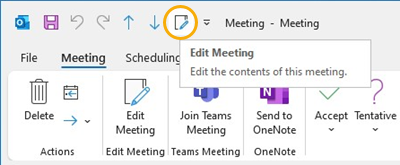
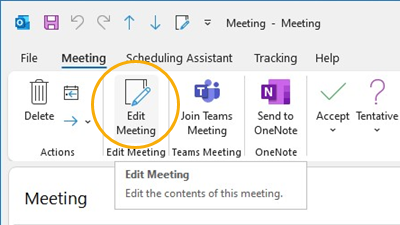
- Après avoir effectué la mise à jour vers la version 2311 build 17029.20068 ou ultérieure du canal actuel, vous pouvez ajouter le nouveau bouton Modifier la réunion à la barre d’outils Accès rapide ou au ruban.
PROBLÈME
Lorsque vous recevez des éléments de réunion envoyés d’un autre expéditeur (interne ou externe), la mise à jour de sécurité apporte deux modifications :
- La réunion est désormais en lecture seule pour le destinataire. Il n’est plus possible d’apporter des modifications au corps de la réunion ou d’y joindre des fichiers.
- Les images de l’élément de réunion stockées sur des chemins réseau tels que des partages UNC (\\server), des chemins de partage de fichiers (File://server) ou des chemins d’URL externes (https://) sont bloquées.

Ce problème se produit après l’installation des mises à jour de sécurité Outlook Desktop du 8 août 2023. Pour plus d’informations, consultez la CVE respective ci-dessous :
ÉTAT : RÉSOLUTION
Ajouter le bouton Modifier la réunion à la barre d’outils Accès rapide
- Dans Outlook Desktop, basculer vers votre calendrier et ouvrir un élément de réunion
- Sélectionnez Fichier, Options, puis Barre d’outils Accès rapide.
- Sous Choisir les commandes dans les catégories suivantes : cliquez sur la liste déroulante et sélectionnez Commandes qui ne figurent pas dans le ruban.
- Sélectionnez Modifier la réunion, puis cliquez sur Ajouter>> pour l’ajouter à la barre d’outils Accès rapide.
- Utilisez la flèche Déplacer vers le haut pour le placer dans l’ordre souhaité.
- Sélectionnez OK pour quitter l’option Personnaliser la barre d’outils Accès rapide.
Ajouter le bouton Modifier la réunion au ruban
- Dans Outlook Desktop, basculez vers votre calendrier et ouvrez un élément de réunion.
- Sélectionnez Fichier, Options, puis Personnaliser le ruban.
- Dans la colonne de droite, sous Personnaliser le ruban classique, sous Onglets principaux, sélectionnez Rendez-vous.
- Sélectionnez Nouveau groupe , puis une fois qu’il apparaît, renommez-le Modifier la réunion. Vous pouvez le renommer ultérieurement si vous préférez.
- Utilisez la flèche Déplacer vers le haut pour déplacer le bouton Modifier la réunion sous Actions. Conservez le nouveau groupe Modifier la réunion sélectionné.
- En utilisant la colonne de gauche, sous Choisir les commandes dans les catégories suivantes : cliquez sur la liste déroulante, puis sélectionnez Commandes qui ne figurent pas dans le ruban.
- Dans la zone de sélection, recherchez et sélectionnez Modifier la réunion, puis cliquez sur Ajouter pour l’ajouter au groupe personnalisé que vous venez de créer.
- Cliquez sur OK pour quitter l’option Personnaliser le ruban.
Téléchargez une image pour l’afficher
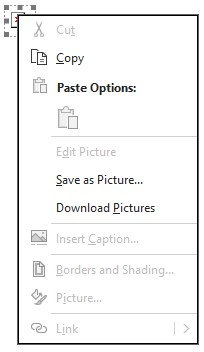
Si le chemin d’accès de l’image est légitime, vous pouvez toujours télécharger l’image pour l’afficher.
- Cliquez avec le bouton droit sur l’image.
- Sélectionnez Télécharger les images ou Enregistrer en tant qu’image , selon le cas.
Le corps de la réunion est en lecture seule. Si vous avez besoin de prendre des notes sur la réunion, envisagez ces solutions alternatives :
- Prendre des notes de réunion dans Microsoft Teams
- Prendre des notes OneNote pendant une réunion
- Créer ou planifier un rendez-vous
Normalement, l’ajout de l’expéditeur externe aux expéditeurs approuvés permet le téléchargement automatique des images et la modification de l’élément de calendrier. Pour les éléments de calendrier externes reçus, cela ne s’applique plus et les étapes de résolution ci-dessus sont requises.
Ressources supplémentaires
Ajouter les destinataires de mes messages électroniques à la liste des expéditeurs approuvés
Bloquer ou débloquer le téléchargement automatique d’images dans les messages e-mail
Ressources complémentaires
 aux experts
Communiquez avec des experts, discutez des actualités d’Outlook et des meilleures pratiques, et lisez notre blog.
 Obtenir de l’aide de la Communauté
Posez une question et trouvez des solutions avec les agents de support technique, les MVP, les ingénieurs et les utilisateurs d’Outlook.
 Suggérer une nouvelle fonctionnalité
Vos suggestions et commentaires sont les bienvenus. Faites-nous part de vos idées. Nous sommes à votre écoute.
Voir aussi
Correctifs ou solutions de contournement pour les problèmes récents dans Outlook pour PC