
Dernière mise à jour : 29 mars 2024
PROBLÈME
Lorsque vous répondez ou transférez un e-mail, vous obtenez un rapport de non-remise (NDR) comme celui ci-dessous. Dans ce cas spécifique, l’énumération d’échec(7) dans la notification de remise signifie que l’entrée de saisie semi-automatique du courrier du destinataire est incorrecte. Cela est dû à un bogue dans Outlook Desktop qui a été résolu depuis.
Erreur :
Votre message n’a pas atteint une partie ou la totalité des destinataires prévus.
Objet : Email d’échec de remise
Envoyé : 3-25-2024 10h30
Impossible d’atteindre le ou les destinataires suivants :
Nom d’utilisateur le 25-03-2024 10h30
- Impossible d’envoyer ce message. Essayez de renvoyer le message ultérieurement ou contactez votre administrateur réseau.
____________________________________________________
Informations de diagnostic pour les administrateurs :
____________________________________________________
L’erreur est [0x80004005-0x00000000-0x00000000].
échec de Submit-Message : id de message(5), énumération d’échec(7), HResult(0x80004005), EC(-2147467259).
ÉTAT : RESOLU
Ce problème a été résolu dans la version 2403 build 17425.20146 qui publie le 29/03/24. Pour installer la mise à jour, sélectionnez Optionsde mise à jourdu compte Office de fichiers >Mettre à> jour maintenant.> Tant que la build fixe n’est pas disponible, utilisez Outlook Web Access (OWA) ou New Outlook.
Pour contourner le problème, supprimez l’entrée de saisie semi-automatique du destinataire auquel vous avez obtenu la remise.
Supprimer l’entrée saisie semi-automatique incorrecte
Suivez ces étapes :
- Ouvrez un nouveau courrier électronique.
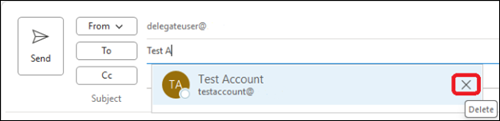
- Tapez les premiers caractères de l’entrée de saisie semi-automatique à supprimer.
- Quand l’entrée s’affiche dans la liste des suggestions, déplacez le pointeur de la souris au-dessus du nom pour le mettre en surbrillance, sans cliquer dessus.
- Quand l’icône X s’affiche en regard du nom en surbrillance, cliquez sur X pour supprimer l’entrée de la liste ou appuyez sur la touche Suppr du clavier.
Après avoir supprimé l’entrée de saisie semi-automatique, vous devez taper l’adresse e-mail complète la prochaine fois que vous envoyez un e-mail à ce destinataire. Leur entrée sera rajoutée à la liste de saisie semi-automatique.
Ressources supplémentaires
Liste de saisie semi-automatique Outlook
Ressources complémentaires
 Demander aux experts
Communiquez avec des experts, discutez des actualités d’Outlook et des meilleures pratiques, et lisez notre blog.
 Obtenir de l’aide dans la communauté
Posez une question et trouvez des solutions avec les agents de support technique, les MVP, les ingénieurs et les utilisateurs d’Outlook.
 Suggérer une nouvelle fonctionnalité
Vos suggestions et commentaires sont les bienvenus. Faites-nous part de vos idées. Nous sommes à votre écoute.
Voir aussi
Correctifs ou solutions de contournement pour les problèmes récents dans Outlook pour PC