
Dernière mise à jour : 6 avril 2022
PROBLÈME
Après avoir installé la mise à jour KB5008212 Windows 10 ou mis à niveau vers Windows 11, les messages électroniques récents peuvent ne pas apparaître dans les résultats de recherche.
Ce problème affecte principalement les utilisateurs disposant de comptes POP, IMAP et Exchange hors connexion en raison d’une recherche à l’aide du service Windows Search local pour indexer le courrier électronique. La messagerie Microsoft 365 hébergée et les comptes Exchange connectés utilisent Service Search qui n’est pas affecté par ce problème.
ÉTAT : RÉSOLU
Correctifs Windows 11 fournis dans le cadre des mises à jour publiques Windows répertoriées ci-dessous :
Windows 11 : mises à jourdu 28 mars 2022, KB5011563
Windows Server 2022 : mises à jourdu 22 mars 2022, KB5011558
Windows Server 2019 : mises à jourdu 22 mars 2022 KB5011551
Windows 10 : mises à jourdu 22 mars 2022, KB5011543
Remarque
Certains utilisateurs n’ont pas vu de résolution immédiate après l’installation de la mise à jour. Si le problème n’est pas résolu, essayez de reconstruire l’index de recherche. La reconstruction de l’index peut prendre quelques jours.
Régénérez l’index de recherche :
- Dans Outlook sélectionnez Fichier, Options, Recherche.
- Sélectionnez Options d’indexation, puis Avancé.
- Sous Résolution des problèmes , sélectionnez Reconstruire.
SOLUTION DE CONTOURNEMENT TEMPORAIRE
Vous pouvez contourner le problème en désactivant Windows Desktop Search, ce qui aura pour effet de faire utiliser à Outlook sa recherche intégrée. La recherche intégrée affiche le message suivant pour indiquer qu’elle n’utilise pas le service Windows Search.
- Les performances de la recherche seront affectées, car une stratégie de groupe a désactivé le service Windows Search.

Pour désactiver le service de recherche Windows Desktop Search pour Outlook, procédez comme suit :
Important
La procédure suivante vous montre comment modifier le Registre. Faites attention, car des problèmes sérieux peuvent survenir si vous le modifiez de façon incorrecte. Nous ne saurions trop vous conseiller de suivre ces étapes scrupuleusement. Dans tous les cas, n’oubliez pas de sauvegarder le Registre avant de le modifier. Vous pourrez ainsi le restaurer en cas de problème. Pour plus d’informations sur la sauvegarde et la restauration du Registre, consultez Comment sauvegarder et restaurer le Registre dans Windows.
Dans Windows, cliquez avec le bouton droit sur Démarrer, puis sélectionnez Exécuter. Dans la boîte Ouvrir : tapez regedit, puis choisissez OK. L’Éditeur du Registre s’ouvre.
Rechercher cette sous-clé dans le Registre et cliquez dessus :
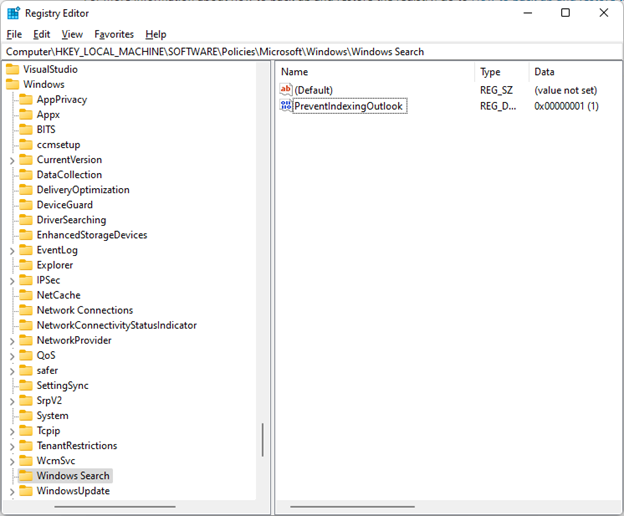
- HKEY_LOCAL_MACHINE\SOFTWARE\Policies\Microsoft\Windows
Sélectionnez Modifierune nouvelle>clé et nommez> la nouvelle clé Recherche Windows.
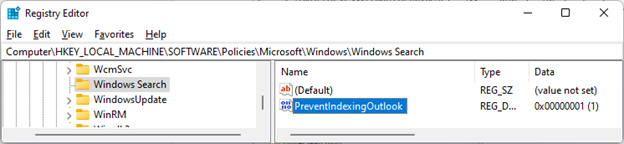
Sélectionnez la nouvelle clé de Windows Search.
Sélectionnez Modifier.>Nouveau>Valeur DWORD.
Tapez PreventIndexingOutlook pour le nom de la DWORD, puis appuyez sur Entrée.
Cliquez avec le bouton droit sur PreventIndexingOutlook, puis sélectionnez Modifier.
Dans la boîte Données de la valeur, tapez 1 pour activer l’entrée de Registre, puis sélectionnez OK.
Quittez l’Éditeur du Registre, puis redémarrez Outlook.
Remarque
Pour désactiver le paramètre PreventIndexingOutlook, tapez 0 (zéro), puis cliquez sur OK.
Ressources complémentaires
 Demander aux experts
Communiquez avec des experts, discutez des actualités d’Outlook et des meilleures pratiques, et lisez notre blog.
 Obtenir de l’aide dans la communauté
Posez une question et trouvez des solutions avec les agents de support technique, les MVP, les ingénieurs et les utilisateurs d’Outlook.
 Suggérer une nouvelle fonctionnalité
Vos suggestions et commentaires sont les bienvenus. Faites-nous part de vos idées. Nous sommes à votre écoute.
Voir aussi
Correctifs ou solutions de contournement pour les problèmes récents dans Outlook pour PC