

Dernière mise à jour : 18 juillet 2024
PROBLÈME
Lorsque vous mettez à jour ou annulez un élément de réunion dans la version de bureau Outlook, une erreur de conflit apparaît.
« Un ou plusieurs éléments du dossier que vous avez synchronisé ne correspondent pas. Pour résoudre les conflits, ouvrez les éléments, puis réessayez cette opération. »

Vous pouvez également recevoir cette erreur :
« Impossible d’ouvrir le formulaire personnalisé. Outlook utilisera un formulaire Outlook à la place. »
Ce problème se produit en cas de conflit local de l’élément de calendrier dans la version de bureau d’Outlook. La copie serveur de l’élément de calendrier ne présente pas de conflit.
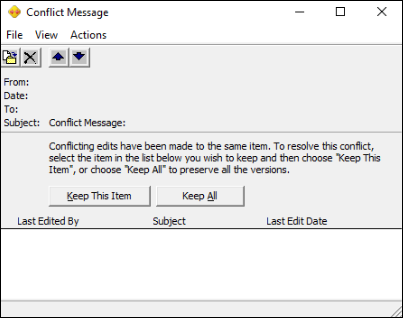
Si vous voyez s’afficher la boîte de dialogue Message de conflit, fermez-la. L’utilisation de cette boîte de dialogue risque de ne pas résoudre entièrement le problème.
ÉTAT : RESOLU
Le correctif de service pour ce problème a terminé le déploiement mondial à 22:00 PST le 11/07/24. Aucune action de l’utilisateur n’est nécessaire pour ce correctif. Maintenant que le correctif est publié, vous ne devriez plus voir de nouvelles réunions provoquer des conflits. Ce numéro est également publié dans le tableau de bord Intégrité des services en tant que EX800425.
Les correctifs de service sont dans les builds suivantes : 15.20.7741.xx, 15.20.7762.xx, 15.20.7784.xx. Vous pouvez voir la génération du service en vérifiant la colonne Version à l’aide de la boîte de dialogue État de la connexion Outlook, voir Description de la boîte de dialogue État de la connexion.
Notez que le correctif empêchera de nouvelles occurrences de conflits de calendrier. Il ne fixe pas rétroactivement les réunions qui sont déjà en état de conflit ou qui ont des éléments en double. Les utilisateurs qui ont des éléments en conflit n’ont qu’à utiliser la solution de contournement 2 pour effacer les éléments en conflit. Les utilisateurs qui ont des réunions dupliquées doivent suivre la solution de contournement 2, puis la solution de contournement 3 dans l’ordre. Ces étapes permettent d’éliminer les conflits et de supprimer les éléments en double.
Solution de contournement 1 :
Effectuez des mises à jour de réunion dans Outlook Web Access (OWA) ou utilisez un nouvel Outlook. Le conflit ne se produit pas lors de la mise à jour ou de l’annulation de la réunion dans OWA ou la nouvelle version d’Outlook. Le problème de conflit se trouve uniquement dans la version de bureau d’Outlook et uniquement sur l’ordinateur où le conflit est détecté. Elle ne se trouve pas sur d’autres ordinateurs ni sur les copies des destinataires des réunions.
Solution de contournement 2 :
Pour atténuer le problème de conflit de calendrier, vous pouvez utiliser la commande Effacer les éléments hors connexion pour votre calendrier. Ces étapes effacent les éléments de calendrier dans l’Outlook Store (OST) sur votre ordinateur local. Une fois ces étapes effectuées, Outlook synchronise propre copies des éléments de réunion à partir du service.
Ces étapes ne corrigent pas les doublons. Les réunions qui seront fixées par ces étapes sont celles indiquées par un losange.
Exemple :

Pour effacer les éléments de calendrier hors ligne, procédez comme suit :
- Fermez toutes les applications Office.
- Ouvrez le volet Calendrier dans Outlook, puis cliquez avec le bouton droit sur le dossier Calendrier.
- Sélectionnez Propriétés.
- Sous l’onglet Général, cliquez sur Effacer les éléments hors ligne.
- Sélectionnez OK.
Remarque
Nous avons reçu des commentaires indiquant que l’option Effacer les éléments hors connexion provoque parfois une erreur : « Une erreur s’est produite lors de la suppression de vos données du fichier de données Outlook (.ost). Mémoire ou ressources système mémoire insuffisantes. Fermez quelques fenêtres ou applications et réessayez ». Si vous obtenez cette erreur, utilisez l’une des options suivantes :
- Redémarrez votre ordinateur pour empêcher les applications ou services de verrouiller le . fichier OST et recommencez les étapes pour Effacer les éléments hors ligne.
- Créez un profil Outlook qui synchronisera également propre copies des éléments de calendrier. Pour plus d’informations, consultez Créer un profil Outlook. Si vous créez un nouveau profil, vous devrez peut-être recréer les signatures locales et les règles du client, le cas échéant.
- Supprimez le fichier . OST pour ce compte de courrier. Pour plus d’informations, consultez Présentation des Files de données Outlook (.pst et .ost).
Solution de contournement 3 :
L’équipe chargée du Calendrier a indiqué que le service surveillait les éléments de calendrier en double et qu’il les supprimerait automatiquement. Utilisez cette solution de contournement uniquement si les éléments de calendrier en double persistent pendant plus d’une semaine.
Si la boîte de dialogue Message de conflit ouvrait un élément de réunion et que vous sélectionniez Conserver tout, plusieurs copies de la réunion étaient créées. S’il y a trop de copies que vous pouvez facilement annuler à partir de la version de bureau d’Outlook, vous pouvez utiliser Calcheck pour supprimer les doublons.
Pour utiliser CalCheck pour supprimer les éléments en double dans le calendrier des organisateurs créé par les EX800425 d’incident, procédez comme suit :
Téléchargez CalCheck. Téléchargez l’outil de vérification du Calendrier pour Outlook.
Pour plus d’informations sur l’utilisation de Calcheck, consultez Informations sur l’outil de vérification du Calendrier pour Outlook (CalCheck).
Sur l’ordinateur des organisateurs, créez un dossier c :\calcheck et extrayez le fichier zip CalCheck dans ce dossier (faites un clic droit sur le fichier zip et sélectionnez Extraire tout..).
Dans le dossier c :\calcheck, recherchez le calcheck.cfg et ouvrez-le pour le modifier dans le Bloc-notes. Vous pouvez commencer par ouvrir le Bloc-notes et faire glisser le fichier calcheck.cfg dans le Bloc-notes, effectuer les modifications, puis enregistrer à partir du Bloc-notes.
Pour identifier et supprimer spécifiquement les éléments en double créés par l’incident, définissez DupGlobalObjectIDs=true et tous les autres tests sur false et enregistrez le fichier calcheck.cfg.
Conseil : Pour vous assurer que toutes les valeurs, à l’exception de DupGlobalObjectIDs , sont définies sur false, utilisez le bouton Modifier | Remplacer la fonctionnalité dans le Bloc-notes pour les remplacer toutes de vrai à faux.Pour vous assurer que le fichier calcheck.cfg est correct, vous pouvez consulter ou utiliser CalCheckConfigFile.
Important
L’étape précédente est critique car, si vous ne définissez pas les autres règles sur false, les réunions non dupliquées peuvent être déplacées vers le dossier Calchek dans votre liste de dossiers Outlook.
Fermez Outlook.
Ouvrez une fenêtre d’invite de commandes et remplacez le répertoire par c :\calcheck (cd \calcheck). Tapez calcheck.exe et appuyez sur Entrée. Vous êtes invité à entrer le profil Outlook avec les doublons. Choisissez le profil et sélectionnez OK.
Utilisez Windows Explorer pour accéder au dossier c :\calcheck et ouvrir le CalCheckErr.csv. Il doit répertorier les éléments en double.
Exemple :

Fermez Outlook et Excel.
Si la liste vous convient, vous pouvez à présent supprimer ces doublons. Les doublons seront déplacés vers un nouveau dossier appelé Calcheck dans la liste des dossiers Outlook. Retour à la fenêtre d’invite de commandes, tapez la commande suivante, puis appuyez sur Entrée : Assurez-vous que le bureau Outlook est fermé avant d’exécuter la commande.
C:\calcheck>calcheck.exe -F -RDans la fenêtre du sélecteur de profil, sélectionnez le profil dont vous avez besoin pour supprimer les éléments de calendrier en double.

La fenêtre d’invite de commandes s’affiche comme ci-dessus une fois qu’elle est terminée. Avant de le fermer, utilisez Windows Explorer et accédez au dossier C :\calcheck et ouvrez le Calcheck.log pour vous assurer qu’il est indiqué qu’il est terminé et qu’il affiche l’heure actuelle en bas du journal. Si vous avez terminé, fermez la fenêtre d’invite de commandes. Elle ne se fermera pas d’elle-même.
Fin : 05/07/2024 11:53:30
Traitement de la boîte aux lettres terminé /o=ExchangeLabs/ou=Exchange Administrative Group (FYDIBOHF23SPDLT)/cn=Recipients/cn=b6121eb9ed4ea0822d864549e4f59d-manageruserLa calcheck.exe -F -R commande a créé un dossier nommé Calcheck dans votre liste de dossiers Outlook qui contient les éléments en double. Si vous confirmez après un certain temps que le problème de doublon est résolu, vous pouvez supprimer ce dossier en cliquant dessus avec le bouton droit et en sélectionnant Supprimer le dossier.
Si les éléments en double ne sont pas supprimés, fermez Outlook, puis exécutez à nouveau la commande et attendez quelques minutes dans la fenêtre d’invite de commandes pour achever la tâche.
Ressources supplémentaires
Problèmes de performances Outlook dans un fichier .ost ou .pst en mode Exchange mis en cache
Ressources complémentaires
 aux experts
Communiquez avec des experts, discutez des actualités d’Outlook et des meilleures pratiques, et lisez notre blog.
 Obtenir de l’aide de la Communauté
Posez une question et trouvez des solutions avec les agents de support technique, les MVP, les ingénieurs et les utilisateurs d’Outlook.
 Suggérer une nouvelle fonctionnalité
Vos suggestions et commentaires sont les bienvenus. Faites-nous part de vos idées. Nous sommes à votre écoute.
Voir aussi
Correctifs ou solutions de contournement pour les problèmes récents dans Outlook pour PC