
Dernière mise à jour : 28 septembre 2023
PROBLÈME
Lorsque vous démarrez Outlook Desktop, la boîte de dialogue « Outlook s’est fermée alors que des éléments étaient ouverts. Rouvrir ces éléments de votre dernière session ? »
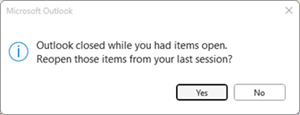
Ce problème peut se produire si vous utilisez une référence SKU Office perpétuelle de vente au détail, comme Microsoft Office Professionnel Plus et Office Famille et Petite Entreprise à partir de la version 2306 (Build 16529.20154).
Dans la plupart des cas, avec Office perpétuel, les options Outlook n’affichent pas cette fonctionnalité, vous ne pouvez donc pas la définir dans l’interface utilisateur. Pour vérifier la présence de l’option dans le cas d’une case activée, procédez comme suit :
- Sélectionnez Fichier, puis Options.
- Dans l’onglet Général , sous Options de démarrage, sélectionnez Me demander si je souhaite restaurer des éléments précédents dans le menu déroulant.

Cette fonctionnalité est documentée ici, Restaurer automatiquement les fenêtres dans Outlook.
ÉTAT : RESOLU
Ce problème a été résolu dans la version 2309 build 16827.20130. Pour installer la mise à jour immédiatement, sélectionnez Fichier>,Office, Account>Update Options> (Mettre à jour maintenant).
SOLUTION DE CONTOURNEMENT
Si l’option n’apparaît pas dans les options d’Outlook et que vous souhaitez la désactiver, vous pouvez définir une clé de Registre pour le paramètre comme solution de contournement. Étant donné que la fonctionnalité apparaît et disparaît de manière récurrente, cela peut ou non arrêter toutes les occurrences du problème. Il ne s’agit donc peut-être pas d’une solution complète.
La clé de Registre est :
HKEY_CURRENT_USER\Software\Microsoft\Office\16.0\Outlook\Preferences
DWORD : Option ReopenWindowsOption
Valeur : 1
Le paramètre correspond aux valeurs de Registre suivantes :
Never reopen previous items = 1
Me demander si je souhaite rouvrir des éléments = 0
Toujours rouvrir les éléments précédents = 2
Procédure pour ajouter la clé de Registre de préférence pour indiquer à Outlook de ne jamais rouvrir les éléments précédents :
Démarrez l’Éditeur du Registre.
Créez ou modifiez la valeur de Registre DWORD suivante à l’emplacement spécifié.
Subkey: HKEY_CURRENT_USER\Software\Microsoft\Office\16.0\Outlook\Preferences
DWORD : Option ReopenWindowsOption
Valeur : 1Fermez l’Éditeur du Registre.
Redémarrez Outlook.
Ressources supplémentaires
Comment ouvrir l’Éditeur du Registre dans Windows 10
Comment sauvegarder et restaurer le registre dans Windows
Ressources complémentaires
 aux experts
Communiquez avec des experts, discutez des actualités d’Outlook et des meilleures pratiques, et lisez notre blog.
 Obtenir de l’aide de la Communauté
Posez une question et trouvez des solutions avec les agents de support technique, les MVP, les ingénieurs et les utilisateurs d’Outlook.
 Suggérer une nouvelle fonctionnalité
Vos suggestions et commentaires sont les bienvenus. Faites-nous part de vos idées. Nous sommes à votre écoute.
Voir aussi
Correctifs ou solutions de contournement pour les problèmes récents dans Outlook pour PC