
Dernière mise à jour : 15 février 2023
PROBLÈME
Lorsque vous ignorez un rappel de calendrier Outlook.com pour un calendrier partagé dans la version de bureau d’Outlook, le rappel n’est pas masqué et s’affiche à nouveau.
En outre, les symptômes suivants sont également observés avec ce problème sur les calendriers partagés :
Vous ne pouvez pas créer ou modifier des rendez-vous ou des événements dans les calendriers partagés.
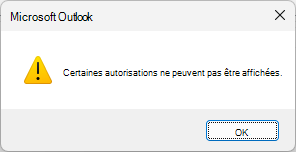
Impossible d’accéder à la boîte de dialogue Autorisations du calendrier (cliquez avec le bouton droit sur le calendrier partagé, Propriétés, Autorisations, provoque l’erreur : « Certaines autorisations ne peuvent pas être affichées »)
ÉTAT : RESOLU
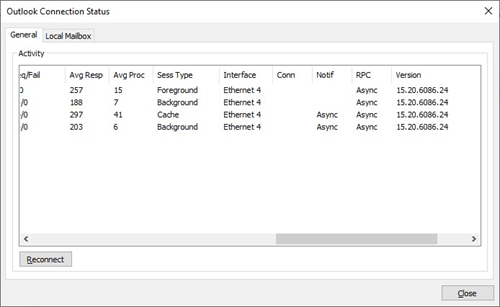
Ce problème a été corrigé dans la version 15.20.6086.24. Pour case activée la version du service afin de déterminer si le correctif est disponible, utilisez la boîte de dialogue État de la connexion Outlook décrite dans cet article : Description de la boîte de dialogue État de la connexion dans Outlook.
Après avoir confirmé le correctif, suivez la procédure ci-dessous pour réactiver les améliorations du Calendrier partagé. Pour une expérience optimale des calendriers partagés, vous devez activer les améliorations du Calendrier partagé.
Remarque
Lorsque ce problème se produisait, nous recommandions une solution de contournement pour désactiver les améliorations du calendrier partagé. Maintenant que le problème est résolu, vérifiez que vous avez réactivé les améliorations du Calendrier partagé.
Pour annuler la solution de contournement du problème, réactivez les améliorations du calendrier partagé en procédant comme suit :
Dans Outlook, sélectionnez Fichier> Paramètres >du compteParamètres du compte. Vous verrez une liste de vos comptes de courrier.
Sélectionnez le compte Outlook.com que vous utilisez pour gérer le calendrier d’une autre personne, puis choisissez Modifier....
Choisissez Autres paramètres, puis l’onglet Avancé.
Cochez la case en regard de Activer les améliorations du calendrier partagé.
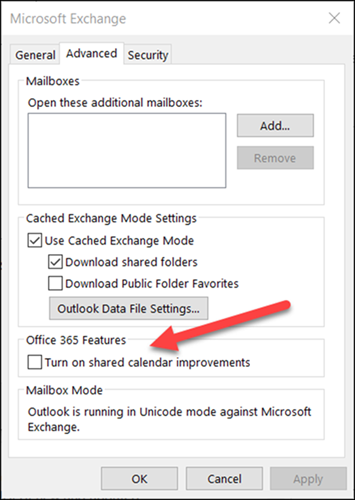
Sélectionnez Appliquer, puis OK.
Ressources complémentaires
 aux experts
Communiquez avec des experts, discutez des actualités d’Outlook et des meilleures pratiques, et lisez notre blog.
 Obtenir de l’aide de la Communauté
Posez une question et trouvez des solutions avec les agents de support technique, les MVP, les ingénieurs et les utilisateurs d’Outlook.
 Suggérer une nouvelle fonctionnalité
Vos suggestions et commentaires sont les bienvenus. Faites-nous part de vos idées. Nous sommes à votre écoute.
Voir aussi
Correctifs ou solutions de contournement pour les problèmes récents dans Outlook pour PC