

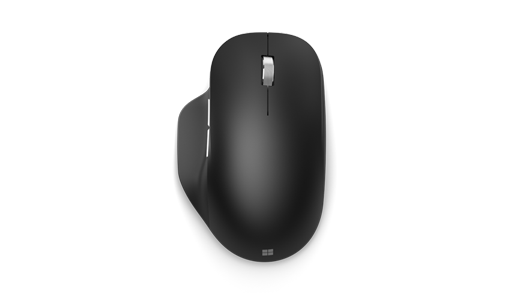
La souris ergonomique Bluetooth de Microsoft est conçue pour le confort et le contrôle. La souris dispose de deux boutons de pouce personnalisables1 et vous permet de coupler jusqu’à trois PC et de basculer rapidement entre eux2.
Remarque
- La personnalisation complète nécessite le Centre Souris et Claviers Microsoft. Obtenir l’application
- Le commutateur intelligent nécessite le Centre Souris et Claviers Microsoft.
Connecter la souris à votre PC
Pour utiliser la souris ergonomique Bluetooth de Microsoft, votre PC doit disposer du Bluetooth 4.0 ou d’une version ultérieure. Il est conçu pour fonctionner au mieux avec Windows 11 ou Windows 10 et prend en charge le Couplage rapide. Vous pouvez coupler jusqu’à trois PC différents.
Remarque
Si vous ne savez pas quelle version de Bluetooth votre PC prend en charge, accédez à Quelle version Bluetooth se trouve sur mon PC ?
- En bas de la souris, faites glisser le bouton d’alimentation pour allumer la souris.
Il devrait automatiquement passer en mode couplage. Si ce n’est pas le cas, appuyez sur le bouton d’appairage et maintenez-le enfoncé pendant environ 5 secondes. Le premier voyant de couplage situé au bas de la souris doit clignoter. - Sur votre PC Windows, sélectionnez Se connecter si une notification s’affiche pour votre souris, puis attendez qu’elle soit configurée.
La notification ne s'affiche pas ? Accéder auxparamètres> de démarrage>Bluetooth & appareils>Ajouter un appareil> BluetoothSouris> ergonomiqueMicrosoft>C’est fait.
Vous pouvez coupler jusqu’à deux autres appareils avec votre souris. Pour coupler votre souris avec un autre appareil, appuyez sur le bouton de couplage pour la remplacer par un autre appareil, puis suivez les mêmes instructions ci-dessus pour coupler le nouvel appareil.
Lorsque vous utilisez votre souris, vous pouvez appuyer sur le bouton de couplage de votre souris pour passer manuellement d’un PC à un autre.
Passer d’un appareil à l’autre à l’aide du commutateur intelligent
Une fois vos appareils couplés, vous pouvez utiliser la souris ergonomique Bluetooth de Microsoft pour basculer automatiquement entre les écrans de différents appareils. Déplacez simplement le curseur de la souris vers le bord de l’écran, puis utilisez la souris sur un autre écran sur un autre PC.
Vous devez d’abord coupler tous vos appareils et installer le Centre Souris et Claviers Microsoft sur chaque PC.
Voici comment configurer le commutateur intelligent dans le Centre Souris et Claviers Microsoft :
- Ouvrez le Centre Souris et Claviers sur l’un des appareils avec lesquels la souris ergonomique Bluetooth Microsoft est couplée, puis sélectionnez Commutateur intelligent.
-
Activez Activer le commutateur intelligent.
Vous verrez une liste des appareils couplés avec la souris, dans l’ordre dans lequel ils ont été couplés. - Configurez votre disposition et modifiez vos paramètres pour le commutateur intelligent.
Changer les piles
La souris ergonomique Bluetooth de Microsoft utilise deux piles AAA. Pour changer les piles, retournez la souris, appuyez sur le petit onglet pour ouvrir la trappe des piles, puis remplacez les deux piles AAA.
Pour économiser la batterie, baissez l’interrupteur d’alimentation situé en bas lorsque vous n’utilisez pas votre souris.
Conseil : Pour case activée le niveau de la batterie à tout moment, ouvrez Paramètres sur votre PC Windows, puis sélectionnez Bluetooth & appareils>Appareils. Le niveau des piles apparaît à côté de votre souris.
Personnaliser les paramètres de la souris
Pour modifier le comportement et les paramètres de votre souris :
-
Windows 11 : Sélectionnez l’icône du menu
 > du logo WindowsIcône Paramètres
 > de l’applicationParamètres Icône des appareils Bluetooth
 > Bluetooth Icône dela souris
 .
. -
Windows 10 : > de Windows
 > Paramètres
  > .
> .
Conseil
Centre Souris et Claviers Microsoft est une application qui vous aide à tirer le meilleur parti de votre clavier et de votre souris Microsoft. Centre Souris et Claviers vous permet de personnaliser la manière dont vous travaillez sur votre PC. Le Centre Souris et Claviers Microsoft vous aide à personnaliser la façon dont vous travaillez sur votre PC. Pour obtenir cette application, consultez Téléchargement du Centre Souris et Claviers Microsoft.
Rubriques connexes
- Résoudre les problèmes liés à votre souris ou clavier Microsoft
- Comment nettoyer ma souris ou mon clavier Microsoft ?
Vous avez besoin d’une aide supplémentaire ?
Support technique

Pour obtenir un support technique, ouvrez l’application Surface ou lenavigateur web, décrivez votre problème et sélectionnez Obtenir de l’aide.
Support de la communauté

Les communautés peuvent vous permettre de poser des questions et de bénéficier de l’avis d’experts aux connaissances approfondies. Demandez à la communauté.
Autres options de support

Si vous ne pouvez pas utiliser votre Surface ou si vous avez une question sur un autre sujet, ouvrez Aide pour obtenir une autre assistance en ligne.


