
Votre Surface Duo 2 s’adapte à vous et à ce que vous voulez faire pour être plus productif lors de vos activités de journée. Voici quelques exemples d’utilisation des différents modes pour utiliser au mieux votre Surface Duo.

Mettez les deux écrans au travail
Utiliser deux applications en même temps. Placez une application sur un écran et l’autre sur l’autre côté. Par exemple, vous pouvez avoir un appel vidéo Microsoft Teams sur un écran, et Microsoft PowerPoint de l’autre pour prendre des notes pour votre présentation.
Microsoft Edge vous permet d’ouvrir deux fenêtres de navigateur en même temps, une sur chaque écran. Appuyez sur Microsoft Edge au bas d’un écran, puis ouvrez une page web. Appuyez de suite sur un lien dans une page, puis appuyez sur Ouvrir dans une autre fenêtre. Cela vous permet de comparer des sites web côte à côte, ce qui fonctionne très bien si vous faites des recherches au travail ou à l’école, comparez les courses ou vous n’avez qu’à chercher des restos dans le temps.
Applications faites pour deux écrans
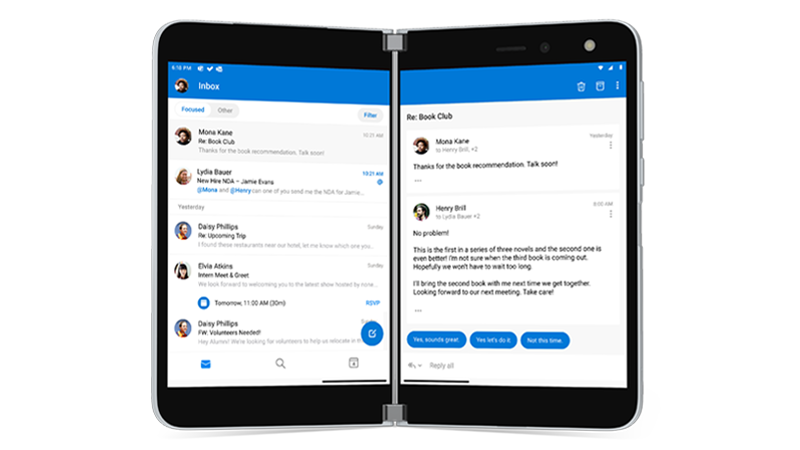
Certaines applications sur votre Surface Dou sont améliorées à deux écran, ce qui signifie qu’elles sont conçues pour deux écrans. Il vous suffit d’ouvrir une de ces applications et de la faire glisser au milieu des deux écrans de Surface Dou pour obtenir un nouvel affichage.
Par exemple, lorsque vous ouvrez Outlook et faites-le glisser vers le milieu, vous pouvez passer rapidement d’un message à l’autre à l’endroit où votre boîte de réception apparaît sur un écran, et les messages ou pièces jointes s’ouvrent sur l’autre. Vous n’avez pas besoin d’avoir à revenir à plusieurs fois dans l’application. Vous restez ainsi fluide lorsque vous travaillez. Si vous le souhaitez, vous pouvez toujours l’utiliser sur un seul écran si vous le souhaitez.
Voici quelques exemples d’applications améliorées à deux écran préinstallées sur Surface Dou : Microsoft Office (Word, Excel et PowerPoint), Outlook, Microsoft Teams, OneNote, To Do, OneDrive, Microsoft Edge, Appareil photo, Clavier Microsoft SwiftKey, Collection Microsoft Solitaire et MSN.
Certaines applications améliorées à deux écrans s’étendent automatiquement sur deux écrans lorsque vous les ouvrez (par exemple, Appareil photo). Si vous souhaitez que les autres applications s’étendent automatiquement sur les deux écrans lorsque vous les ouvrez, dans Paramètres, appuyez sur Fonctionnalités >de Surface DuoÉtendre les applications automatiquement, l’activer, puis activer les applications que vous souhaitez étendre automatiquement.
Ouvrir deux applications à la fois
Utilisez des groupes d’applications pour ouvrir deux applications que vous utilisez fréquemment en même temps. Après avoir créé le groupe d’applications, une application s’ouvre sur un écran et l’autre sur l’autre.
- Sur votre écran d’accueil, appuyez de suite sur la première application à inclure dans le groupe d’applications, puis appuyez sur Groupes.
- Dans l’écran Sélectionner une autre application , appuyez sur l’autre application à inclure dans le groupe, puis appuyez sur Terminé.
- Entrez un nouveau nom pour le groupe d’applications et appuyez sur OK.
- Appuyez sur le groupe d’applications pour ouvrir ces deux applications en même temps.
Certains groupes d’applications sont déjà créés et apparaissent sur l’écran d’accueil.
Glisser-glisser entre des applications
Tirer le meilleur de deux écrans en faisant glisser des informations entre les applications. Vous pouvez faire glisser du texte, des images, des listes, etc. d’une application à l’autre. Par exemple, vous aimez la recette en ligne ? Il vous suffit de sélectionner la liste des invités dans Microsoft Edge et de les faire glisser dans Microsoft To Do afin de savoir quoi faire lors de votre prochaine course.
Voici quelques exemples d’applications qui prisent en charge le glisser-déposer préinstallées sur Surface Duo : Microsoft Office (Word, Excel et PowerPoint), Outlook, Microsoft Teams, OneNote, To Do, OneDrive, Microsoft Edge, Collection Microsoft Générale et MSN.
Faire pivoter pour plus d’espace
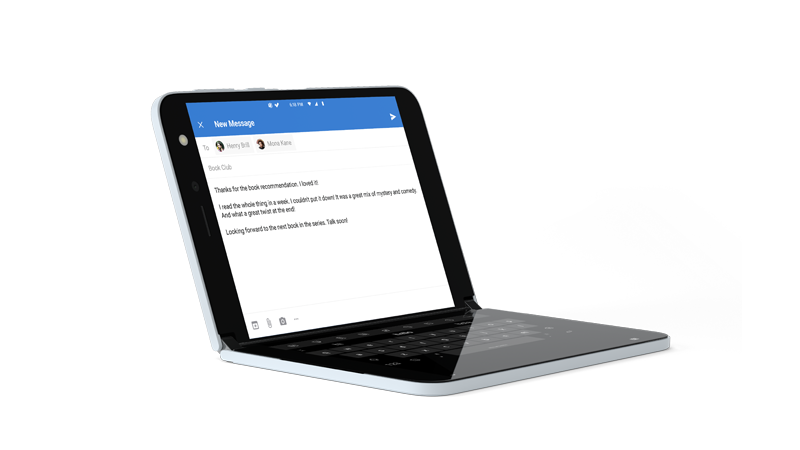
Faites pivoter votre Surface Duo pour avoir plus d’espace lors de la navigation ou de la saisie. Ouvrez Microsoft Edge, faites-le glisser au milieu pour l’agrandir sur les deux écrans, puis faites pivoter votre Surface Dou. Vous pouvez ensuite faire défiler les deux écrans lors de la navigation.
Pour saisir du texte, appuyez simplement sur un endroit où vous pouvez entrer du texte de sorte que le clavier s’affiche, puis faites pivoter votre Surface Duo. Profitez de l’espace supplémentaire lorsque vous tapez du texte sur le clavier plein écran.
Utiliser un seul écran
Plier un écran vers l’arrière sur Surface Dou lorsque vous ne souhaitez utiliser qu’un seul écran. Idéal lorsque vous utilisez une application à la fois lorsque vous êtes en train de travailler. Lorsque vous recevez un appel téléphonique et que vous souhaitez y répondre, il vous suffit de plier l’écran gauche et de commencer à discuter sur l’écran de droite.

Regardez vos shows préférés pour vous relâcher la attention
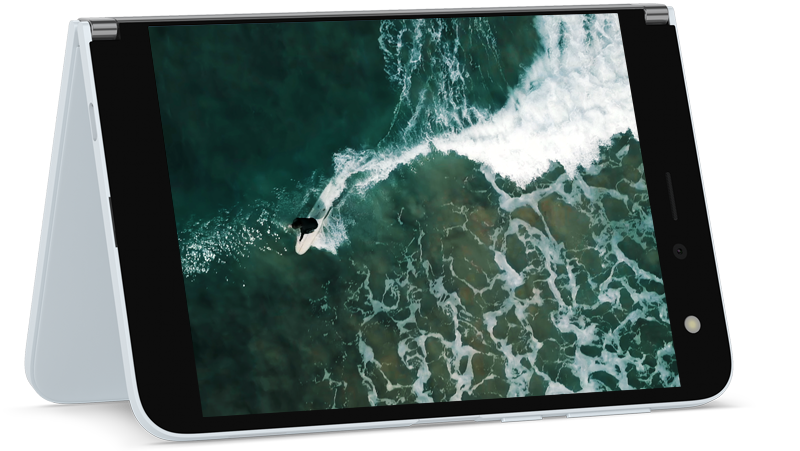
Insérez votre Surface Dou comme une tente, définissez-la sur le tableau, puis installez-vous pour vous assoir. Regardez vos présentations ou vidéos favorites, ou utilisez-la pour discuter d’un appel vidéo à l’aide de Microsoft Teams.
Utiliser Surface Duo 2 lorsqu’il est fermé
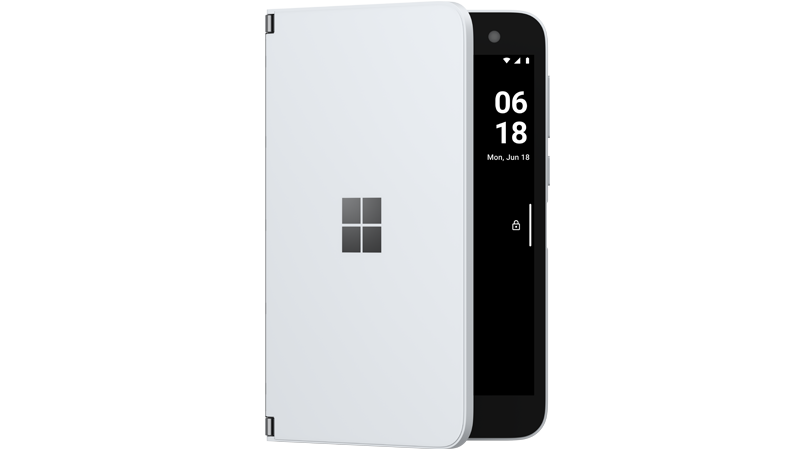
Lorsque votre Surface Duo est fermé, la barre Coup d’œil vous aide à rester à jour pendant la journée. Vous verrez des notifications pour les appels téléphoniques manqués, de nombreuses applications de messagerie tierces ou des messages dans Microsoft Teams. Vous pouvez modifier les paramètres de la barre d’aperçu dans Paramètres>Surface Duo dispose de la>barre d’aperçu.
Vous souhaitez case activée rapidement le temps ? Appuyez simplement sur le bouton Marche/Arrêt. Et si vous avez besoin de lumière, appuyez rapidement deux fois sur le bouton Marche/Arrêt pour allumer la lampe torche – recommencez pour l’éteindre.

Rubriques connexes


Vous avez besoin d’une aide supplémentaire ?
Support technique

Pour obtenir un support technique, ouvrez l’application Surface, décrivez votre problème et sélectionnez Obtenir de l’aide.
Support de la communauté

Les communautés peuvent vous permettre de poser des questions et de bénéficier de l’avis d’experts aux connaissances approfondies. Demandez à la communauté.
Autres options de support

Si vous ne pouvez pas utiliser votre Surface ou si vous avez une question sur un autre sujet, ouvrez Aide pour obtenir une autre assistance en ligne.


